Фильтры — отличный способ откалибровать, настроить или улучшить внешний вид видео, и Camo поставляется с восемнадцатью уникальными пресетами фильтров. Среди них — киношные и аналоговые образы, кинематографичные цветокоррекции, такие как Bleach bypass и Blockbuster, а также практичные инструменты, такие как оптимизатор хромакея (Усилитель зеленого экрана) и монитор экспозиции (False colour). Camo также позволяет импортировать файлы LUT, Cube и 3DL, которые вы скачали или создали, и упорядочивать их или группировать в галерее фильтров.
Элементы управления фильтрами в Camo Studio
Элементы управления фильтрами находятся на правой боковой панели Camo Studio. В раскрывающемся меню можно открыть галерею фильтров, чтобы увидеть, как каждый фильтр будет выглядеть при применении к видео, выбрать один из недавно использованных фильтров или импортировать файл пресета в библиотеку фильтров.
После выбора фильтра его силу можно регулировать с помощью ползунка, расположенного под меню.
Галерея фильтров
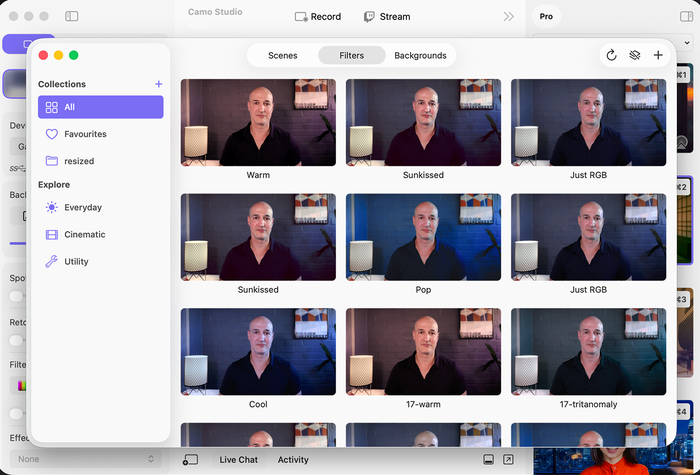
Галерея фильтров в Camo Studio, здесь показаны несколько встроенных фильтров Camo.
Галерея фильтров Camo Studio позволяет поддерживать порядок в фильтрах и добавлять новые. После того как вы открыли галерею фильтров, нажатие на любой фильтр в меню или галерее применит его к видео, а нажатие на сердечко в окне фильтра добавит его в раздел избранного вашей библиотеки. Чтобы изменить порядок фильтров в галерее, просто перетащите каждый из них на новое место.
По умолчанию боковая панель содержит три коллекции: «Библиотека» — все фильтры из вашей коллекции; «Встроенные» — фильтры, включённые в Camo Studio по умолчанию; и «Избранное» — фильтры, добавленные вами в избранное
Используйте кнопку «+» на боковой панели, чтобы добавить новую коллекцию в галерею, а переименовать или удалить коллекции можно, щёлкнув по ним правой кнопкой мыши.
Чтобы переместить фильтр между коллекциями, щёлкните по нему правой кнопкой мыши в галерее и выберите «Добавить в коллекцию» — либо удалите его из коллекции, выбрав «Удалить из коллекции».
В правом верхнем углу галереи находится кнопка для импорта LUT, отключения используемого в данный момент наложения и обновления изображения предпросмотра, используемого во всей галерее.
Как просмотреть фильтры перед использованием
При открытии галерея фильтров делает снимок видеопотока Camo, чтобы использовать его как изображение предпросмотра для всех содержащихся в ней фильтров. Обновить это изображение можно, нажав на стрелку обновления в правом верхнем углу окна галереи.
Чтобы увидеть фильтр в действии в реальном времени, выберите его в галерее фильтров или в раскрывающемся меню интерфейса Camo Studio, чтобы включить его.
Как импортировать фильтры для использования в Camo
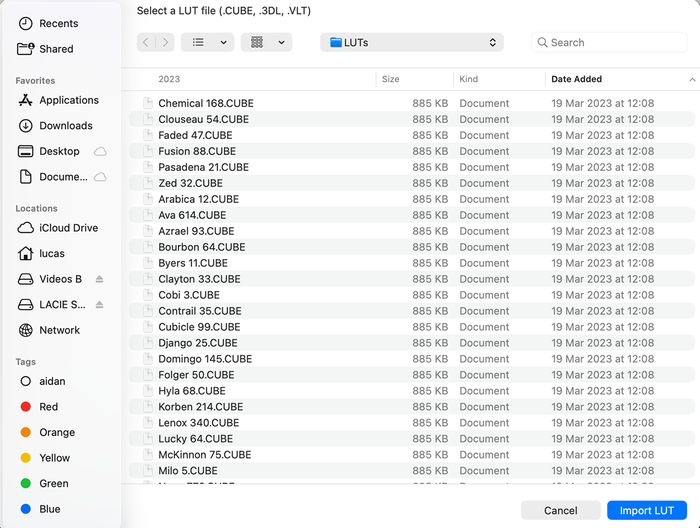
Импорт фильтров для использования в Camo.
Camo поддерживает импорт и использование любых файлов цветовых пресетов или калибровки в форматах LUT, Cube или 3DL. Это значит, что вы можете скачивать или создавать пресеты вне Camo, а затем добавлять их в свою библиотеку фильтров для использования с любым выбранным устройством.
Чтобы импортировать фильтр прямо из интерфейса Camo Studio, нажмите на раскрывающееся меню «Фильтры» и выберите «Импортировать LUT». Если вы уже находитесь в галерее фильтров, нажмите на кнопку импорта в правом верхнем углу окна.
В новом окне перейдите туда, где на вашем компьютере находятся файлы .CUBE, .3DL или .VLT, и нажмите «Импортировать LUT», когда найдёте нужный файл. Новый фильтр автоматически появится первым в окне галереи фильтров, и вы сможете сразу его применить.
Также можно выбрать один или несколько поддерживаемых файлов и перетащить их прямо в галерею фильтров.