Эти страницы объясняют, как использовать Camo и получить от него максимум пользы. Если вы ещё не установили Camo, ознакомьтесь с разделом начало работы с Camo, прежде чем вернуться сюда.
Окно Camo Studio
При первом запуске Camo Studio на компьютере откроется окно Camo Studio, которое должно выглядеть как на изображении ниже. В нём будет отображаться всплывающее окно «Добро пожаловать».
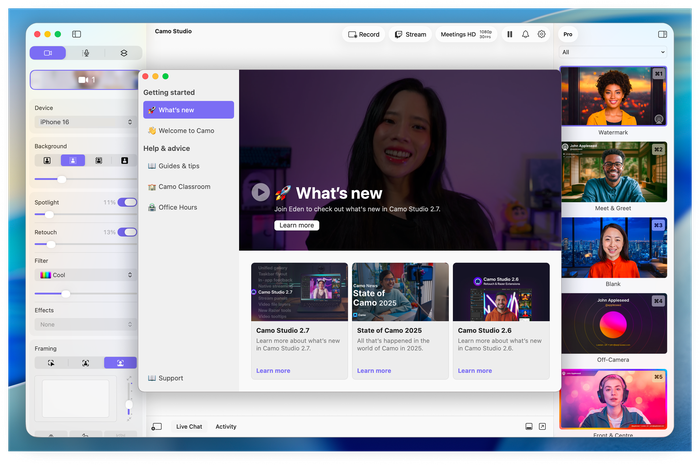
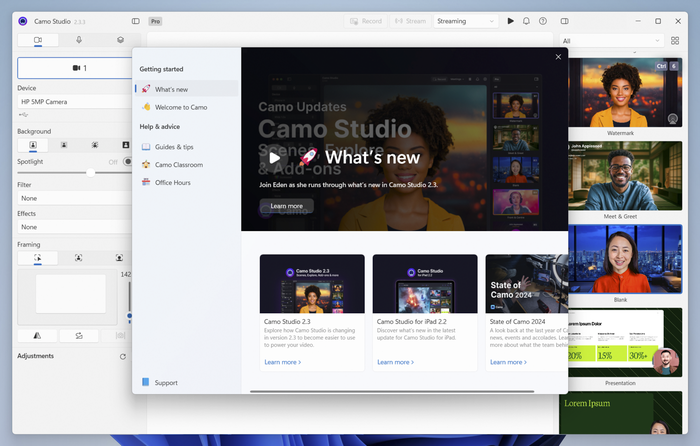
Экран приветствия Camo Studio в macOS и Windows.
Если вы нажмёте «Закрыть» на экране приветствия, откроется окно Camo Studio (вернуться к экрану приветствия всегда можно, выбрав Help & advice под значком настроек в правом верхнем углу Camo Studio).
Когда в Camo Studio выбрано устройство, в центре окна отображается предпросмотр видеопотока камеры.
Примечание для пользователей телефонов: экран «Нет подключённых устройств» появляется, если телефон подключён, но на нём не запущен Camo. Чтобы завершить подключение, убедитесь, что на телефоне установлено и запущено приложение Camo Camera.
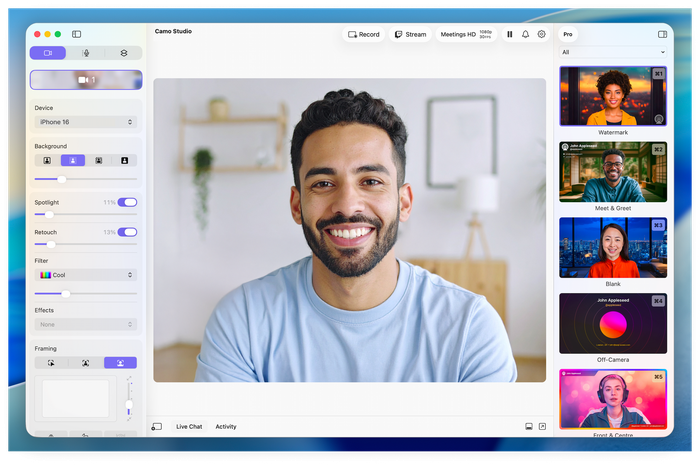
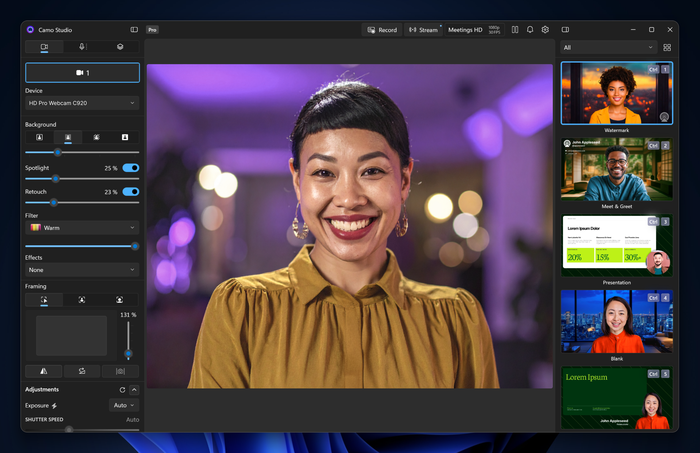
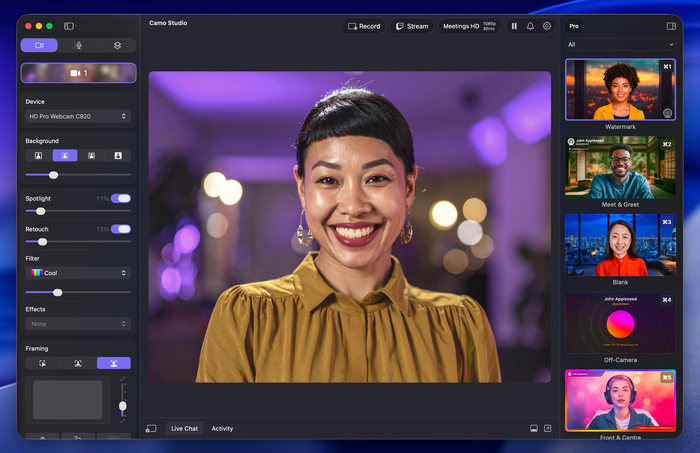
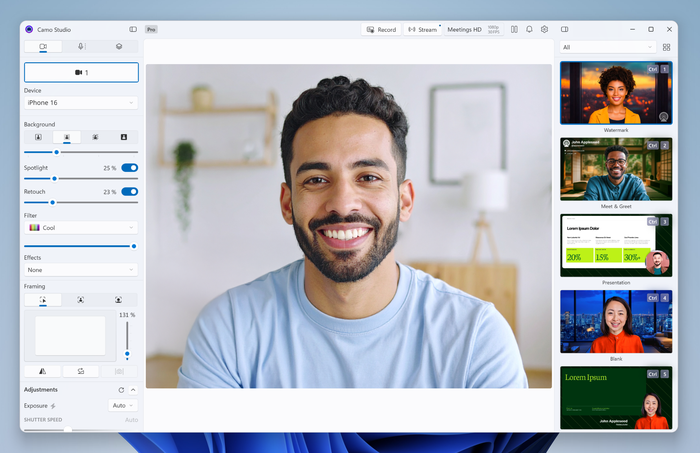
Camo Studio на macOS и Windows в светлом и тёмном режиме
Окно Camo Studio можно безопасно закрыть в любой момент — оно не обязательно должно быть открыто, чтобы Camo передавал видео в другие приложения.
Flyout в Camo Studio
Flyout — это панель быстрого доступа, которая показывает предпросмотр видео с камеры в реальном времени рядом с элементами управления, которые чаще всего нужны во время звонка или трансляции: селектор сцен с фильтром по коллекциям, «Записывать», «Пауза/Возобновить», кнопку для отображения или скрытия полного окна приложения и другое.
Открыть Flyout можно, щёлкнув по значку Camo Studio в строке меню macOS или на панели задач Windows, либо нажав ⇧ Shift + ⊞ Win + E в Windows или ⇧ Shift + ⌘ Cmd + E в macOS.
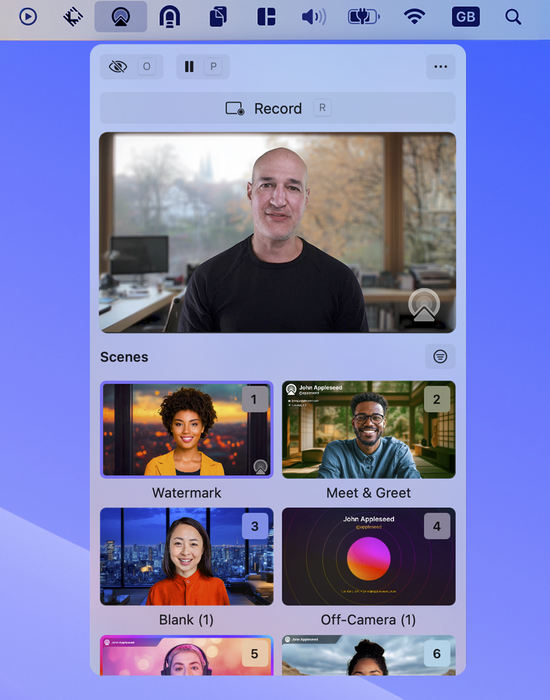
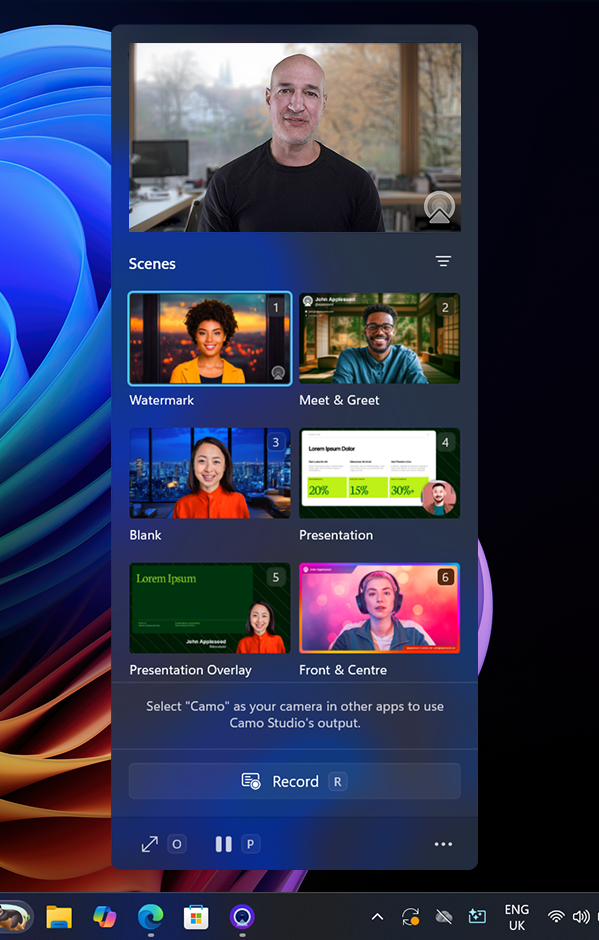
Всплывающие меню Camo Studio из строки меню (слева) и панели задач (справа) в macOS и Windows соответственно.
Индикатор состояния Camo Studio
Значок Camo Studio в строке меню показывает текущее состояние Camo. На скриншоте ниже показаны состояния «ожидание», «готово», «активно» и «предупреждение» соответственно. Они означают следующее:
- Ожидание: в Camo Studio не подключено или не выбрано ни одно устройство, Camo не готов передавать видео, если это потребуется
- Готово: устройство выбрано, и его видео готово к использованию
- Активно: устройство выбрано, и его видео в данный момент используется другим приложением
- Предупреждение: Camo Studio обнаружил проблему; устройство может работать не так, как ожидается, либо другое приложение пытается использовать его видео, но ни одно устройство не подключено или не выбрано
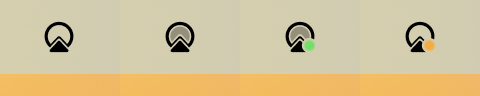
Camo Studio в состояниях «ожидание», «готово», «активно» и «предупреждение»
Затемнение экрана
Все элементы управления Camo находятся на вашем компьютере, поэтому если вы используете телефон в качестве веб-камеры, после подключения его экран вам не понадобится. Для этого в версии 1.3 Camo появилась функция «Затемнение экрана», которая держит экран телефона затемнённым во время использования Camo. Это предотвращает отвлечение внимания, помогает устройству оставаться прохладным и повышает конфиденциальность и энергоэффективность. «Затемнение экрана» включается автоматически, и её можно настроить в «Настройки > Мобильные устройства» («Настройки > Мобильные устройства» на macOS), выбрав режим «Автоматически» (по умолчанию), «Всегда включено» или «Выключено».