
Начать работу с Camo легко: всего несколько шагов отделяют вас от загрузки приложения до встреч, записи или трансляций с улучшенным видео с веб-камеры и/или других подключённых камер. Если вы используете телефон в качестве камеры, вам также понадобится приложение Camo Camera на устройстве iOS или Android. Чтобы помочь вам, ниже приведено пошаговое руководство для каждого процесса.
Установка Camo Studio на ПК или Mac
Первый шаг — настроить Camo Studio на вашем компьютере:
Установка на Windows
Вы можете получить Camo Studio через Microsoft Store или скачать её напрямую и дважды щёлкнуть по установщику в папке «Загрузки», чтобы настроить приложение на вашем ПК с Windows.
Затем откройте Camo Studio и пройдите вводный курс. Он познакомит вас с частью функциональности приложения и предложит установить надстройку совместимости, если вы ещё этого не сделали.
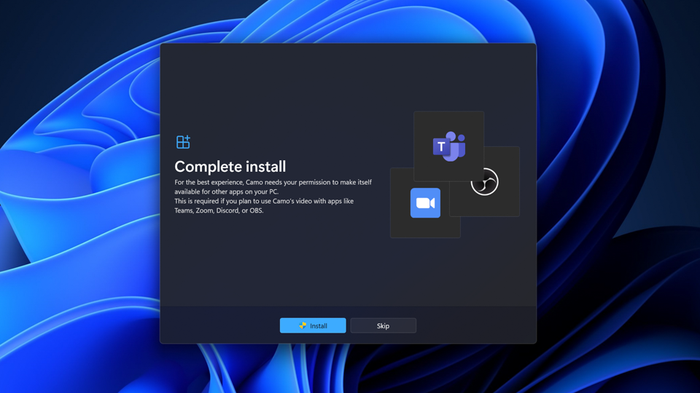
Camo Studio запрашивает разрешения на совместимость в Windows
Теперь, когда Camo Studio готова к работе, следующий шаг — подключение встроенной камеры, веб-камеры, телефона, зеркальной или беззеркальной камеры.
Установка на macOS
Скачайте Camo Studio для macOS, если вы ещё этого не сделали. Откройте загруженный файл и перетащите значок Camo Studio в папку «Программы» — для этого шага пароль администратора не требуется.
При первом открытии Camo Studio вам будет предложено установить расширение камеры и аудиоплагин — именно они позволяют другим приложениям (например, Zoom или OBS) видеть и использовать видео и звук Camo. Вы можете установить их в процессе вводного курса или пропустить этот шаг и установить позже; учтите, что до этого другие приложения не смогут использовать Camo. При установке аудиоплагина будет запрошен пароль администратора; при установке расширения камеры потребуется подтвердить его в «Системных настройках».
Теперь вы готовы приступить к подключению камер.
Подключение устройств к Camo Studio
Camo работает практически с любой камерой, которую можно подключить к компьютеру, а также может сопрягаться по беспроводной сети с вашим iPhone или Android-устройством:
- Использование Camo с веб-камерой
- Использование Camo с зеркальной или беззеркальной камерой
- Использование Camo с iPhone
- Использование Camo с устройством Android
Использование Camo с веб-камерой
После установки Camo Studio на компьютер все встроенные камеры должны автоматически определяться приложением и появляться в выпадающем меню «Устройство» на вкладке видео в верхнем левом углу интерфейса Camo Studio. Веб-камеры, подключённые по USB, также будут отображаться здесь. Чтобы начать использовать веб-камеру, просто выберите её в выпадающем списке — в центре окна должен появиться предпросмотр видеопотока в реальном времени.
Использование Camo с зеркальной или беззеркальной камерой
Camo поддерживает как беззеркальные, так и зеркальные камеры. Обратите внимание, что вам может потребоваться сначала включить потоковую передачу по USB на вашем устройстве, прежде чем вы сможете выбрать его в Camo Studio. После этого, когда камера подключена к компьютеру, она должна появиться в выпадающем списке «Устройство» на вкладке видео в верхнем левом углу интерфейса.
Использование Camo с iPhone
Чтобы использовать продвинутую камеру iPhone с Camo Studio, вам нужно будет скачать приложение Camo Camera для iOS из App Store. Его также можно найти, просто выполнив поиск по слову «camo». Это относится и к iPad.
Если вы скачали мобильное приложение раньше настольного, вы можете отправить ссылку на Camo Studio прямо из Camo на телефоне на свой компьютер.
- Чтобы отправить ссылку с iOS на macOS, нажмите значок AirDrop на экране «Начало работы» — это отправит ссылку на настольное приложение на ваш Mac через AirDrop.
- Чтобы отправить ссылку на Windows, нажмите
Send Linkна экране «Начало работы».
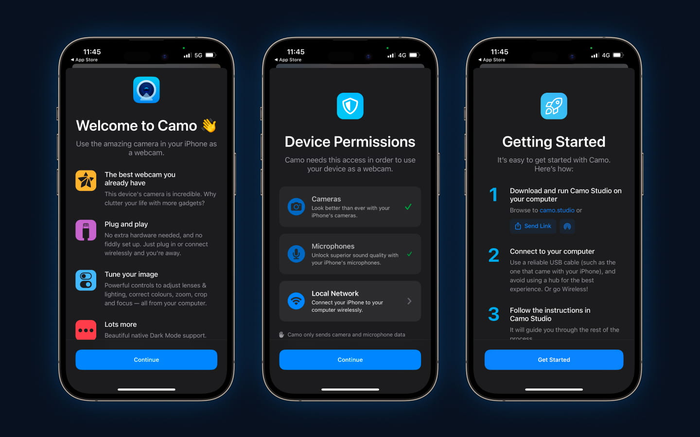
Следуйте инструкциям установщика, чтобы настроить приложение на iOS
Вы можете подключить Camo Camera на iPhone к Camo Studio через Wi-Fi или USB. Для первого сеанса мы рекомендуем сопряжение по USB, так как оно обеспечивает наименьшую задержку видео и самое стабильное соединение. Подробнее о преимуществах и недостатках подключения по Wi-Fi и USB.
Подключение Camo на iOS через USB
Подключение iPhone к Camo Studio по USB происходит автоматически как на macOS, так и на Windows. Просто подключите устройство к компьютеру стандартным кабелем Lightning или USB-C. Через пару секунд видео с вашего устройства должно появиться в Camo Studio.
Подключение Camo на iOS через Wi-Fi
Подключение iPhone к Camo Studio по Wi-Fi выполняется просто:
- Откройте раскрывающийся список
Deviceна боковой панели слева и выберите+ Pair Camo Camera. Откроется окно сопряжения с QR-кодом. - В приложении Camo на мобильном устройстве нажмите кнопку беспроводного подключения в правом верхнем углу, а затем отсканируйте QR-код, отображаемый на вашем компьютере.
- Ваши устройства должны подключиться автоматически, и видео с мобильного устройства начнёт транслироваться в Camo Studio.
Минимальные требования для сопряжения по Wi-Fi на устройствах Apple — macOS Monterey (12.3) и iOS 15. Все поддерживаемые версии Windows совместимы с сопряжением по Wi-Fi.
Если у вас возникнут проблемы с сопряжением устройств по Wi-Fi, ознакомьтесь с нашими полезными советами по устранению неполадок или попробуйте подключиться по USB.
Использование Camo с устройством Android
Чтобы использовать камеру вашего Android-устройства с Camo Studio, вам нужно скачать приложение Camo Camera из Google Play Store. Либо вы можете найти его, просто выполнив поиск по слову «camo» на своём устройстве.
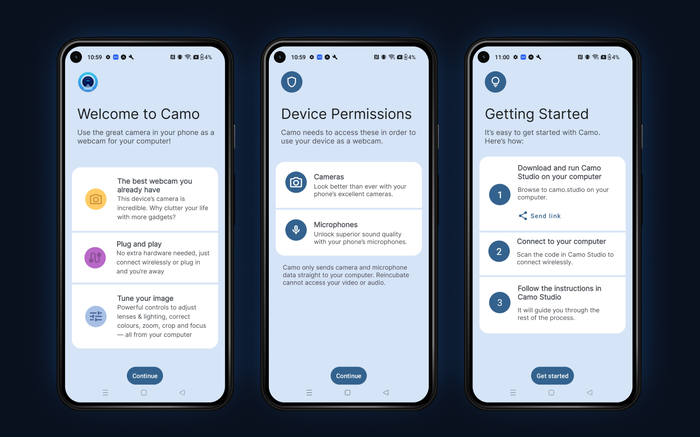
Как получить Camo на устройстве Android
Если вы скачали мобильное приложение раньше настольного, вы можете отправить ссылку на Camo Studio прямо из Camo на телефоне на свой компьютер. Просто нажмите Send Link на экране «Начало работы».
Вы можете подключить устройство Android к Camo Studio через Wi-Fi или USB. Для первого сеанса мы рекомендуем делать это через USB, так как это обеспечивает наименьшую задержку видео и самое стабильное соединение. Подробнее о преимуществах и недостатках подключения по Wi-Fi и USB.
Подключение Android-устройства к Camo Studio через USB
Шаги подключения Android-устройства отличаются в зависимости от того, используете ли вы ПК с Windows или Mac.
На Mac ваше Android-устройство должно подключаться по USB автоматически. Если ранее вы сопрягали его с компьютером на Windows, убедитесь, что отладка по USB отключена: найдите Developer Options → USB debugging и снимите отметку.
Чтобы подключить Android к Camo Studio на Windows, вам нужно включить отладку по USB. Инструкции по этому процессу немного отличаются в зависимости от используемого телефона Android. Ниже мы описали процесс на примере OnePlus Nord 2.
Если вам нужна помощь с включением отладки по USB на вашем Android-устройстве, свяжитесь с нами, и мы проведём вас через этот процесс для вашей конкретной модели телефона.
Чтобы включить отладку по USB:
- Подключите телефон к компьютеру и откройте Camo Studio. Интерфейс должен отобразить набор инструкций, похожих на приведённые ниже.
- Выполните следующие шаги на вашем устройстве Android, чтобы настроить его:
- Перейдите в
Settings, найдитеBuild numberи нажмите на него 7 раз. - Теперь найдите
Developer OptionsвSettings, прокрутите вниз доUSB debuggingи включите эту опцию, поставив отметку. - Если появится запрос, выбор
Always allow from this computerбудет означать, что вам нужно будет сделать это только один раз.
- Перейдите в
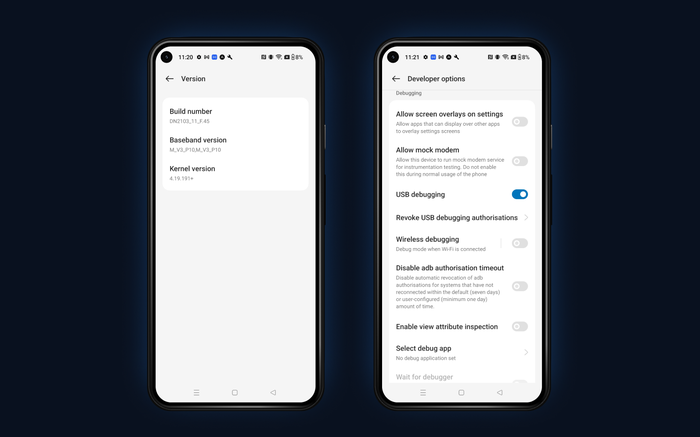
Отладка по USB на телефоне OnePlus Nord 2
Если вы используете устройство Android и хотите подключиться к компьютеру с Windows, самый простой способ сопряжения — через Wi-Fi, поскольку процесс сопряжения через USB в этом случае сложнее.
Подробнее о преимуществах и недостатках подключения по Wi-Fi и USB.
Сопряжение Android-устройства с Camo Studio через Wi-Fi
Сопряжение Android-устройства с Camo Studio по Wi-Fi выполняется просто:
- Откройте раскрывающийся список
Deviceна боковой панели слева и выберите+ Pair Camo Camera. Откроется окно сопряжения с QR-кодом. - В приложении Camo Camera на мобильном устройстве нажмите кнопку беспроводного подключения в правом верхнем углу, а затем отсканируйте QR-код, отображаемый на вашем компьютере.
- Ваши устройства должны подключиться автоматически, и видео с мобильного устройства начнёт транслироваться в Camo Studio.
Минимальные требования для сопряжения по Wi-Fi на компьютере Apple — macOS Monterey (12.3). Все поддерживаемые версии Windows и Android совместимы с сопряжением по Wi-Fi.
Если у вас возникнут проблемы с подключением устройств по Wi-Fi, ознакомьтесь с нашими полезными советами по устранению неполадок или попробуйте подключиться по USB.
Использование видео Camo
После того как вы подключили устройство и увидели его изображение в интерфейсе Camo, легко улучшить и настроить картинку, сделать запись или подключиться к любой платформе для видеовстреч. Вот как можно сразу приступить к делу:
Мгновенные улучшения
Мы рекомендуем попробовать все функции Camo, но если вам нужны быстрые и впечатляющие результаты, начните с панели «Сцены» в правой части интерфейса. Там вы найдёте набор стандартных сцен, созданных для мгновенного преображения вашего видео под разные сценарии использования. Чтобы выделиться на следующей видеовстрече, выберите сцену Meet & Greet. Она сразу же смягчит фон с помощью режима «Портрет», добавит немного коррекции освещения с помощью «Прожектора» и разместит ваше имя и данные в верхнем левом углу кадра. Чтобы довести всё до совершенства, выполните ещё несколько шагов:
- Скорректируйте цветовую температуру камеры с помощью элемента управления «Баланс белого» на вкладке «Видео» в верхнем левом углу.
- Настройте цвета с помощью ползунков «Насыщенность» и «Сочность» на той же вкладке. «Сочность» особенно полезна для усиления цвета при сохранении естественного вида лица.
- Замените логотип своим собственным на вкладке «Слои» в верхнем левом углу: удалите или скройте значок по умолчанию и нажмите символ «+», чтобы импортировать собственный файл изображения.
- Наконец, доработайте кадр с помощью инструмента «Кадрирование», расположенного на вкладке видео.
Сочетание нескольких небольших изменений в Camo Studio может мгновенно преобразить ваше видео
Выбор видеопрофиля
Выбор оптимального разрешения и частоты кадров для видео может оказаться непростой задачей. Чтобы быстро начать работу, в верхней части интерфейса вы найдёте набор предустановок видеопрофилей, названных в соответствии с типичными сценариями использования. Как только вы выберете подходящую для вашего видео, вы готовы к встрече или записи.
Подключение к платформам для встреч
Если вы хотите использовать Camo для рабочих встреч и презентаций, просто откройте выбранное приложение для видеоконференций и выберите Camo Camera в его настройках видео. Вы также можете выбрать Camo в качестве источника звука — чтобы использовать микрофон подключённого телефона или камеры как источник входного сигнала, либо чтобы приложение помогало синхронизировать звук и видео.
Запись первого видео
Запись с помощью Camo работает одинаково на macOS и Windows. Просто нажмите кнопку «Записывать» на верхней панели интерфейса Camo Studio, и Camo начнёт запись видео в место, указанное в разделе «Настройки > Общие > Папка для сохранения записи». Когда дубль будет завершён, повторное нажатие той же кнопки остановит запись и сохранит файл.
Всего один клик — и вы уже записываете с помощью Camo
Когда у вас будет время, мы рекомендуем подробнее изучить возможности Camo в этом руководстве. Мы также подготовили серию руководств, которые помогут вам ещё больше улучшить видео. Вы найдёте советы по улучшению звука, освещения, зрительного контакта, креплению телефона и многому другому.
Переход на Camo Pro
Использовать Camo можно бесплатно — бесплатная версия предоставляет всё необходимое, чтобы использовать телефон как высококачественную веб-камеру. Однако если вы хотите перейти на Pro-версию и в полной мере воспользоваться разрешением 4K вашего устройства, вы можете оформить обновление, нажав кнопку «Улучшить» в правом верхнем углу Camo Studio.
Откроется окно, подобное показанному ниже, с кнопками внизу для покупки или активации лицензии. Нажатие «Купить сейчас» перенаправит вас на страницу оформления заказа Camo для покупки лицензии.
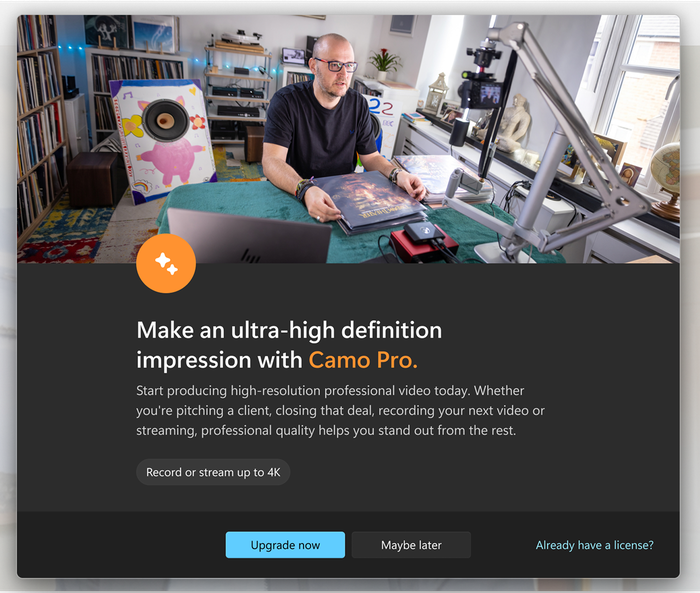
Окно обновления Camo Studio
После покупки Camo вы получите электронное письмо с инструкциями по активации аккаунта. Чтобы активировать Camo с уже заданными данными аккаунта, в Camo Studio перейдите в Upgrade, выберите Activate license и введите учётные данные своего аккаунта для авторизации.
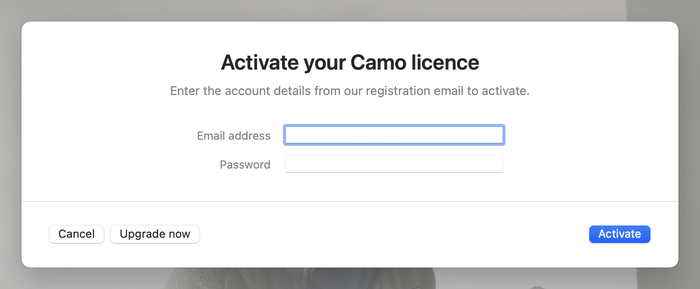
Camo Studio запрашивает данные лицензии
Если вы закрыли окно браузера, которое использовали для покупки Camo, и не можете найти письмо, поищите support@reincubate.com во входящих и проверьте папку со спамом. Свяжитесь с нами, если у вас возникнут трудности или потребуется помощь!