
При первом запуске Camo намеренно использует разумные настройки по умолчанию. Поэтому большинству пользователей достаточно просто открыть Camo, выбрать сцену и сразу начать трансляцию качественного видео. Если вам нужен больший контроль, Camo Studio также предлагает ряд опций для изменения или улучшения видео.
Верхние элементы управления
Camo разработан так, чтобы полностью управляться с компьютера с помощью Camo Studio. Верхняя панель интерфейса содержит ряд элементов управления. Слева направо это:
- Значок Camo Studio (Windows): нажмите здесь, чтобы открыть инструмент «Персонализировать», «Галерею дополнений» и «Настройки», а также проверить наличие обновлений и скрыть или закрыть Camo.
- Скрыть/показать настройки и регулировки: эти кнопки позволяют открывать или сворачивать панели настроек и галереи. Вы увидите по одной такой кнопке на каждом конце Camo Studio — по одной для каждой колонки.
- Записывать: используйте функцию «Записывать», чтобы записывать видеопоток с камеры прямо из Camo. Нажмите один раз, чтобы начать запись, и еще раз, чтобы остановить ее и сохранить в месте, указанном в «Настройки > Общие > Папка для сохранения записи».
- Трансляция: используйте функцию «Трансляция» для прямой трансляции видео на YouTube, Twitch, Kick, Facebook, Instagram или другой RTMP-сервер. Просто нажмите кнопку «+» в раскрывающемся списке, чтобы добавить одно или несколько направлений.
- Профили: это меню содержит наиболее распространенные комбинации разрешения видео, частоты кадров и соотношения сторон, распределенные по сценариям использования. Пользователи также могут создавать и сохранять собственные профили с помощью инструмента управления, который находится в «Настройки > Профили».
- Приостановка и возобновление работы камеры: когда видео приостановлено, ваше изображение исчезает в Camo Studio, а в видеозвонке появляется размытый экран паузы. Это также можно переключить с помощью сочетания клавиш
⌘ Cmd+⇧ Shift+⌥ Option+P. - Уведомления (Windows): эта панель отображает важные обновления во время использования приложения
- Настройки (macOS): нажмите на значок шестеренки, чтобы открыть «Настройки», развернутую «Галерею», управлять своими данными в разделе «Персонализировать» и просмотреть доступные «Дополнения». Здесь же можно найти раздел «Помощь и советы», отправить отзыв о своем опыте использования напрямую и экспортировать журналы для устранения неполадок.
Видео
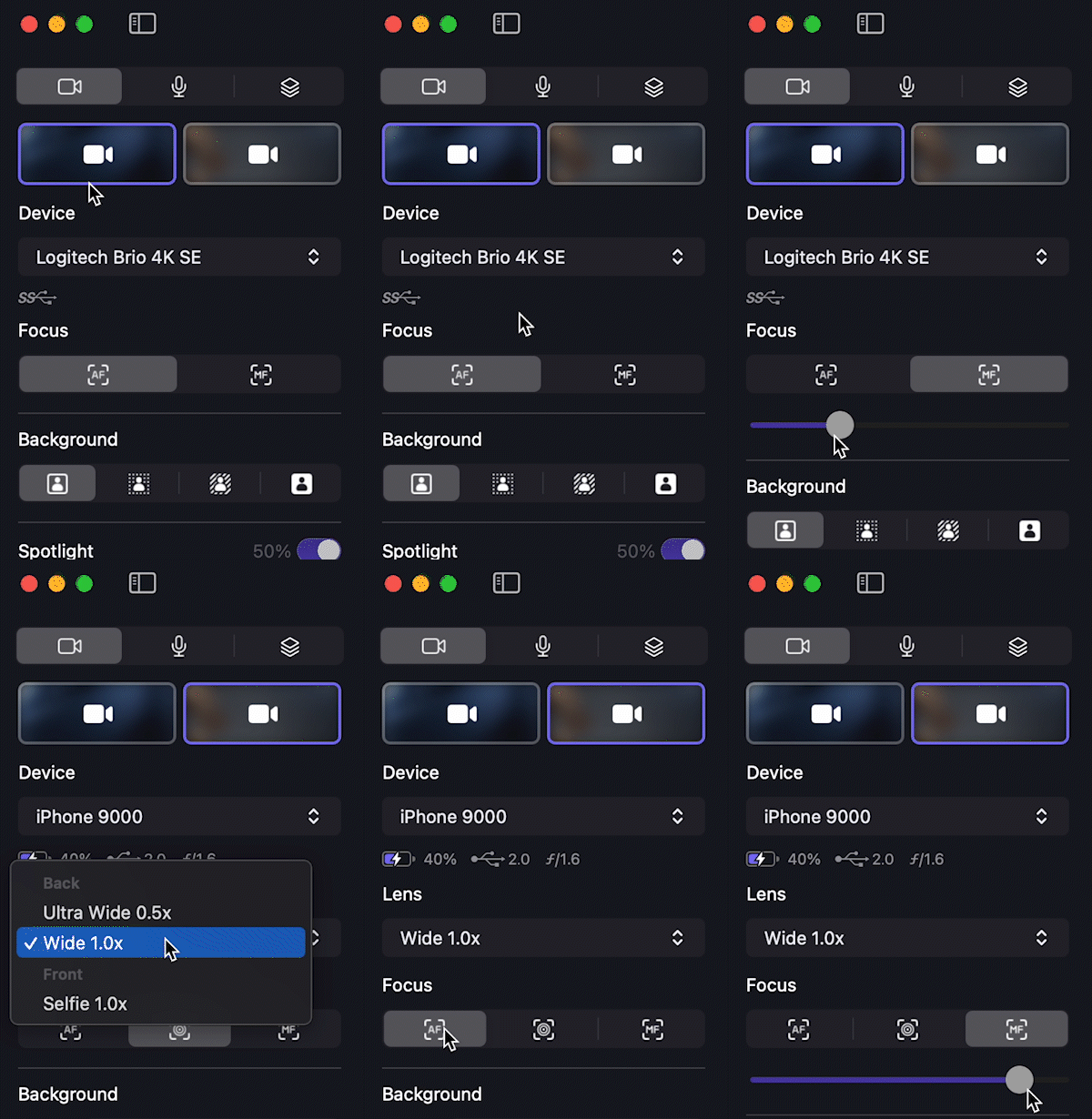
Использование настроек камеры в Camo Studio
Вкладка «Видео» на боковой панели слева позволяет выбирать и настраивать подключенное устройство, применять улучшения изображения и регулировать картинку. Вот различные параметры, связанные с устройством:
- Устройство: позволяет выбрать, с какого подключенного устройства Camo должен получать видео. Когда активирован дополнительный модуль Multi-Camera и выбрана или создана сцена с двумя или более источниками видео, каждый источник видео получит собственную вкладку. Camo запомнит устройства для каждой из ваших сцен.
- Объектив: раскрывающийся список объективов позволяет пользователям телефонов выбрать любую из фронтальных или тыльных камер устройства.
- Фокус: позволяет использовать автофокус или включить ручное управление, чтобы настраивать фокус с помощью ползунка.
Улучшения изображения
Под элементами управления устройством находятся функции улучшения изображения Camo. В зависимости от используемого устройства и компьютера вам будут доступны некоторые или все из следующих режимов:
- Базовый: оставляет фон без изменений.
- Портрет: включение этого режима придаст фону приятное боке, помогая вам выделиться на его фоне и добавляя изображению глубины. Сила эффекта регулируется ползунком.
- Конфиденциальный режим (размытие): скрывает фон за счет мягкого размытия.
- Замена фона: используйте эту функцию как виртуальный зеленый экран, чтобы выделить фон и заменить его своим собственным, либо включите «Физический зеленый экран» для инструментов «Оттенок» и «Сходство», а также для настройки порогов насыщенности и яркости.
Прожектор
Функция «Прожектор» — это мощный эффект, который делает объект ярче относительно фона. Она отлично подходит для сложных условий освещения, например, при сильной подсветке сзади, и небольшое перемещение ползунка дает заметный результат для большинства веб-камер.
Ретушь
Инструмент «Ретушь» мягко сглаживает изображение, снижая визуальные шумы и помогая вам увереннее выглядеть перед камерой. Его сила регулируется ползунком, и лучше всего он работает при легком применении.
Фильтры и LUT
В комплекте Camo есть библиотека фирменных творческих и калибровочных LUT (или предустановок фильтров) на выбор. Вы можете активировать разные кинематографичные образы или образы в стиле соцсетей и регулировать их интенсивность, либо использовать один из калибровочных фильтров, чтобы настроить параметры или оптимизировать изображение для использования с зеленым экраном.
В галерее LUT вы можете добавлять собственные предустановки — создавая их самостоятельно или загружая откуда-либо еще и перетаскивая в приложение. Camo поддерживает форматы Cube, 3DL и LUT. Внутри галереи можно просматривать и сравнивать эффекты, а также при необходимости изменять порядок фильтров или группировать их.
Эффекты
Подключение устройства с Camo Camera на iOS или Android к Camo Studio открывает доступ к ряду AR-эффектов, таких как Emoji Hands.
Кадрирование и другие преобразования изображения
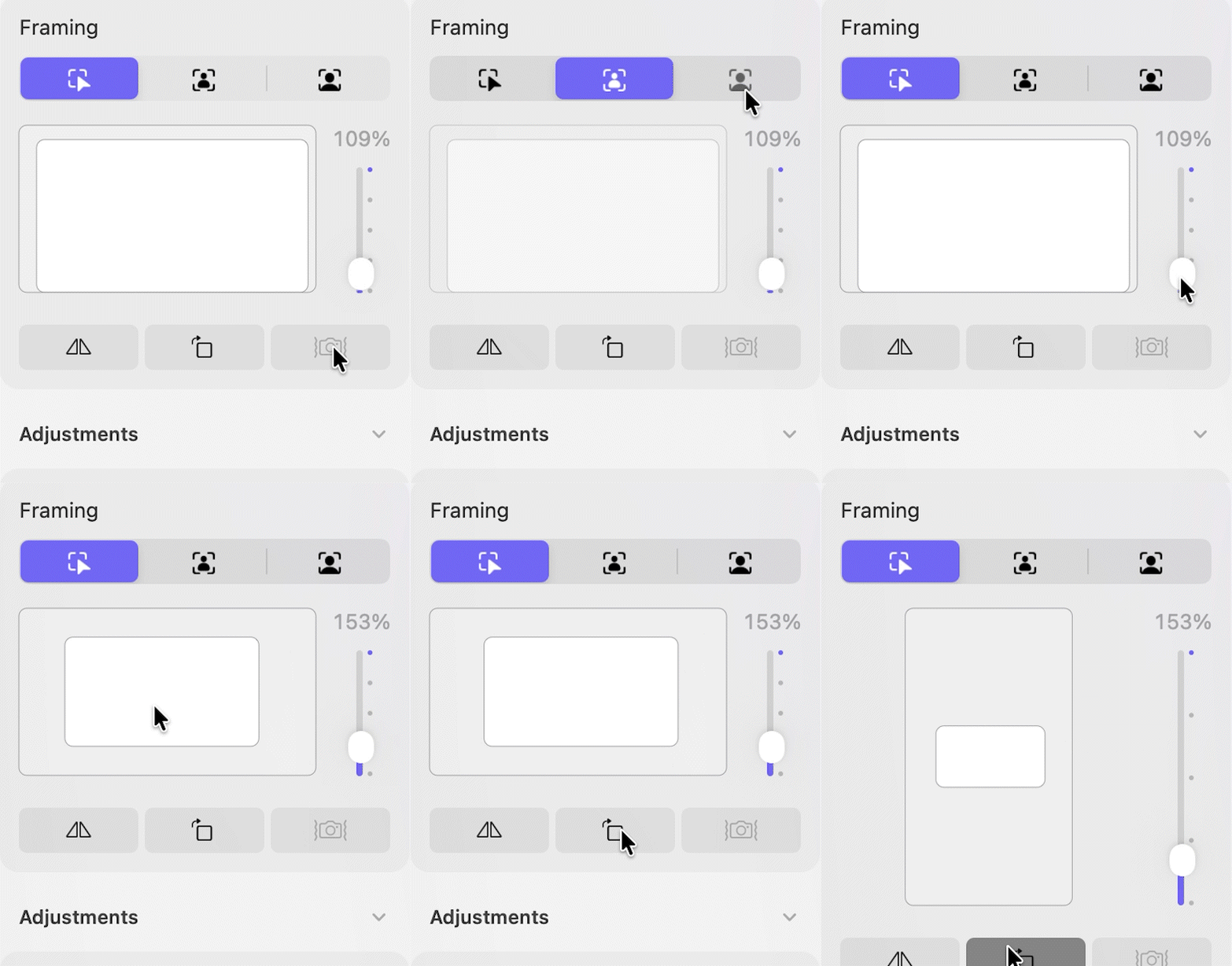
Элементы управления преобразованием изображения в Camo
Элементы управления преобразованием изображения в Camo позволяют регулировать масштаб, наклон и панораму видео, включать стабилизацию изображения, а также переключать такие функции, как зеркальное отражение и поворот видео.
- Ручной зум: ползунок масштабирования позволяет приблизить определенную часть изображения, а затем перемещать область просмотра в этом увеличенном виде, чтобы перекадрировать изображение.
- Автокадрирование: с помощью физического движка отслеживания лица эта функция будет удерживать вас в центре кадра при движении из стороны в сторону.
- Автокадрирование с зумом: эта функция сочетает автокадрирование с функцией автоматического масштабирования, чтобы держать ваше лицо по центру кадра при движении из стороны в сторону и сохранять его размер неизменным при приближении или удалении от объектива устройства.
- Стабилизация видео: доступный для устройств iOS инструмент, который сводит к минимуму влияние толчков и вибраций на видео. Он особенно полезен при использовании немного шаткого крепления или для тех, кто печатает особенно интенсивно.
- Умный зум: функция «Умный зум» позволяет увеличивать масштаб видео с минимальным влиянием на качество изображения. Стандартный цифровой зум, который Camo использует по умолчанию, просто обрезает изображение до заданного уровня масштабирования и использует апскейлинг для достижения нужного выходного разрешения. «Умный зум» позволяет избежать потери качества из-за апскейлинга, используя более высокое исходное входное разрешение, чтобы разрешение видео никогда не опускалось ниже целевого выходного разрешения. Включить «Умный зум» можно в «Настройках» Camo на вкладке «Общие».
- Отразить мое видео: горизонтально переворачивает видео. Мы рекомендуем использовать эту функцию вместо зеркалирования в вашем видеоприложении, чтобы обеспечить единообразие. Некоторые видеоприложения неправильно зеркалируют предпросмотр видео, что может сбивать с толку, тогда как Camo всегда показывает именно то, что увидят другие.
- Поворот: позволяет поворачивать видеопоток с шагом 90°. Практически всегда лучше отключить блокировку ориентации на телефоне и поворачивать его физически (отчасти потому, что телефону быстрее обработать поворот видео у источника). Однако если вы используете телефон в перевернутой вертикальной ориентации, сочетание этого поворота с зеркалированием может сработать хорошо.
Настройка изображения
В Camo Studio пользователи также могут настраивать изображение более детально с помощью ползунков «Экспозиция», ISO/«Усиление», «Баланс белого», «Яркость», «Насыщенность», «Сочность», «Контраст» и других. Для поддерживаемых устройств также доступен инструмент подавления мерцания, который открывается нажатием на многоточие рядом с переключателем «Авто» для экспозиции.
Camo поддерживает все стандартные элементы управления, которые предоставляют камеры, а там, где устройство изначально не поддерживает определенные настройки, Camo автоматически дополняет их собственными возможностями. Пользователи телефонов смогут включить вспышку устройства, чтобы использовать ее как дополнительный источник освещения.
Звук
Вкладка «Звук» на боковой панели слева позволяет микшировать любое количество источников звука в единый выходной сигнал, который Camo передаёт в записи, прямые трансляции и виртуальный микрофон Camo, видимый другим приложениям.
Нажмите кнопку +, чтобы добавить источник. Источники группируются следующим образом:
- Встроенные и подключённые микрофоны: любой микрофон, встроенный в компьютер или подключённый к нему.
- Bluetooth: беспроводные микрофоны и гарнитуры.
- Camo Camera: микрофон подключённого телефона. Некоторые телефоны предоставляют несколько позиций микрофона — например, передний и задний микрофон iPhone, — каждая из которых отображается как отдельный пункт. В миксе одновременно может быть активен только один микрофон Camo Camera.
- Приложение: звук из окна одного приложения, например вкладки браузера или игры. Эта функция недоступна в Windows 10, где единственный способ добавить звук другого приложения — «Системный звук».
- Системный звук: всё, что в данный момент воспроизводится через динамики вашего компьютера.
Каждый добавленный источник отображается как отдельная дорожка с ползунком громкости, кнопкой отключения звука и индикатором уровня. Для локальных микрофонов также доступен переключатель «Шумоподавление», уменьшающий фоновый гул и шипение; для источников «Системный звук», «Приложение» и Camo Camera он недоступен. Нажмите кнопку ⋯ на дорожке, чтобы открыть дополнительные параметры: «Задержка входного сигнала» — для синхронизации микрофона телефона или Bluetooth-гарнитуры с видео — и «Удалить», чтобы убрать источник из микса.
Мастер-дорожка всегда находится в верхней части списка и представляет ваш итоговый микс. На ней есть лимитер и 4-полосный эквалайзер, с помощью которых можно настроить общее звучание, прежде чем оно попадёт в записи, трансляции и виртуальный микрофон Camo.
При первом открытии Camo Studio вкладка «Звук» начинается с одной дорожки: микрофона вашего компьютера по умолчанию. Всё остальное добавляется по желанию.
Совместимость функций
Широкий набор функций Camo дает большой выбор в настройке и регулировке видео, но при использовании телефона в качестве камеры это может потребовать значительной вычислительной мощности устройства. Одновременное использование ресурсоемких функций, таких как «Умный зум», повышенная частота кадров и разрешение, а также продвинутые режимы, может привести к снижению производительности некоторых устройств при длительном использовании.
Учитывая это, а в некоторых случаях и по техническим причинам, использование определенных режимов может быть несовместимо с другими функциями. Используйте приведенную ниже таблицу, чтобы понять, какие функции хорошо сочетаются для вашего устройства и общей настройки.
Обратите внимание: если вы выберете режим, не поддерживаемый текущим объективом, разрешением или частотой кадров, Camo автоматически устранит эту несовместимость, переключив объектив, разрешение и/или частоту кадров на совместимое значение.
| Функция | Обычный режим | Портретный режим | Другие режимы |
|---|---|---|---|
| Альтернативные объективы | ✅ | ❌ | ✅ |
| Частота кадров до 30 fps | ✅ | ✅ | ✅ |
| Частота кадров выше 30 fps | ✅ | ❌ | ❌ |
| Оптимизированные разрешения | ✅ | ✅ | ✅ |
| Другие разрешения | ✅ | ❌ | ✅ |
| Стабилизация видео | ✅ | ❌ | ✅ |
| Умный зум | ✅ | ❌ | ❌ |
При использовании сверхвысоких разрешений, таких как 4K, с подключенным смартфоном многие функции Camo будут ограничены из-за возросшей нагрузки на устройство и компьютер. Помимо ограниченных функций, перечисленных ниже, некоторые настройки изображения также не поддерживаются.
| Функция | До 1080p | 4K и выше |
|---|---|---|
| Частота кадров выше 30 fps | ✅ | ❌ |
| Автокадрирование без зума | ✅ | ❌ |
| Автокадрирование с зумом | ✅ | ❌ |
| В центре внимания | ✅ | ❌ |
| Портретный режим | ✅ | ❌ |
| Конфиденциальный режим (размытие) | ✅ | ❌ |
| Замена фона | ✅ | ❌ |
| Прожектор | ✅ | ❌ |
| AR-режимы | ✅ | ❌ |