
Só usar os recursos do Camo já vai melhorar a imagem que você obtém de qualquer webcam, celular ou câmera conectada, mas você terá os melhores resultados ao combinar o Camo com atenção ao posicionamento da câmera, à iluminação, ao som e à cena. Depois de ter o Camo funcionando, use estas dicas para levar seu vídeo ainda mais longe.
Montando seu dispositivo
Onde você posiciona sua câmera para o vídeo pode fazer uma grande diferença na aparência da sua imagem. Recomendamos posicionar seu dispositivo próximo à altura dos olhos, e o mais perto possível de onde você estará olhando. Isso resulta em uma imagem mais natural, familiar e acolhedora.
Como você monta sua câmera pode ser igualmente importante. Um suporte bem escolhido pode ajudar a estabilizar seu vídeo, reduzindo vibrações e tremores indesejados no seu ambiente (usuários que executam o Camo no iOS também podem aproveitar a estabilização de vídeo integrada do Camo). Isso também pode facilitar bastante o processo de fazer reuniões, transmitir ou criar bons vídeos, tanto por ser fácil de mover quanto por ocupar pouco espaço.
Por isso, recomendamos dar uma olhada em suportes articulados ou de braço para sua webcam, celular ou câmera. Eles vêm em uma variedade de tamanhos e preços, mas, como em qualquer solução de montagem, você vai querer garantir que seja resistente o suficiente para sustentar seu dispositivo. Observe também que, a menos que seu dispositivo venha com um encaixe de rosca integrado, pode ser necessário comprar um acessório separado, como um suporte para celular.
Outra boa opção é um simples suporte de mesa extensível. Ele não vai amortecer vibrações, mas ocupa pouco espaço e pode ser uma boa opção para configurações de viagem. Se você quiser saber mais sobre opções de montagem específicas para o seu celular, confira nosso guia.
Aperfeiçoando sua iluminação
Configurações de iluminação doméstica comuns geralmente não são as ideais para um ótimo vídeo, mas um pequeno rearranjo e um investimento mínimo podem trazer melhorias instantâneas. Para uma configuração básica, garanta que sua fonte de luz mais forte esteja na sua frente, na altura dos olhos ou acima, com um nível de brilho que não sobrecarregue o sensor da sua câmera. A partir daí, você pode avançar para usar uma luz de vídeo dedicada (ou pelo menos lâmpadas com temperatura de luz do dia), suavizar suas fontes de luz com difusores e iluminar seu fundo de maneira uniforme.
Para quem quer um visual verdadeiramente profissional, existe o sistema de iluminação de três pontos. Para isso, você posiciona a fonte de luz mais forte (luz principal) a 45° na sua frente, à sua esquerda ou direita; uma luz de preenchimento ou refletor um pouco menos potente no mesmo ângulo do outro lado; e uma luz de contorno apontada para a sua cabeça, vinda de trás. Você pode usar qualquer luz para isso, mas luzes de vídeo dedicadas e reguláveis oferecem o maior controle sobre brilho e temperatura de cor.
Para saber mais sobre os diferentes tipos de iluminação e ver nossas recomendações, confira nosso guia sobre como obter a melhor iluminação.
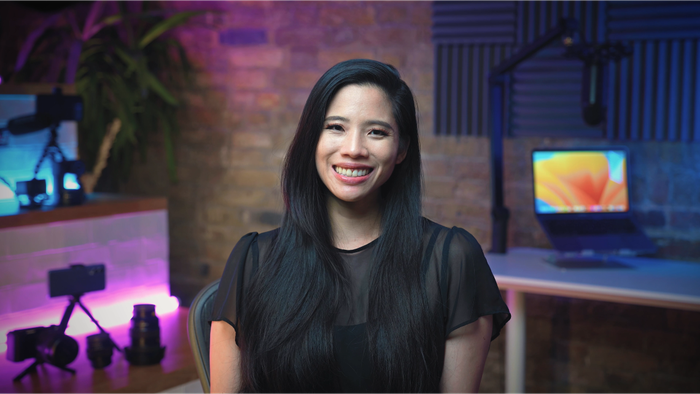
A iluminação desta cena consistiu em uma luz de vídeo com softbox como luz principal, um refletor do lado oposto para fornecer o preenchimento, duas luzes coloridas apontadas para a parede de fundo e alguns tubos de LED para destaque.
Melhorando seu áudio
Por mais incrível que a imagem seja, nenhum ótimo vídeo está completo sem um áudio sólido. Para melhorar o seu, considere trocar o microfone integrado do seu computador por um microfone USB dedicado. Eles vêm em uma grande variedade de tipos, mas, para a maioria dos casos de uso, um bom microfone cardioide fará um ótimo trabalho isolando sua voz e reduzindo ruídos indesejados.
Também há algumas mudanças práticas que você pode fazer para melhorar a qualidade acústica do seu espaço. Pense em algo macio e isolante – adicionar cortinas às janelas, colocar um tapete no chão e jogar uma manta sobre uma cadeira vão reduzir as reflexões sonoras no seu espaço. A partir daí, você pode considerar adicionar painéis de espuma acústica às paredes ou ao teto, e talvez uma almofada na mesa à sua frente.
A maioria das plataformas de videoconferência permite selecionar qualquer microfone conectado ao seu computador como fonte de áudio. Ao usar o Camo durante uma reunião, recomendamos selecionar primeiro seu microfone no Camo e, depois, escolher o Camo como fonte de áudio nas configurações da plataforma de reunião. Isso ajuda a manter seu vídeo e áudio sincronizados.
Para saber mais sobre como otimizar seu espaço e escolher um microfone, confira nosso guia sobre como obter o melhor áudio.
Otimizando suas configurações
Se você está usando vídeo para reuniões ou transmissões, geralmente recomendamos que a resolução de saída corresponda às capacidades do seu serviço de vídeo. A maioria dos serviços de vídeo reduz automaticamente a qualidade da imagem, o que piora seu vídeo e causa travamentos na imagem – você pode ler mais sobre isso na nossa seção de perguntas frequentes.
Por outro lado, se você quiser gravar na resolução máxima disponível na sua câmera dedicada, certifique-se de usar um cabo que a suporte. Você precisará de um cabo USB 3 ou HDMI para capturar vídeo em 4K, e seu dispositivo pode exigir uma conexão por meio de uma placa de captura de vídeo.
Além disso, faça ajustes no Camo Studio sempre que possível, em vez de usar outro software. Se você estiver usando seu celular como webcam, o processador gráfico dedicado do celular alimenta o Camo, o que significa que quaisquer ajustes e melhorias feitos no Camo não vão deixar seu computador mais lento. Usar ajustes de imagem de outro software pode causar travamentos na sua imagem, ou fazer com que seu áudio e vídeo saiam de sincronia.
Por fim, para quem usa o celular como webcam com o Camo, recomendamos escolher a câmera traseira, mais potente, em vez da lente frontal. Não há necessidade de ver a tela do celular ao usar o Camo, já que todos os controles são acessados pelo computador, e a câmera traseira oferecerá a imagem de mais alta qualidade.
Montando a cena
Uma ótima cena de vídeo não depende apenas de um assunto bem iluminado e com bom som – ela também envolve o que está ao seu redor. Seja muito vazia ou muito carregada, uma cena negligenciada ou mal organizada pode distrair, prejudicar sua credibilidade e enfraquecer sua mensagem. Por outro lado, um fundo bem planejado e equilibrado pode fornecer contexto útil, expressar individualidade e dar mais impacto às suas ideias.
Para melhorias rápidas, tente combinar o Modo retrato com o zoom para manter o foco do seu vídeo em você, em vez de no que está ao redor. O Modo retrato desfoca levemente seu fundo, mantendo você em foco, enquanto a função de zoom e panorâmica pode ajudar a cortar distrações. Em seguida, garanta que a iluminação atrás de você não seja mais forte que a da frente, e que a área logo atrás da sua cabeça esteja livre de elementos que distraiam.
A partir daí, você pode trabalhar em preencher espaços vazios com prateleiras, arte, plantas etc., ou organizar um fundo carregado agrupando objetos em conjuntos ordenados de três.
Para mais dicas sobre como montar a cena perfeita, veja nosso guia sobre como configurar seu ambiente.
Conexões Wi-Fi vs. USB
O Camo permite conectar seu dispositivo iOS ou Android ao computador por Wi-Fi ou diretamente por USB. Se precisar de ajuda com qualquer uma das opções, vamos guiar você pelas etapas.
Em muitos casos, a facilidade da conectividade por Wi-Fi é ideal para configurar seu dispositivo onde e como você quiser. Isso pode ser com um simples suporte de mesa, mas ficar sem fio também abre uma série de novas opções. Também pode ser mais conveniente para chamadas rápidas: basta abrir o Camo Camera no seu celular, parear com o Camo Studio e montá-lo.
Como em qualquer conexão sem fio, a latência e a consistência do vídeo enviado do seu dispositivo para o Camo Studio por Wi-Fi podem variar dependendo das condições da rede, como uma conexão ruim com o roteador local ou um pico repentino de atividade.
Isso é particularmente verdadeiro no macOS, devido à forma como ele lida com a alternância entre diferentes modos sem fio e conexões com vários dispositivos. O Camo minimiza esses efeitos introduzindo um pequeno atraso no vídeo, somente no macOS.
Para quem busca a experiência de vídeo mais fluida, continuamos recomendando conectar seu dispositivo diretamente ao computador usando um cabo USB de alta qualidade. Isso será ainda mais importante se você estiver gravando vídeo para distribuição (por exemplo, no YouTube ou em outro lugar), ou para outros fins de produção.
Evite interrupções
Ter um texto ou notificação aleatória interrompendo uma sessão de gravação fluida ou uma chamada importante pode ser frustrante. Para evitar perder o foco ao usar seu celular como webcam com o Camo, recomendamos ativar o Não Perturbe e desativar o Bloqueio de Orientação para manter suas chamadas livres de distrações. Escrevemos um guia sobre como usar o Atalhos no iOS para ativar automaticamente essas configurações quando você abrir o Camo, e desativá-las quando você o fechar.
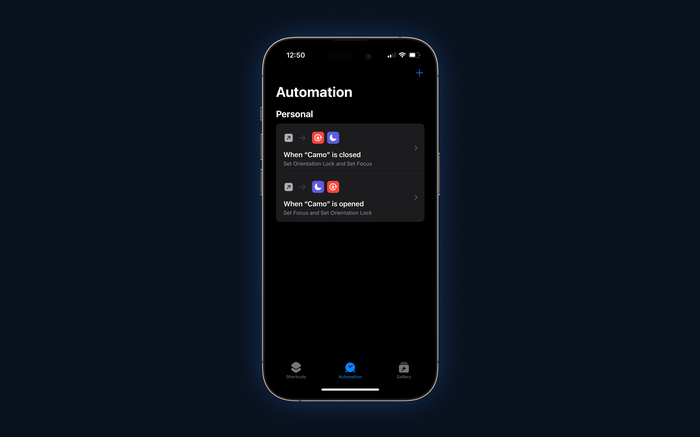
Automações de atalhos permitem ativar e desativar o Não Perturbe e o Bloqueio de Orientação ao abrir e fechar o Camo