Estas páginas explicam como usar e aproveitar ao máximo o Camo. Se você ainda não o instalou, confira como começar a usar o Camo antes de voltar aqui.
A janela do Camo Studio
Quando você executa o Camo Studio pela primeira vez, a janela do Camo Studio se abre no seu computador e deve ter a aparência da imagem abaixo. Ela mostrará o pop-up “Boas-vindas”.
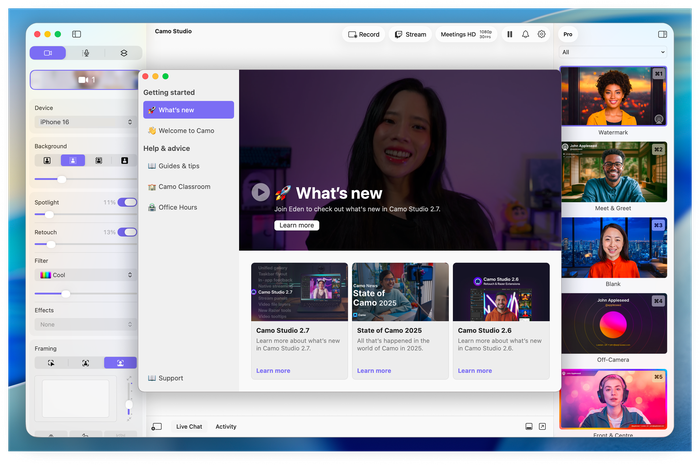
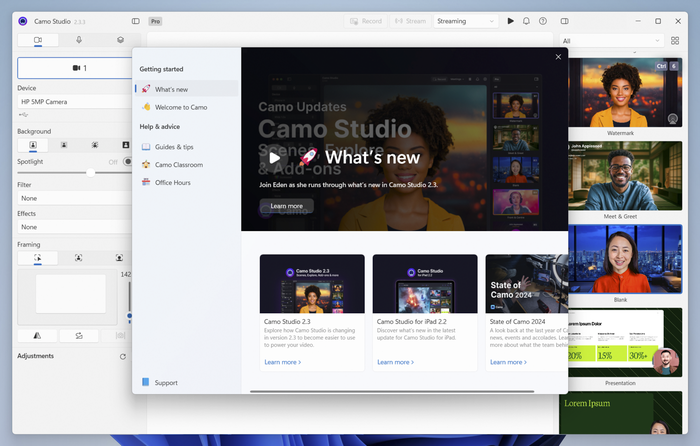
Tela de boas-vindas do Camo Studio no macOS e no Windows.
Se você clicar em “fechar” na tela de boas-vindas, verá a janela do Camo Studio (você sempre pode voltar à tela de boas-vindas selecionando Help & advice no ícone de configurações no canto superior direito do Camo Studio).
Quando um dispositivo é selecionado no Camo Studio, você verá uma pré-visualização da transmissão de vídeo da câmera no centro da janela.
Observação para usuários de celular: a tela “Nenhum dispositivo conectado” aparecerá se um celular estiver conectado, mas não estiver executando o Camo. Para concluir a conexão, verifique se o Camo Camera está instalado e em execução no seu celular.
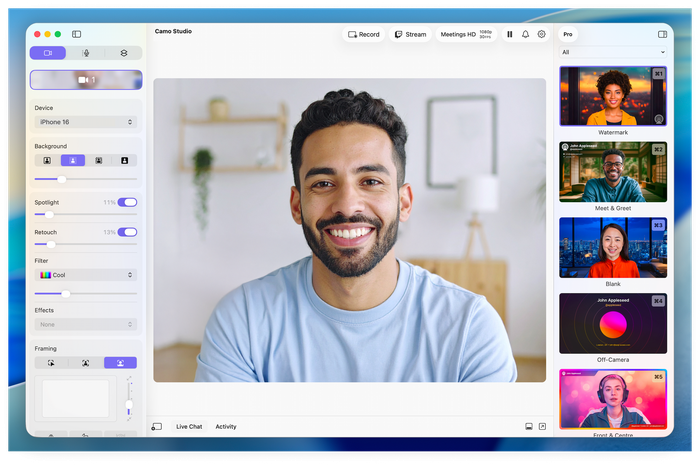
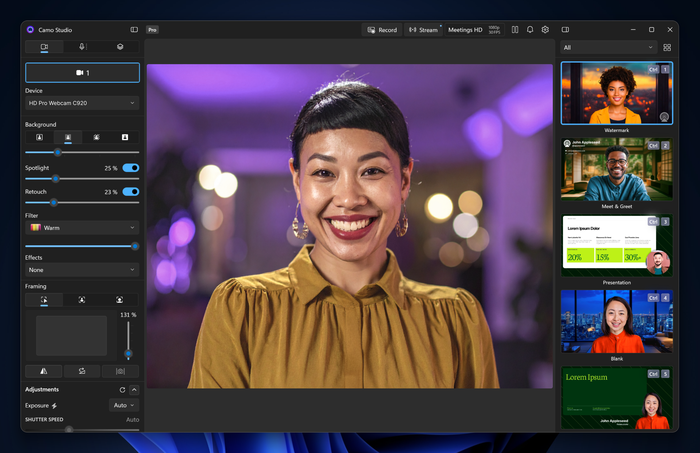
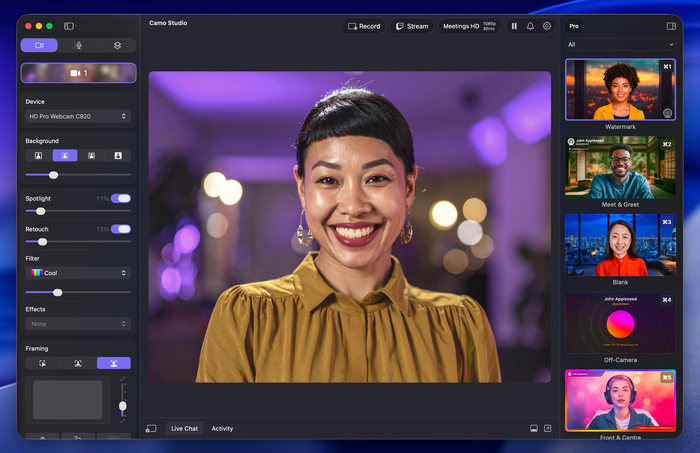
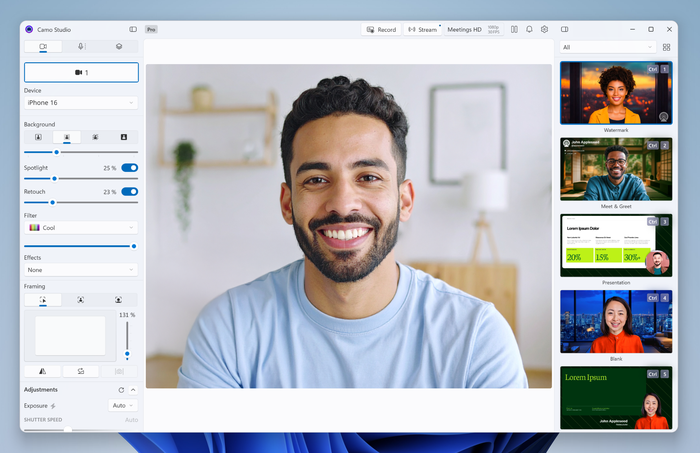
Camo Studio no macOS e no Windows, nos modos claro e escuro
A janela do Camo Studio pode ser fechada com segurança a qualquer momento – ela não precisa estar aberta para que o Camo transmita vídeo para outros aplicativos.
O Flyout do Camo Studio
O Flyout é um painel de acesso rápido que exibe uma pré-visualização ao vivo da sua transmissão de câmera, junto com os controles que você provavelmente vai precisar durante uma chamada ou transmissão: um seletor de Cenas com um filtro de Coleções, Gravar, Pausar/Retomar, um botão para mostrar ou ocultar a janela completa do aplicativo, e muito mais.
Você pode acessar o Flyout clicando no ícone do Camo Studio exibido na barra de menus do macOS ou na barra de tarefas do Windows, ou pressionando ⇧ Shift + ⊞ Win + E no Windows ou ⇧ Shift + ⌘ Cmd + E no macOS.
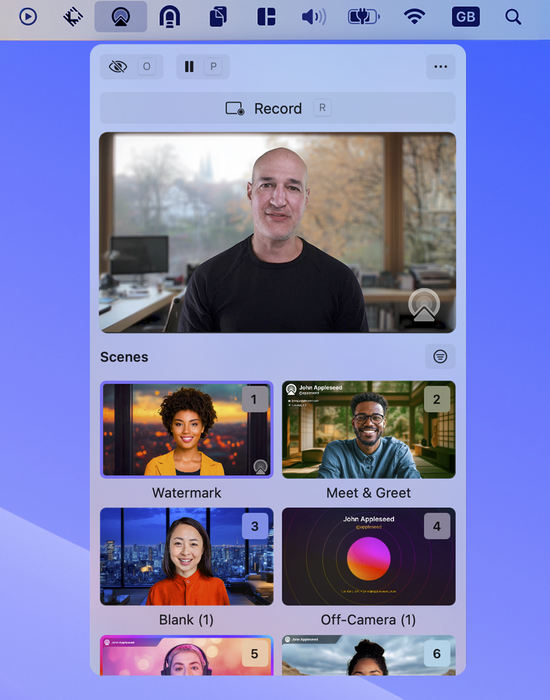
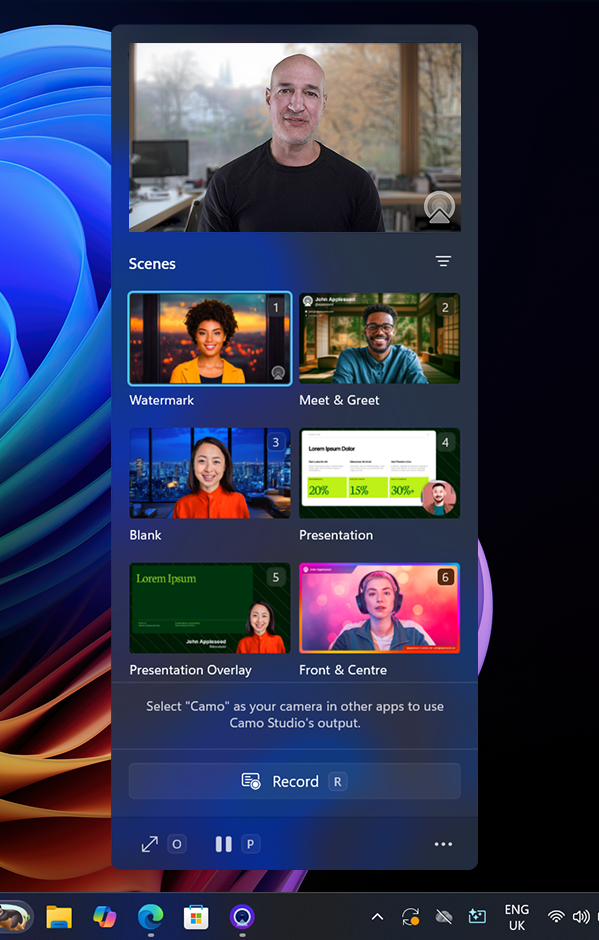
Os menus flutuantes da barra de menus (esquerda) e da barra de tarefas (direita) do Camo Studio no macOS e no Windows, respectivamente.
Indicador de status do Camo Studio
O ícone do Camo Studio na barra de menus indica o estado atual do Camo. A captura de tela abaixo mostra os estados ocioso, pronto, ativo e de aviso, respectivamente. Eles indicam o seguinte:
- Ocioso: nenhum dispositivo está conectado ou selecionado no Camo Studio; ele não está pronto para enviar vídeo, caso solicitado
- Pronto: um dispositivo está selecionado e seu vídeo está pronto para uso
- Ativo: um dispositivo está selecionado e seu vídeo está sendo usado por outro aplicativo no momento
- Aviso: o Camo Studio detectou um problema; um dispositivo pode não estar funcionando como esperado, ou outro aplicativo está tentando usar seu vídeo, mas não há nenhum dispositivo conectado ou selecionado
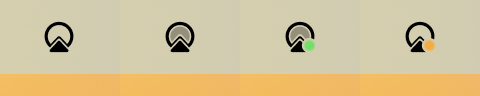
Camo Studio mostrando os estados ocioso, pronto, ativo e de aviso
Cortina de tela
Os controles do Camo ficam todos no seu computador, então, se você estiver usando um celular como webcam, não precisará usar a tela dele depois que ele estiver conectado. Para isso, a versão 1.3 do Camo introduziu a Cortina de tela, que mantém a tela do seu celular escurecida enquanto você usa o Camo. Isso evita distrações, mantém o dispositivo mais fresco e melhora a privacidade e o consumo de energia. A Cortina de tela é ativada automaticamente e pode ser ajustada em Configurações > Dispositivos móveis (Preferências > Dispositivos móveis no macOS), onde você pode configurá-la como Automático (padrão), Sempre ativado ou Desativado.