
Começar a usar o Camo é fácil: bastam alguns passos para você sair do download inicial e chegar a reuniões, gravações ou transmissões com um vídeo melhor, usando sua webcam e/ou outras câmeras conectadas. Se estiver usando seu telefone como câmera, você também precisará instalar o aplicativo Camo Camera no seu dispositivo iOS ou Android. Para ajudar, aqui está um guia passo a passo para cada processo.
Instalando o Camo Studio no seu PC ou Mac
O primeiro passo é configurar o Camo Studio no seu computador:
Instalando no Windows
Você pode obter o Camo Studio na Microsoft Store ou baixá-lo diretamente e clicar duas vezes no instalador na pasta Downloads para configurar o aplicativo no seu PC com Windows.
Em seguida, abra o Camo Studio e passe pelo processo de integração inicial. Ele vai guiar você por algumas das funcionalidades do aplicativo e pedir que você instale o complemento de compatibilidade, caso ainda não tenha feito isso.
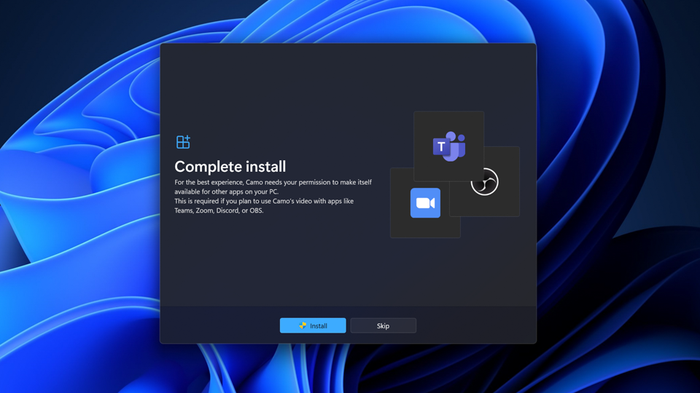
O Camo Studio solicitando permissões de compatibilidade no Windows
Agora que o Camo Studio está pronto, o próximo passo é conectar sua câmera integrada, webcam, telefone, DSLR ou câmera mirrorless.
Instalando no macOS
Baixe o Camo Studio para macOS, caso ainda não tenha feito isso. Abra o arquivo baixado e arraste o ícone do Camo Studio para a pasta Aplicativos — não é necessária a senha de administrador para esta etapa.
Na primeira vez que você abrir o Camo Studio, será oferecida a opção de instalar uma extensão de câmera e um plugin de áudio — é isso que permite que outros aplicativos (como o Zoom ou o OBS) vejam e usem o vídeo e o áudio do Camo. Você pode instalá-los durante a integração inicial ou pulá-los e instalá-los depois; apenas observe que outros aplicativos não poderão usar o Camo até que você o faça. A instalação do plugin de áudio solicitará sua senha de administrador; a instalação da extensão de câmera pedirá que você a aprove em Ajustes do Sistema.
Agora você está pronto para começar a conectar dispositivos de câmera.
Conectando seus dispositivos ao Camo Studio
O Camo funciona com praticamente qualquer dispositivo de câmera que você possa conectar ao seu computador, e pode até parear sem fio com seu iPhone ou dispositivo Android:
- Usando o Camo com uma webcam
- Usando o Camo com uma câmera DSLR ou mirrorless
- Usando o Camo com um iPhone
- Usando o Camo com um dispositivo Android
Usando o Camo com uma webcam
Depois de instalar o Camo Studio no seu computador, todas as câmeras integradas devem ser detectadas automaticamente pelo aplicativo e aparecer no menu suspenso “Dispositivo”, na aba de vídeo no canto superior esquerdo da interface do Camo Studio. Webcams conectadas por USB também aparecerão aqui. Para começar a usar sua webcam, basta selecioná-la no menu suspenso — você deverá ver uma pré-visualização ao vivo do feed de vídeo dela no centro da janela.
Usando o Camo com uma câmera DSLR ou mirrorless
O Camo é compatível tanto com câmeras mirrorless quanto DSLR. Apenas observe que talvez seja necessário ativar primeiro a transmissão USB no seu dispositivo antes de poder selecioná-lo no Camo Studio. Depois de fazer isso e conectar a câmera ao seu computador, ela deve aparecer no menu suspenso Dispositivo, na aba de vídeo no canto superior esquerdo da interface.
Usando o Camo com um iPhone
Para usar a câmera avançada do seu iPhone com o Camo Studio, você precisará baixar o aplicativo Camo Camera para iOS na App Store. Você também pode encontrá-lo simplesmente pesquisando por “camo”. Isso também se aplica a iPads.
Se você baixou o aplicativo móvel antes do aplicativo para computador, pode enviar o link do Camo Studio diretamente do Camo no seu telefone para o seu computador.
- Para compartilhar do iOS para o macOS, envie o aplicativo para computador ao seu Mac via AirDrop, tocando no ícone do AirDrop na tela Primeiros Passos.
- Para compartilhar com o Windows, toque em
Send Linkna tela Primeiros Passos.
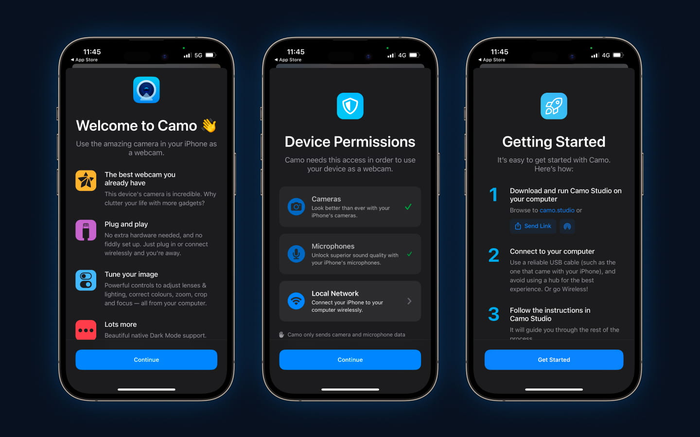
Siga as instruções do instalador para se configurar no iOS
Você pode conectar o Camo Camera no seu iPhone ao Camo Studio via Wi-Fi ou USB. Na primeira sessão, recomendamos parear via USB, pois oferece a menor latência de vídeo e a conexão mais estável. Saiba mais sobre as vantagens e desvantagens das conexões Wi-Fi e USB.
Conectando o Camo no iOS via USB
Conectar seu iPhone ao Camo Studio via USB é automático tanto no macOS quanto no Windows. Basta conectar o dispositivo ao computador usando um cabo Lightning ou USB-C padrão. Depois de alguns segundos, você deverá ver o vídeo do seu dispositivo aparecer no Camo Studio.
Conectando o Camo no iOS via Wi-Fi
Conectar seu iPhone ao Camo Studio via Wi-Fi é simples:
- Abra o menu suspenso
Devicena barra lateral esquerda e selecione+ Pair Camo Camera. Isso abrirá uma janela de pareamento exibindo um código QR. - No Camo no seu dispositivo móvel, toque no botão de conexão sem fio no canto superior direito e escaneie o código QR exibido no seu computador.
- Seus dispositivos devem se conectar automaticamente, e o vídeo do seu dispositivo móvel deve começar a ser transmitido para o Camo Studio.
Os requisitos mínimos para o pareamento via Wi-Fi em dispositivos Apple são o macOS Monterey (12.3) e o iOS 15. Todas as versões compatíveis do Windows funcionam com o pareamento via Wi-Fi.
Se você tiver algum problema para parear seus dispositivos via Wi-Fi, confira nossas úteis dicas de solução de problemas ou tente se conectar via USB.
Usando o Camo com um dispositivo Android
Para usar a câmera do seu dispositivo Android com o Camo Studio, você precisará baixar o aplicativo Camo Camera na Google Play Store. Ou você pode encontrá-lo simplesmente pesquisando por “camo” no seu dispositivo.
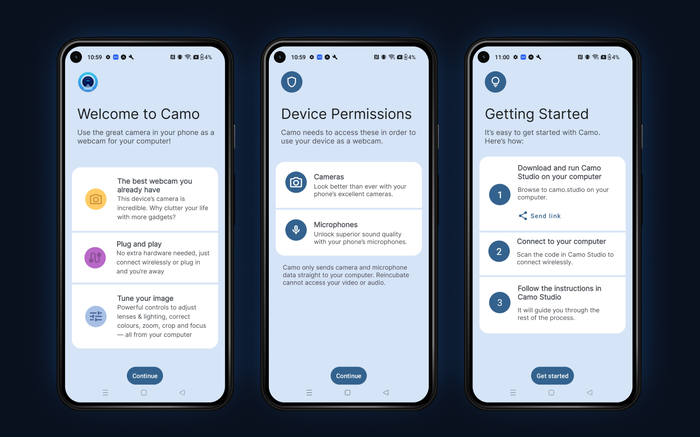
Obtendo o Camo no seu dispositivo Android
Se você baixou o aplicativo móvel antes do aplicativo para computador, pode enviar o link do Camo Studio diretamente do Camo no seu telefone para o seu computador. Basta tocar em Send Link na tela Primeiros Passos.
Você pode conectar seu dispositivo Android ao Camo Studio via Wi-Fi ou USB. Na primeira sessão, recomendamos fazer isso via USB, pois oferece a menor latência de vídeo e a conexão mais estável. Saiba mais sobre as vantagens e desvantagens das conexões Wi-Fi e USB.
Conectando seu dispositivo Android ao Camo Studio via USB
As etapas para conectar seu Android variam dependendo se você está usando um PC com Windows ou um Mac.
No Mac, seu Android deve se conectar automaticamente via USB. Se você já pareou o dispositivo com um computador com Windows, verifique se a depuração USB está desativada, procurando por Developer Options → USB debugging e desmarcando essa opção.
Para conectar o Android ao Camo Studio no Windows, você precisará ativar a depuração USB. As instruções para fazer isso variam um pouco dependendo do telefone Android que você está usando. Descrevemos o processo abaixo usando um OnePlus Nord 2.
Se você precisar de ajuda para ativar a depuração USB no seu dispositivo Android, entre em contato conosco e guiaremos você pelo processo específico do seu telefone.
Para ativar a depuração USB:
- Conecte seu telefone ao computador e abra o Camo Studio. A interface deve exibir um conjunto de instruções semelhante ao mostrado abaixo.
- Siga estas etapas no seu Android para configurar o dispositivo:
- Acesse
Settings, procure porBuild numbere toque nele 7 vezes. - Agora procure por
Developer OptionsemSettings, role atéUSB debugginge marque a opção para ativá-la. - Se solicitado, selecionar
Always allow from this computersignifica que você só precisará fazer isso uma vez.
- Acesse
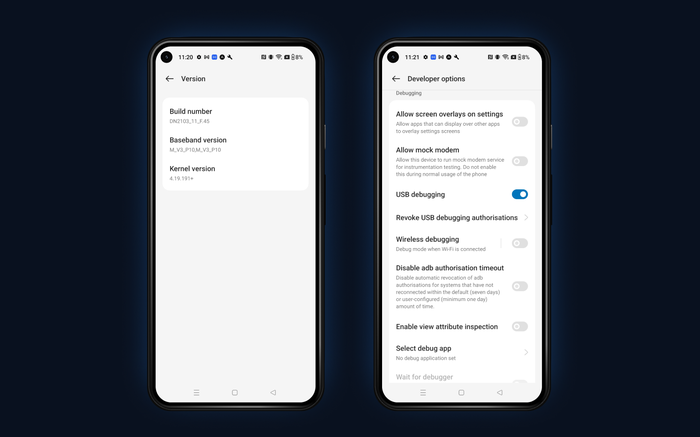
Depuração USB em um telefone OnePlus Nord 2
Se você estiver usando um dispositivo Android e quiser se conectar a um computador com Windows, a forma mais fácil de parear é via Wi-Fi, já que o processo de pareamento via USB é mais complexo nesse caso.
Saiba mais sobre as vantagens e desvantagens das conexões Wi-Fi e USB.
Pareando seu dispositivo Android ao Camo Studio via Wi-Fi
Parear seu dispositivo Android com o Camo Studio via Wi-Fi é simples:
- Abra o menu suspenso
Devicena barra lateral esquerda e selecione+ Pair Camo Camera. Isso abrirá uma janela de pareamento exibindo um código QR. - No aplicativo Camo Camera no seu dispositivo móvel, toque no botão de conexão sem fio no canto superior direito e escaneie o código QR exibido no seu computador.
- Seus dispositivos devem se conectar automaticamente, e o vídeo do seu dispositivo móvel deve começar a ser transmitido para o Camo Studio.
O requisito mínimo para o pareamento via Wi-Fi em um computador Apple é o macOS Monterey (12.3). Todas as versões compatíveis de Windows e Android funcionam com o pareamento via Wi-Fi.
Se você tiver algum problema ao conectar seus dispositivos via Wi-Fi, confira nossas úteis dicas de solução de problemas ou tente se conectar via USB.
Usando o vídeo do Camo
Depois de conectar seu dispositivo e ver sua imagem na interface do Camo, é fácil refinar e personalizar essa imagem, fazer uma gravação ou se conectar a qualquer plataforma de videochamada. Veja como começar rapidamente:
Melhorias instantâneas
Recomendamos que você experimente todos os recursos do Camo, mas se você quer resultados ótimos rapidamente, o primeiro lugar para ir é o painel de Cenas, no lado direito da interface. Lá você encontrará uma variedade de cenas padrão criadas para dar ao seu vídeo uma aparência instantânea para diversos casos de uso. Para uma cena que vai ajudar você a se destacar na sua próxima reunião de vídeo, selecione Meet & Greet. Ela vai suavizar imediatamente seu fundo com o modo Retrato, adicionar um pouco de correção de iluminação com o Holofote e aplicar seu nome e seus dados no canto superior esquerdo do quadro. Para refinar ainda mais, aqui estão mais algumas etapas:
- Corrija a temperatura de cor da sua câmera usando o controle de Balanço de branco na aba Vídeo, no canto superior esquerdo.
- Ajuste suas cores com os controles deslizantes de Saturação e Brilho da cor, na mesma aba. O Brilho da cor é uma ferramenta especialmente útil para intensificar a cor mantendo seu rosto com uma aparência natural.
- Substitua pelo seu próprio logotipo na aba Camadas, no canto superior esquerdo, excluindo ou ocultando o ícone padrão e clicando no símbolo “+” para importar seu próprio arquivo de imagem.
- Por fim, ajuste seu enquadramento com a ferramenta Enquadramento, encontrada na aba de vídeo.
Combinar algumas pequenas alterações no Camo Studio pode fazer uma diferença instantânea no seu vídeo
Selecionando um perfil de vídeo
Escolher a melhor resolução e a taxa de quadros para o seu vídeo pode ser complicado. Para você começar rapidamente, há uma variedade de predefinições nos perfis de vídeo na parte superior da interface, nomeadas de acordo com casos de uso típicos. Depois de selecionar a que corresponde ao seu vídeo, você está pronto para se reunir ou gravar.
Conectando-se a plataformas de reunião
Se você quiser usar o Camo para suas reuniões de trabalho e apresentações, basta abrir o aplicativo de videoconferência de sua preferência e selecionar o Camo Camera nas configurações de vídeo dele. Você também pode selecionar o Camo como fonte de áudio, seja para usar o microfone do seu telefone ou câmera conectados como entrada, seja para deixar o aplicativo ajudar a manter seu áudio e vídeo sincronizados.
Gravando seu primeiro vídeo
Gravar com o Camo funciona da mesma forma no macOS e no Windows. Basta clicar no botão Gravar na barra superior da interface do Camo Studio, e o Camo começará a capturar vídeo para o local que você designou em Configurações>Geral>Local onde gravação será salva. Quando terminar a captura, clicar no mesmo botão encerrará a gravação e salvará o arquivo.
Com apenas um clique, você já está gravando com o Camo
Quando tiver a oportunidade, recomendamos explorar mais detalhadamente as capacidades do Camo neste manual. Também criamos uma série de guias que podem ajudar você a melhorar ainda mais seu vídeo. Você encontrará dicas para captar um áudio melhor, melhorar sua iluminação, manter um contato visual melhor, montar seu telefone e muito mais.
Fazendo upgrade para o Camo Pro
Não é necessário pagar para usar o Camo, e a versão gratuita oferece tudo o que você precisa para usar seu telefone como uma webcam de alta qualidade. No entanto, se você quiser ir pro e aproveitar ao máximo a resolução 4K do seu dispositivo, pode fazer o upgrade clicando no botão “Upgrade” no canto superior direito do Camo Studio.
Isso mostrará uma janela como a seguinte, com botões na parte inferior para comprar ou ativar uma licença. Clicar em “Comprar agora” vai levar você até o checkout do Camo para comprar uma licença.
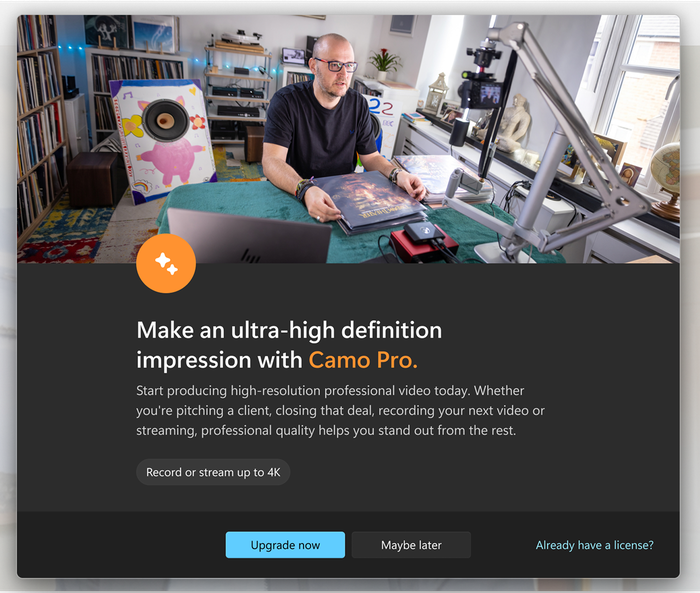
A janela de upgrade do Camo Studio
Depois de comprar o Camo, você receberá um e-mail com instruções sobre como ativar sua conta. Para ativar o Camo usando os dados de conta definidos anteriormente, no Camo Studio, vá até Upgrade e selecione Activate license, depois insira suas credenciais de conta para autenticar.
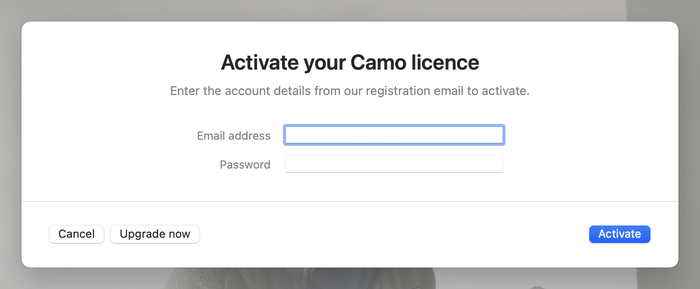
O Camo Studio solicitando os dados da licença
Se você fechou a janela do navegador usada para comprar o Camo e não consegue encontrar o e-mail, procure por support@reincubate.com na sua caixa de entrada e verifique o spam. Entre em contato conosco se tiver dificuldades ou precisar de ajuda!