
O Camo escolhe deliberadamente configurações padrão sensatas na primeira execução. Assim, a maioria dos usuários pode simplesmente abrir o Camo, selecionar uma Cena e começar a transmitir vídeo em alta qualidade imediatamente. Se você quiser mais controle, o Camo Studio também oferece várias opções para alterar ou melhorar o vídeo do usuário.
Controles superiores
O Camo foi projetado para ser controlado inteiramente pelo seu computador, usando o Camo Studio. A barra superior da interface oferece vários controles. Da esquerda para a direita, são eles:
- Ícone do Camo Studio (Windows): clique aqui para acessar a ferramenta Personalizar, a Galeria de add-ons e as Configurações, além de verificar atualizações e ocultar ou sair do Camo.
- Ocultar/mostrar configurações e ajustes: esses botões permitem abrir ou recolher as barras de configurações e de galeria. Você verá um deles em cada extremidade do Camo Studio – um para cada coluna.
- Gravar: use a função Gravar para gravar a transmissão da câmera diretamente pelo Camo. Clique uma vez para iniciar a gravação e novamente para parar e salvá-la no local definido em Configurações>Geral>Local onde gravação será salva.
- Transmitir: use a função Transmitir para transmitir vídeo ao vivo para o YouTube, Twitch, Kick, Facebook, Instagram ou outro servidor RTMP. Basta clicar no botão + no menu suspenso para adicionar um ou mais destinos.
- Perfis: este menu apresenta as combinações mais comuns de resolução de vídeo, taxa de quadros e proporção, categorizadas por caso de uso. Os usuários também podem criar e salvar seus próprios perfis personalizados usando a ferramenta de gerenciamento encontrada em Configurações>Perfis.
- Pausar e retomar a câmera: quando seu vídeo está pausado, sua imagem desaparece no Camo Studio e uma tela de pausa desfocada aparece na videochamada. Isso também pode ser alternado com o atalho de teclado
⌘ Cmd+⇧ Shift+⌥ Option+P. - Notificações (Windows): este painel exibe atualizações importantes enquanto você usa o aplicativo
- Configurações (macOS): clique no ícone de engrenagem para acessar as Configurações, abrir uma Galeria expandida, gerenciar seus dados em Personalizar e conferir os Add-ons disponíveis. Você também pode usá-lo para encontrar Ajuda e aconselhamento, enviar feedback direto sobre sua experiência e exportar registros para ajudar na solução de problemas.
Vídeo
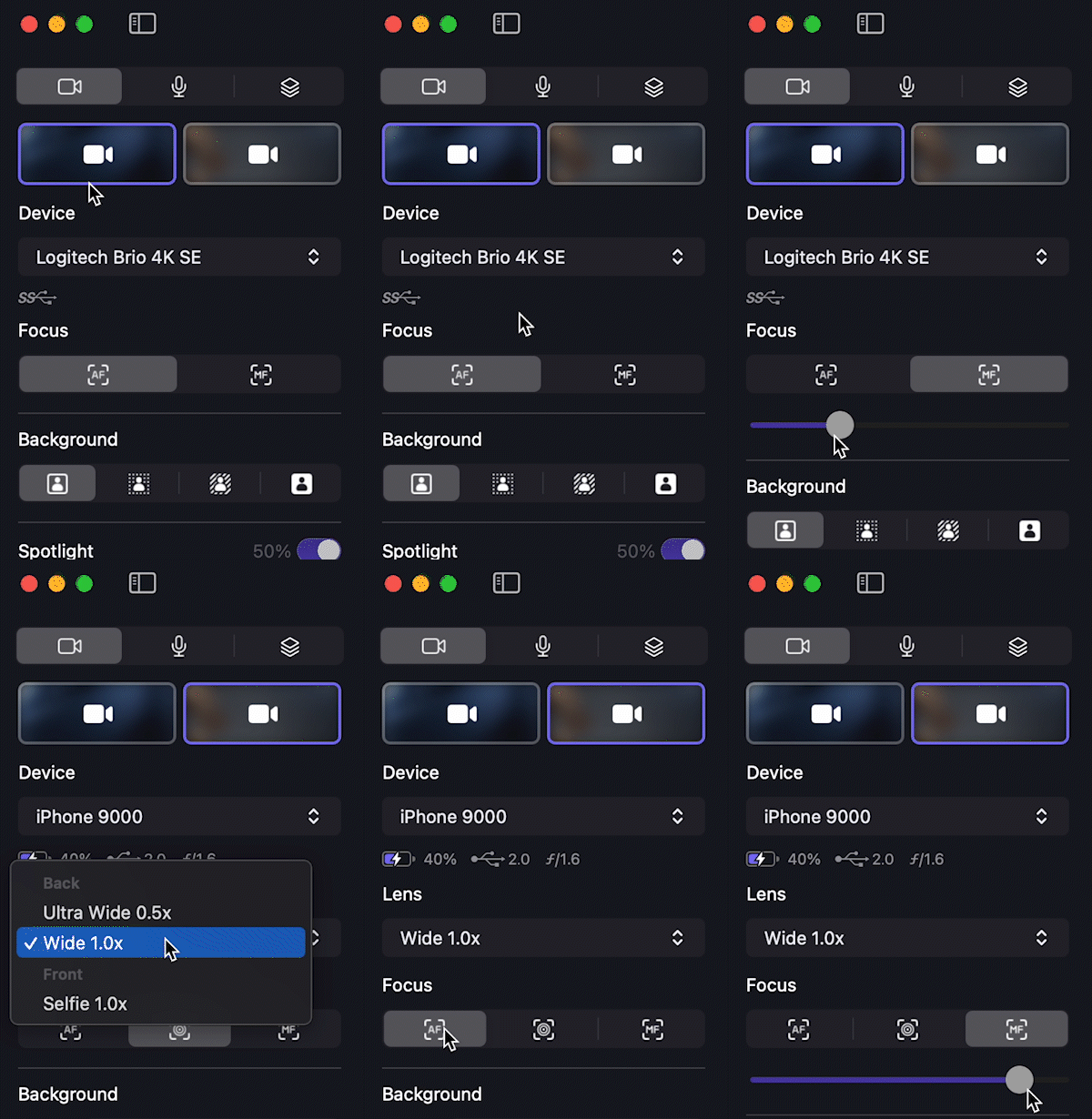
Usando as configurações de câmera do Camo Studio
A aba Vídeo na barra lateral esquerda pode ser usada para escolher e gerenciar um dispositivo conectado, aplicar aprimoramentos de imagem e ajustar sua imagem. Aqui estão as diferentes opções relacionadas ao dispositivo:
- Dispositivo: isso permite que você escolha de qual dispositivo conectado o Camo deve captar o vídeo. Quando o add-on Multi-Camera está ativado e uma cena com duas ou mais fontes de vídeo foi selecionada ou criada, cada fonte de vídeo recebe sua própria subaba. O Camo lembrará os dispositivos de cada uma das suas Cenas.
- Lente: o menu suspenso de lente permite que usuários de celular selecionem qualquer uma das câmeras frontal ou traseira do seu dispositivo.
- Foco: isso permite usar o foco automático ou ativar o controle manual para selecionar o foco com um controle deslizante.
Aprimoramentos de imagem
Abaixo dos controles de Dispositivo, você encontrará os recursos de aprimoramento de imagem do Camo. Dependendo do dispositivo e do computador que você estiver usando, terá acesso a alguns ou a todos os seguintes modos:
- Básico: isso deixa seu fundo intocado.
- Retrato: ativar esse modo dá ao seu fundo um bokeh agradável, ajudando você a se destacar do fundo e adicionando mais profundidade à imagem. A intensidade do efeito é controlável por um controle deslizante.
- Desfoque de Privacidade: isso cobre seu fundo com um desfoque difuso.
- Substituir: use isso como uma tela verde virtual para destacar seu fundo e substituí-lo por um de sua escolha, ou ative a Tela verde física para as ferramentas de Matiz e Semelhança, e para definir limites de saturação e brilho.
Holofote
O recurso Holofote é um efeito poderoso que ilumina o sujeito em relação ao fundo. Ele se destaca em cenários de iluminação desafiadores, como quando você está fortemente iluminado por trás, e um pequeno ajuste no controle deslizante já faz uma diferença notável na maioria das webcams.
Retocar
A ferramenta Retocar suaviza sutilmente sua imagem, reduzindo o ruído visual e ajudando você a encarar a câmera com confiança. Sua intensidade é controlada por um controle deslizante, e funciona melhor com um toque leve.
Filtros e LUTs
O Camo vem com uma biblioteca de LUTs criativos e de calibração exclusivos – ou predefinições de filtro – para você escolher. Você pode ativar e controlar a intensidade de diferentes visuais cinematográficos ou inspirados em redes sociais, ou usar um dos filtros de calibração para ajudar a ajustar suas configurações ou otimizar sua imagem para uso com tela verde.
Na galeria de LUTs, você pode adicionar suas próprias predefinições, seja criando-as ou baixando-as de outro lugar e arrastando-as para dentro. O Camo é compatível com os formatos Cube, 3DL e LUT. Dentro da galeria, você pode pré-visualizar e comparar efeitos, além de reordenar ou agrupar os filtros conforme necessário.
Efeitos
Conectar um dispositivo Camo Camera iOS ou Android ao Camo Studio permite acesso a uma variedade de efeitos de AR, como o Emoji Hands.
Enquadramento e outras transformações de imagem
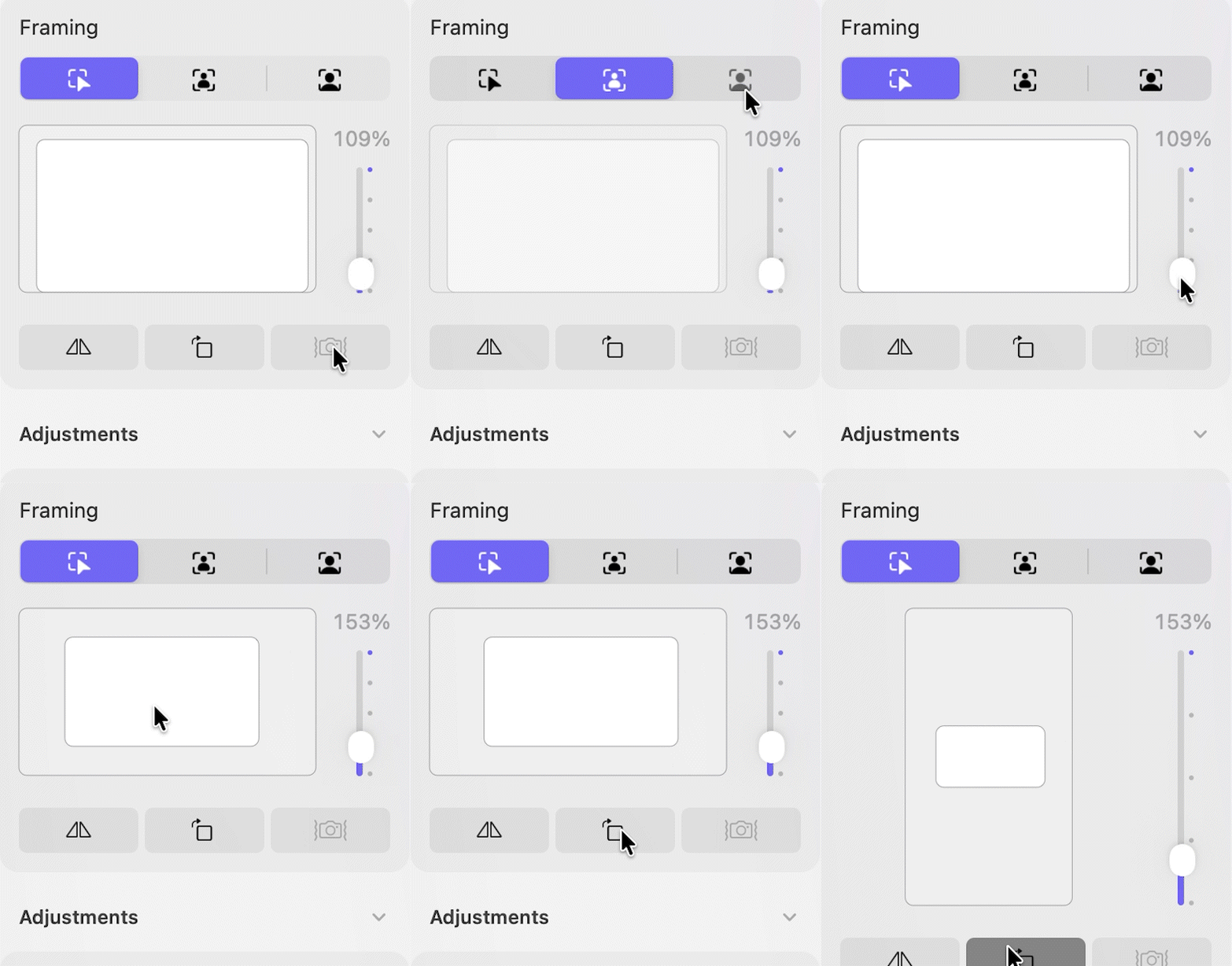
Os controles de transformação de imagem do Camo
Os controles de transformação de imagem do Camo permitem ajustar o zoom, a inclinação e a panorâmica do seu vídeo, ativar a estabilização de imagem e alternar funcionalidades como o espelhamento e a rotação do vídeo.
- Zoom manual: o controle deslizante de zoom permite ampliar uma parte específica da sua transmissão, e você pode então arrastar a área visível nessa visualização ampliada para reenquadrar sua imagem.
- Enquadramento automático: usando um mecanismo de física com rastreamento facial, esse recurso mantém você no centro do quadro enquanto se move de um lado para o outro.
- Enquadramento automático com Zoom: esse recurso combina o enquadramento automático com uma função de zoom automático para manter seu rosto centralizado no quadro durante o movimento lateral, e do mesmo tamanho conforme você se aproxima ou se afasta da lente do dispositivo.
- Estabilização de vídeo: disponível para dispositivos iOS, essa ferramenta minimiza os efeitos de solavancos e vibrações no seu vídeo. Pode ser especialmente útil ao usar um suporte um pouco instável, ou para quem digita com mais força.
- Zoom inteligente: o Zoom inteligente permite ampliar seu vídeo com impacto mínimo na qualidade da imagem. O zoom digital padrão, que é o que o Camo usa por padrão, simplesmente recorta a imagem em um nível de zoom definido e usa upscaling para corresponder à resolução de saída desejada. O Zoom inteligente evita a perda de qualidade causada pelo upscaling ao usar uma resolução de entrada inicial maior, para que a resolução do vídeo nunca caia abaixo da resolução de saída desejada. Você pode ativar o Zoom inteligente nas Preferências do Camo, na aba Geral.
- Espelhar meu vídeo: isso inverte seu vídeo horizontalmente. Recomendamos usar essa opção em vez do espelhamento do seu aplicativo de vídeo, para manter a consistência. Alguns aplicativos de vídeo espelham incorretamente sua prévia de vídeo, o que pode causar confusão, enquanto o Camo sempre mostra o que as outras pessoas verão.
- Rotação: isso permite girar sua transmissão de vídeo em ajustes de 90°. Em quase todos os casos, é melhor desativar o bloqueio de orientação do seu celular e girá-lo (em parte porque é mais rápido para o celular processar a rotação do vídeo na origem). No entanto, se você estiver usando seu celular no modo retrato invertido, usar essa rotação combinada com o espelhamento pode funcionar bem.
Ajustes de imagem
No Camo Studio, os usuários também têm o poder de ajustar sua imagem em um nível mais detalhado com controles deslizantes para Exposição, ISO/Ganho, Balanço de branco, Brilho, Saturação, Brilho da cor, Contraste e mais. Para dispositivos compatíveis, também há uma ferramenta anti-flicker acessada clicando nas reticências ao lado do alternador Automático da Exposição.
O Camo é compatível com todos os controles comuns que as câmeras oferecem, e quando um dispositivo não é nativamente capaz de certos ajustes, ele os complementa automaticamente com seus próprios recursos. Usuários de celular poderão ativar o flash do dispositivo para usá-lo como fonte de iluminação suplementar.
Áudio
A aba Áudio na barra lateral esquerda permite misturar qualquer quantidade de fontes de áudio em uma única saída, que o Camo envia para suas gravações, transmissões ao vivo e para o microfone virtual “Camo” que os outros aplicativos veem.
Clique no botão + para adicionar uma fonte. As fontes são agrupadas da seguinte forma:
- Microfones integrados e conectados: qualquer microfone integrado ao computador ou conectado a ele.
- Bluetooth: microfones e fones de ouvido sem fio.
- Camo Camera: o microfone de um telefone conectado. Alguns telefones expõem mais de uma posição de microfone – por exemplo, os microfones frontal e traseiro de um iPhone – cada um exibido como uma entrada própria. Apenas um microfone do Camo Camera pode estar ativo na mixagem por vez.
- Aplicativo: áudio de uma única janela de aplicativo, como uma aba do navegador ou um jogo. Isso não está disponível no Windows 10, onde o áudio do sistema é a única forma de trazer o som de outro aplicativo.
- Áudio do sistema: tudo o que está sendo reproduzido no momento pelos alto-falantes do computador.
Cada fonte que você adiciona aparece como uma faixa própria, com um controle deslizante de volume, botão de mudo e medidor de nível. Os microfones locais também recebem um alternador de Cancelamento de ruído para reduzir zumbidos e chiados de fundo; isso não está disponível para as fontes de Áudio do sistema, Aplicativo ou Camo Camera. Clique no botão ⋯ de uma faixa para mais opções, incluindo Atraso de entrada – para alinhar um microfone de telefone ou fone de ouvido Bluetooth com seu vídeo – e Remover, para tirar a fonte da mixagem.
A faixa Master sempre fica no topo da lista e representa sua mixagem final, com um Limitador e um Equalizador de 4 bandas para moldar o som geral antes de ser enviado para gravações, transmissões e o microfone virtual do Camo.
Na primeira vez que você abre o Camo Studio, a aba Áudio começa com uma única faixa: o microfone padrão do seu computador. Tudo o mais é opcional.
Compatibilidade de recursos
A ampla variedade de funcionalidades do Camo oferece muitas opções para configurar e ajustar seu vídeo, mas se você estiver usando seu celular como câmera, isso também pode exigir bastante poder de processamento do dispositivo. Usar recursos exigentes, como Zoom inteligente, taxas de quadros e resoluções mais altas, e modos avançados combinados, pode levar alguns dispositivos a ter desempenho abaixo do ideal durante o uso prolongado.
Para lidar com isso, e em alguns casos por motivos técnicos, o uso de certos modos pode ser incompatível com outras funcionalidades. Use a tabela abaixo como guia sobre quais recursos formam uma boa combinação para o seu dispositivo e configuração geral.
Observe que, se você selecionar um modo que não é compatível com a lente, resolução ou taxa de quadros em uso no momento, o Camo resolverá automaticamente essa incompatibilidade alternando a lente, a resolução e/ou a taxa de quadros para um valor compatível.
| Funcionalidade | Modo normal | Modo retrato | Outros modos |
|---|---|---|---|
| Lentes alternativas | ✅ | ❌ | ✅ |
| Taxas de quadros até 30 fps | ✅ | ✅ | ✅ |
| Taxas de quadros acima de 30 fps | ✅ | ❌ | ❌ |
| Resoluções otimizadas | ✅ | ✅ | ✅ |
| Outras resoluções | ✅ | ❌ | ✅ |
| Estabilização de vídeo | ✅ | ❌ | ✅ |
| Zoom inteligente | ✅ | ❌ | ❌ |
Ao usar resoluções ultra altas, como 4K, com um smartphone conectado, muitos recursos do Camo serão limitados devido à maior demanda de processamento no seu dispositivo e computador. Além das funções limitadas mencionadas abaixo, certos ajustes de imagem também não são compatíveis.
| Funcionalidade | Até 1080p | 4K e acima |
|---|---|---|
| Taxas de quadros acima de 30 fps | ✅ | ❌ |
| Enquadramento automático sem Zoom | ✅ | ❌ |
| Enquadramento automático com Zoom | ✅ | ❌ |
| Palco Central | ✅ | ❌ |
| Modo retrato | ✅ | ❌ |
| Desfoque de Privacidade | ✅ | ❌ |
| Substituir | ✅ | ❌ |
| Holofote | ✅ | ❌ |
| Modos de AR | ✅ | ❌ |