
As Cenas são um aspecto essencial do fluxo de trabalho do Camo Studio, permitindo que combinações de camadas, configurações de câmera, ajustes e efeitos sejam configuradas e salvas para quando forem necessárias. Você encontra suas cenas na barra lateral direita, prontas para usar a qualquer momento, e na galeria — onde você pode organizá-las e categorizá-las como preferir.
O aplicativo vem com um conjunto de cenas padrão adequadas para diversos usos, como reuniões de trabalho, testar sua primeira transmissão ou fazer uma gravação rápida. Muitas delas incluem camadas que podem ser personalizadas com seus dados pelo recurso Personalizar; basta inserir dados como seu nome, localização e logotipo, e suas cenas serão atualizadas automaticamente para exibi-los.


Algumas das cenas padrão disponíveis no Camo Studio.
Você pode modificar as cenas pelo Editor de Cenas abaixo, caso queira fazer alguns ajustes nas cenas fornecidas ou criar seu próprio conjunto do zero.
Personalizar
O Personalizar é a forma mais rápida de deixar seu vídeo com a sua cara. Os dados que você usar vão preencher automaticamente os valores correspondentes nas suas cenas, como seu nome ou o logotipo da sua empresa, dando ao seu público informações úteis e ajudando você a parecer mais profissional.
Você será solicitado a configurar o Personalizar como parte da integração inicial ao abrir o aplicativo pela primeira vez, e pode editar seus dados a qualquer momento pelo painel Personalizar — que fica em Configurações no Windows, e na Galeria de cenas no macOS.
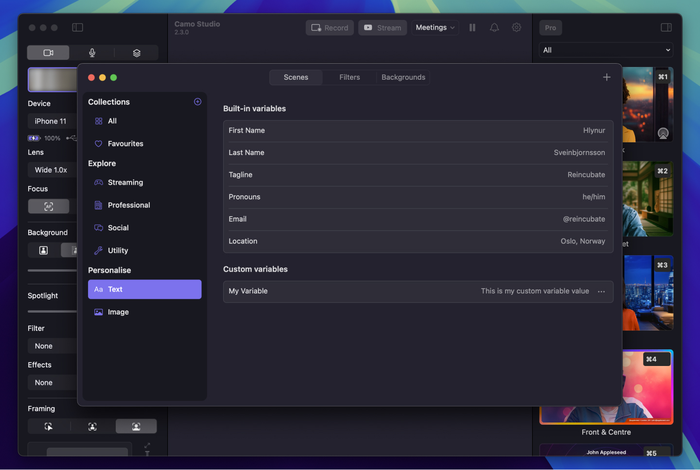
Adicione seus dados às cenas automaticamente usando o Personalizar.
Para usar uma variável do Personalizar em uma cena, referencie o nome da variável entre chaves e sem espaços. Por exemplo, o valor de “Nome” pode ser usado para preencher uma camada de texto na sua cena assim: {{firstName}}; e se você quiser incluir o sobrenome também: {{firstName}} {{lastName}}
Se quiser adicionar ainda mais informações, você pode expandir o conjunto de variáveis padrão do Personalizar com variáveis personalizadas. Basta dar um nome à sua variável, inserir um valor, e ela já estará pronta para ser usada em uma cena. Por exemplo, “Minha variável” pode ser referenciada em uma cena assim: {{myvariable}}
A Galeria de cenas
Na parte superior do painel de Cenas, você encontrará um menu suspenso para alternar entre diferentes coleções de cenas, incluindo suas favoritas e outras que você criou, além de abrir a Galeria de cenas. A galeria ajuda você a organizar suas cenas e coleções, criar novas cenas duplicando uma existente ou começando do zero, e descobrir cenas incluídas no aplicativo pela seção Explorar.
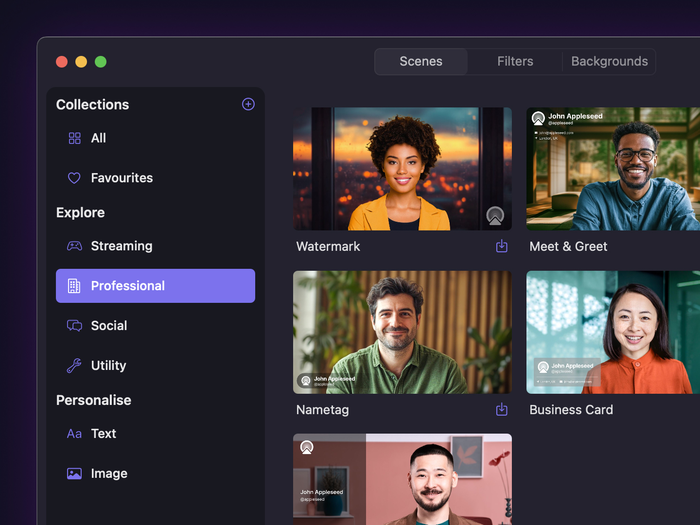
Encontre sua nova cena favorita na seção Explorar da galeria.
A seção Explorar vem carregada com alguns tipos diferentes de cenas, desde layouts mais informativos e profissionais, em que a clareza das informações é essencial, até designs mais expressivos e coloridos para quem busca dar um toque especial à sua presença em vídeo. Também há algumas cenas utilitárias, que podem ser úteis como auxílio de alinhamento ou para efeitos mais sutis, como o Vignette.
Você pode alternar entre suas principais cenas sem precisar abrir a galeria. No Windows, pressione Ctrl + 1 até Ctrl + 6. No macOS, pressione ⌘ Cmd + 1 até ⌘ Cmd + 9.
Organizando suas cenas — use o botão + na barra lateral para adicionar uma nova coleção, e renomeie ou exclua coleções clicando com o botão direito nelas. Mova uma cena entre coleções clicando com o botão direito nela e selecionando Adicionar à Coleção, ou remova-a de uma coleção pela opção Remover da Coleção. Marque uma cena como favorita passando o mouse sobre ela e clicando no botão em formato de coração, ou mova-a diretamente para a coleção Favoritos.
Pré-visualizando cenas antes de usar — quando você abre a Galeria de cenas, ela captura uma imagem da sua transmissão de vídeo atual para usar como pré-visualização em toda a galeria. Atualize essa imagem a qualquer momento usando o botão no canto superior direito da janela da galeria — útil para ter uma ideia rápida de como uma cena vai ficar sem precisar mudar para ela.
O Editor de Cenas
As cenas são construídas a partir de camadas — sua transmissão de câmera, imagens, texto, formas e muito mais — empilhadas e organizadas em uma tela. O Editor de Cenas é onde você as constrói e ajusta.
Selecione a aba mais à direita na barra lateral esquerda para abrir o Editor de Cenas da sua cena atual, ou crie ou edite uma cena na Galeria de cenas acima para abri-lo automaticamente. O editor é dividido entre as duas barras laterais: a barra lateral esquerda gerencia sua pilha de camadas, e a barra lateral direita mostra as configurações da camada selecionada.
O seletor de camadas
A barra lateral esquerda mostra:
- O nome da cena — para renomeá-la, use o menu “…” ao lado do nome e selecione Renomear.
- Um botão Exportar cena, que salva a cena atual como um arquivo
.camoscene. - Um botão Adicionar camada, para adicionar qualquer um dos tipos de camada abaixo.
- Botões Desfazer e Refazer para suas edições.
- A lista de camadas, mostrando todas as camadas da cena. Arraste para reordenar — as camadas mais acima na lista aparecem na frente das camadas abaixo delas onde houver sobreposição.
Clique com o botão direito em uma camada para ver mais opções: Copiar, Colar, Preencher tela, Bloquear proporção, movê-la para frente ou para trás (ou diretamente para o topo ou para o fundo), ocultá-la, renomeá-la, duplicá-la ou removê-la. No macOS, as camadas também podem ser bloqueadas individualmente para evitar alterações acidentais; essa opção não está disponível no Windows no momento.
Clique com o botão esquerdo para selecionar uma camada e ajustar configurações como posição, opacidade e rotação no inspetor à direita. Para selecionar várias camadas ao mesmo tempo, mantenha pressionado Ctrl ou Shift e clique no Windows, ou ⌘ Cmd ou ⇧ Shift no macOS.
Tipos de camada
Clique em Adicionar camada para escolher entre:
- Fonte de vídeo — uma transmissão de uma câmera conectada. Mostra um pequeno ícone de câmera e um número na lista de camadas, para você identificar qual fonte física está sendo usada.
- Captura de tela — uma janela de aplicativo compartilhada, ou a tela inteira. Mostra o nome e o ícone do que está sendo capturado.
- Texto — texto com formatação básica, incluindo suporte para variáveis do Personalizar como
{{firstName}}. - Imagem — um arquivo de imagem, também com suporte a variáveis. Compatível com
.PNG,.JPG,.JPEGe.BMP; arquivos.GIFsão importados como um único quadro estático em vez de animados. - Retângulo e Elipse — formas básicas. No Windows, a forma redonda é chamada de “Elipse”; no macOS, ela é chamada de “Círculo”.
- Fundo — a camada base atrás de tudo o mais, seja uma cor fixa ou uma imagem da galeria de Fundos. Toda cena tem uma; ela pode ser ocultada, mas não removida.
Alguns tipos de camada adicionais são exclusivos do macOS no momento:
- Web — renderiza uma página da web ao vivo como camada, como um vídeo do YouTube, uma sobreposição de transmissão ou um widget de chat.
- Chat — exibe um chat de transmissão unificado e mesclado na tela.
- Arquivo de vídeo — reproduz um arquivo de vídeo como camada.
- Sandwich Scenes — um modo em uma camada de Fonte de vídeo que divide sua transmissão de câmera em camadas separadas de primeiro plano (você) e de fundo, para você posicionar outras camadas entre as duas.