Os filtros são uma ótima maneira de calibrar, personalizar ou realçar a aparência do seu vídeo, e o Camo vem com dezoito predefinições de filtro exclusivas. Isso inclui visuais de filme e analógicos, gradações cinematográficas como Bleach bypass e Blockbuster, e ferramentas práticas como um otimizador de chroma key (Intensificador de tela verde) e um monitor de exposição (False colour). O Camo também permite importar arquivos LUT, Cube e 3DL que você baixou ou criou, e organizá-los ou agrupá-los na Galeria de filtros.
Controles de filtro no Camo Studio
Os controles de filtro ficam na barra lateral direita do Camo Studio. No menu suspenso, você pode abrir a Galeria de filtros para ver como cada filtro vai ficar quando aplicado ao seu vídeo, escolher entre um conjunto de filtros usados recentemente, ou importar um arquivo de predefinição para sua biblioteca de filtros.
Depois de escolher um filtro, a intensidade dele pode ser controlada com o controle deslizante localizado abaixo do menu.
A Galeria de filtros
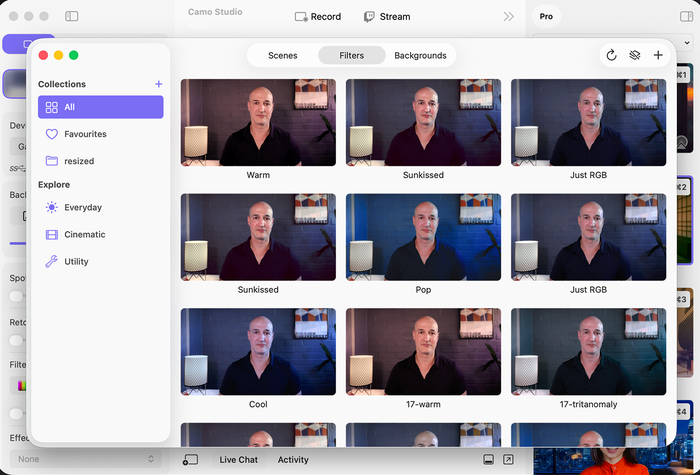
A Galeria de filtros no Camo Studio, aqui mostrando alguns dos filtros inclusos do Camo.
A Galeria de filtros do Camo Studio permite manter seus filtros organizados e adicionar novos. Depois de abrir a Galeria de filtros, clicar em qualquer filtro no menu ou na galeria vai aplicá-lo ao seu vídeo, e clicar no coração em qualquer janela de filtro vai adicioná-lo à seção de favoritos da sua biblioteca. Para reordenar os filtros dentro da galeria, arraste e solte cada um até sua nova posição.
A barra lateral tem três coleções por padrão: Biblioteca, com todos os filtros da sua coleção; Inclusos, com os filtros incluídos no Camo Studio como padrão; e Favoritos, com os filtros que você favoritou
Use o botão + na barra lateral para adicionar uma nova coleção à sua galeria, e renomeie ou exclua suas coleções clicando nelas com o botão direito.
Você pode mover um filtro entre coleções clicando nele com o botão direito na galeria e selecionando “Adicionar à coleção” – ou removê-lo de uma coleção selecionando “Remover da coleção”.
No canto superior direito da galeria, você verá um botão para importar LUTs, desativar o overlay em uso no momento e atualizar a imagem de pré-visualização usada em toda a galeria.
Como pré-visualizar filtros antes de usar
Quando é aberta, a Galeria de filtros tira uma captura da transmissão de vídeo do Camo para usar como imagem de pré-visualização de todos os filtros que ela contém. Você pode atualizar essa imagem clicando na seta de atualização no canto superior direito da janela da galeria.
Para ver uma versão ao vivo do filtro em ação, selecione-o na Galeria de filtros ou no menu suspenso na interface do Camo Studio para ativá-lo.
Como importar filtros para usar no Camo
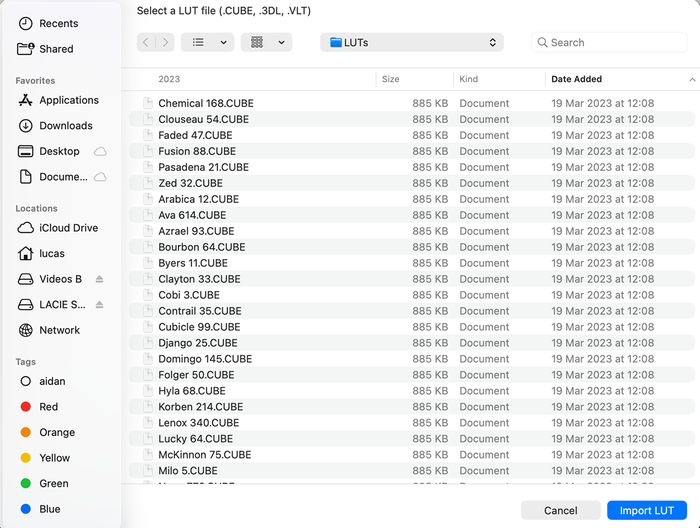
Importe filtros para usar no Camo.
O Camo é compatível com a importação e o uso de qualquer arquivo de predefinição de cor ou calibração nos formatos LUT, Cube ou 3DL. Isso significa que você pode baixar ou criar predefinições fora do Camo e depois adicioná-las à sua biblioteca de filtros para usar com o dispositivo que preferir.
Para importar um filtro diretamente pela interface do Camo Studio, clique no menu suspenso Filtros e selecione “Importar LUT”. Se você já estiver na Galeria de filtros, clique no botão de importar no canto superior direito da janela.
Na nova janela, navegue até o local onde os arquivos .CUBE, .3DL ou .VLT estão no seu computador e clique em “Importar LUT” quando encontrá-lo. Seu novo filtro vai aparecer automaticamente em primeiro lugar na janela da Galeria de filtros, e você pode aplicá-lo imediatamente.
Como alternativa, você pode selecionar, arrastar e soltar um ou mais arquivos compatíveis diretamente na Galeria de filtros.