
Alleen al het gebruik van de functies van Camo verbetert het beeld van elke webcam, telefoon of aangesloten camera, maar je behaalt de beste resultaten door Camo te combineren met aandacht voor de plaatsing van je camera, verlichting, geluid en scène. Zodra Camo actief is, gebruik je deze tips om je video nog verder te verbeteren.
Je apparaat monteren
Waar je je camera voor video plaatst, kan een groot verschil maken in hoe je beeld eruitziet. We raden aan je apparaat rond ooghoogte te plaatsen, en zo dicht mogelijk bij waar je naar kijkt. Dit zorgt voor een natuurlijker, vertrouwder en toegankelijker beeld.
Hoe je je camera monteert, kan net zo belangrijk zijn. Een goed gekozen montage kan je video stabieler maken door ongewenste trillingen en schokken in je omgeving te verminderen (gebruikers die Camo op iOS uitvoeren, kunnen ook gebruikmaken van Camo’s ingebouwde videostabilisatie). Het kan het vergaderen, streamen of maken van goede video’s ook veel eenvoudiger maken, doordat het gemakkelijk te verplaatsen is en weinig ruimte inneemt.
Daarom raden we aan om zwenkarm- of boommontages voor je webcam, telefoon of camera te overwegen. Deze zijn er in verschillende maten en prijsklassen, maar zoals bij elke montageoplossing moet je ervoor zorgen dat deze stevig genoeg is om je apparaat te ondersteunen. Houd er ook rekening mee dat je, tenzij je apparaat een ingebouwde schroefbevestiging heeft, mogelijk een apart accessoire moet aanschaffen, zoals een telefoonhouder.
Een andere goede optie is een eenvoudige uitschuifbare bureaustandaard. Deze dempt geen trillingen, maar neemt weinig ruimte in en kan een goede optie zijn voor onderweg. Wil je meer weten over montageopties specifiek voor je telefoon, bekijk dan onze handleiding.
Je verlichting verfijnen
Standaard verlichting thuis is meestal niet geschikt voor geweldige video, maar met wat eenvoudige herschikking en een minimale investering behaal je direct verbetering. Zorg er bij een basisopstelling voor dat je sterkste lichtbron zich voor je bevindt, op ooghoogte of hoger, met een helderheid die de sensor van je camera niet overbelast. Van daaruit kun je overstappen op een speciale videolamp (of op zijn minst lampen met daglichttemperatuur), je lichtbronnen verzachten met diffusers, en je achtergrond gelijkmatig verlichten.
Voor wie een echt professionele look wil, is er het driepuntsverlichtingssysteem. Hierbij plaats je de sterkste lichtbron (het hoofdlicht) onder een hoek van 45° voor je, links of rechts; een iets minder krachtig invullicht of reflector onder dezelfde hoek aan de andere kant; en een randlicht dat van achteren op je hoofd gericht is. Je kunt hiervoor elke lamp gebruiken, maar speciale, dimbare videolampen geven je de meeste controle over helderheid en kleurtemperatuur.
Wil je meer weten over verschillende soorten verlichting en onze aanbevelingen bekijken, ga dan naar onze handleiding over de beste verlichting.
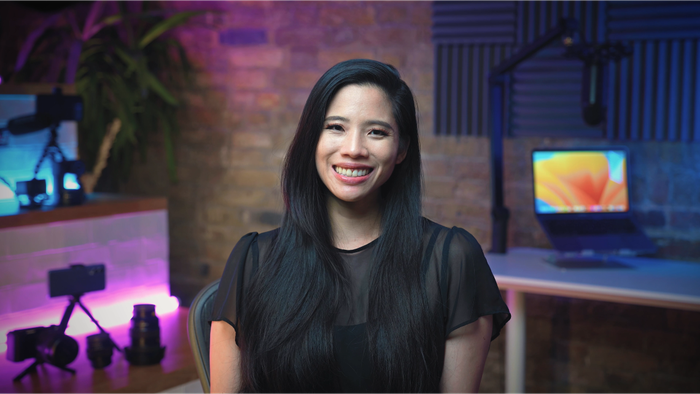
De verlichting voor deze opname bestond uit een videolamp met softbox als hoofdlicht, een reflector aan de andere kant voor het invullicht, twee gekleurde lampen gericht op de achterwand, en enkele ledbuizen als accent.
Je audio verbeteren
Hoe geweldig het beeld ook is, een goede video is niet compleet zonder solide audio. Om je audio te verbeteren, kun je overwegen om over te stappen van de ingebouwde microfoon van je computer naar een speciale USB-microfoon. Deze zijn er in veel soorten, maar voor de meeste toepassingen doet een goede cardioïde microfoon uitstekend werk in het isoleren van je stem en het verminderen van ongewenst geluid.
Er zijn ook praktische aanpassingen die je kunt doen om de akoestische kwaliteit van je ruimte te verbeteren. Denk zacht en isolerend – het ophangen van gordijnen voor ramen, het leggen van een vloerkleed en het over een stoel hangen van een plaid verminderen allemaal geluidsreflecties in je ruimte. Daarna kun je overwegen akoestische schuimpanelen aan je muren of plafond toe te voegen, en misschien een kleedje op de tafel of het bureau voor je.
De meeste platforms voor videovergaderingen laten je elke microfoon die op je computer is aangesloten als audiobron selecteren. Wanneer je Camo tijdens een vergadering gebruikt, raden we aan om eerst je microfoon in Camo te selecteren, en vervolgens Camo als audiobron te kiezen in de instellingen van het vergaderplatform. Dit helpt je video en audio gesynchroniseerd te houden.
Wil je meer weten over het optimaliseren van je ruimte en het kiezen van een microfoon, bekijk dan onze handleiding over de beste audio.
Je instellingen optimaliseren
Als je video gebruikt om te vergaderen of te streamen, raden we meestal aan om je resolutie-uitvoer af te stemmen op de mogelijkheden van je videoservice. De meeste videoservices verlagen automatisch de beeldkwaliteit, waardoor je video er slechter uitziet en kan gaan haperen – je leest hier meer over in ons FAQ-gedeelte.
Wil je daarentegen opnemen in de maximale resolutie van je speciale camera, zorg er dan voor dat je een kabel gebruikt die dit ondersteunt. Voor het vastleggen van 4K-video heb je een USB 3- of HDMI-kabel nodig, en mogelijk moet je apparaat worden aangesloten via een videocapturekaart.
Maak daarnaast waar mogelijk aanpassingen in Camo Studio in plaats van andere software te gebruiken. Als je je telefoon als webcam gebruikt, wordt Camo aangedreven door de speciale grafische processor van de telefoon, wat betekent dat aanpassingen en verbeteringen die je in Camo doorvoert je computer niet vertragen. Het gebruik van beeldaanpassingen vanuit andere software kan ervoor zorgen dat je beeld hapert, of dat je audio en video niet meer gesynchroniseerd lopen.
Tot slot raden we degenen die hun telefoon als webcam met Camo gebruiken aan om de krachtigere achtercamera van hun apparaat te kiezen in plaats van de selfielens. Je hoeft je telefoonscherm niet te zien wanneer je Camo gebruikt, aangezien alle bediening via je computer verloopt, en de achtercamera geeft je de hoogste beeldkwaliteit.
De scène instellen
Een uitstekende video-opname draait niet alleen om een goed verlicht onderwerp met goed geluid – ook je omgeving speelt een rol. Of nu te kaal of te druk, een verwaarloosde of slecht ingerichte scène kan afleiden, je geloofwaardigheid ondermijnen en je boodschap verzwakken. Een goed doordachte en uitgebalanceerde achtergrond daarentegen kan nuttige context bieden, individualiteit uitdrukken en je ideeën meer impact geven.
Voor snelle verbeteringen kun je Portretmodus combineren met zoom, zodat de focus van je video op jou blijft liggen in plaats van op je omgeving. Portretmodus vervaagt je achtergrond licht, waardoor jij scherp in beeld blijft, terwijl de zoom- en panfunctie afleidingen kan wegsnijden. Zorg er vervolgens voor dat de verlichting achter je niet sterker is dan de verlichting voor je, en dat het gebied direct achter je hoofd vrij is van afleidende elementen.
Daarna kun je lege ruimtes opvullen met bijvoorbeeld schappen, kunst of planten, of een drukke achtergrond opruimen door voorwerpen netjes in groepjes van drie te rangschikken.
Voor meer tips over het instellen van de perfecte scène, bekijk onze handleiding over het inrichten van je omgeving.
Wifi- versus USB-verbindingen
Camo ondersteunt het verbinden van je iOS- of Android-apparaat met je computer via wifi of rechtstreeks via USB. Heb je hulp nodig bij een van beide, dan leiden we je door de stappen.
In veel gevallen is het gemak van een wifiverbinding ideaal om je apparaat op te stellen waar en hoe je maar wilt. Dit kan met een eenvoudige bureaustandaard, maar draadloos werken opent ook een reeks nieuwe mogelijkheden. Het kan ook handiger zijn voor snelle gesprekken: open Camo Camera op je telefoon, koppel het met Camo Studio en monteer het.
Zoals bij elke draadloze verbinding kunnen de latentie en consistentie van de video die via wifi van je apparaat naar Camo Studio wordt gestuurd, variëren afhankelijk van netwerkomstandigheden, zoals een slechte verbinding met een lokale router of een plotselinge piek in activiteit.
Dit geldt met name voor macOS, vanwege de manier waarop het overschakelen tussen verschillende draadloze modi en verbindingen met diverse apparaten wordt afgehandeld. Camo beperkt de effecten hiervan door alleen op macOS een lichte vertraging aan de video toe te voegen.
Voor de soepelste video-ervaring blijven we aanraden om je apparaat rechtstreeks met een USB-kabel van hoge kwaliteit op je computer aan te sluiten. Dit is nog belangrijker als je video opneemt voor distributie (bijvoorbeeld op YouTube of elders), of voor andere productiedoeleinden.
Onderbrekingen voorkomen
Het is vervelend als een willekeurig bericht of melding een vlotte opnamesessie of belangrijk gesprek onderbreekt. Om je focus te behouden wanneer je je telefoon als webcam met Camo gebruikt, raden we aan Niet storen in te schakelen en Rotatievergrendeling uit te schakelen, zodat je gesprekken afleidingsvrij blijven. We schreven een handleiding over het gebruik van Opdrachten op iOS om deze instellingen automatisch in te schakelen wanneer je Camo opent, en uit te schakelen wanneer je het sluit.
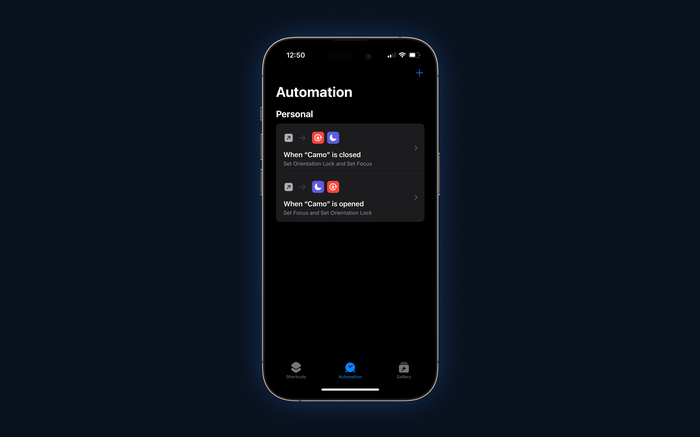
Met opdrachtautomatiseringen kun je Niet storen en Rotatievergrendeling automatisch aan- en uitzetten bij het openen en sluiten van Camo