
Camo kiest bewust voor verstandige standaardinstellingen wanneer het voor het eerst wordt gestart. Hierdoor kunnen de meeste gebruikers Camo gewoon openen, een Scène selecteren en direct beginnen met het streamen van hoogwaardige video. Wil je meer controle, dan biedt Camo Studio ook diverse opties om de video van een gebruiker aan te passen of te verbeteren.
Bediening bovenaan
Camo is ontworpen om volledig vanaf je computer te worden bediend, met Camo Studio. De bovenste balk van de interface biedt verschillende bedieningsopties. Van links naar rechts zijn dit:
- Camo Studio-pictogram (Windows): klik hier om toegang te krijgen tot de tool Personaliseren, de Add-onsgalerij en Instellingen, en om te controleren op updates en om Camo te verbergen of af te sluiten.
- Instellingen en aanpassingen verbergen/tonen: met deze knoppen open of sluit je de instellingen- en galerijbalken. Je ziet er een aan elke kant van Camo Studio – één voor elke kolom.
- Opnemen: gebruik de functie Opnemen om de camerabron rechtstreeks vanuit Camo op te nemen. Klik er één keer op om een opname te starten, en nogmaals om deze te stoppen en op te slaan op de locatie die je hebt aangegeven bij Instellingen > Algemeen > Opnameopslaglocatie.
- Streamen: gebruik de functie Streamen om live video uit te zenden naar YouTube, Twitch, Kick, Facebook, Instagram of een andere RTMP-server. Klik op de knop + in het vervolgkeuzemenu om een of meer bestemmingen toe te voegen.
- Profielen: dit menu bevat de meest gangbare combinaties van videoresolutie, framerate en beeldverhouding, gecategoriseerd op gebruiksdoel. Gebruikers kunnen ook hun eigen aangepaste profielen maken en opslaan met de beheertool die te vinden is bij Instellingen > Profielen.
- De camera pauzeren en hervatten: wanneer je video is gepauzeerd, verdwijnt je beeld in Camo Studio en verschijnt er een vervaagd pauzescherm in een videogesprek. Dit kan ook worden omgeschakeld via de sneltoets
⌘ Cmd+⇧ Shift+⌥ Option+P. - Meldingen (Windows): dit paneel toont belangrijke updates terwijl je de app gebruikt
- Instellingen (macOS): klik op het tandwielpictogram om toegang te krijgen tot Instellingen, een uitgebreide Galerij te openen, je gegevens te beheren in Personaliseren en de beschikbare Add-ons te bekijken. Je kunt het ook gebruiken om Hulp en advies te vinden, directe feedback over je ervaring te sturen en logs te exporteren om te helpen bij het oplossen van problemen.
Video
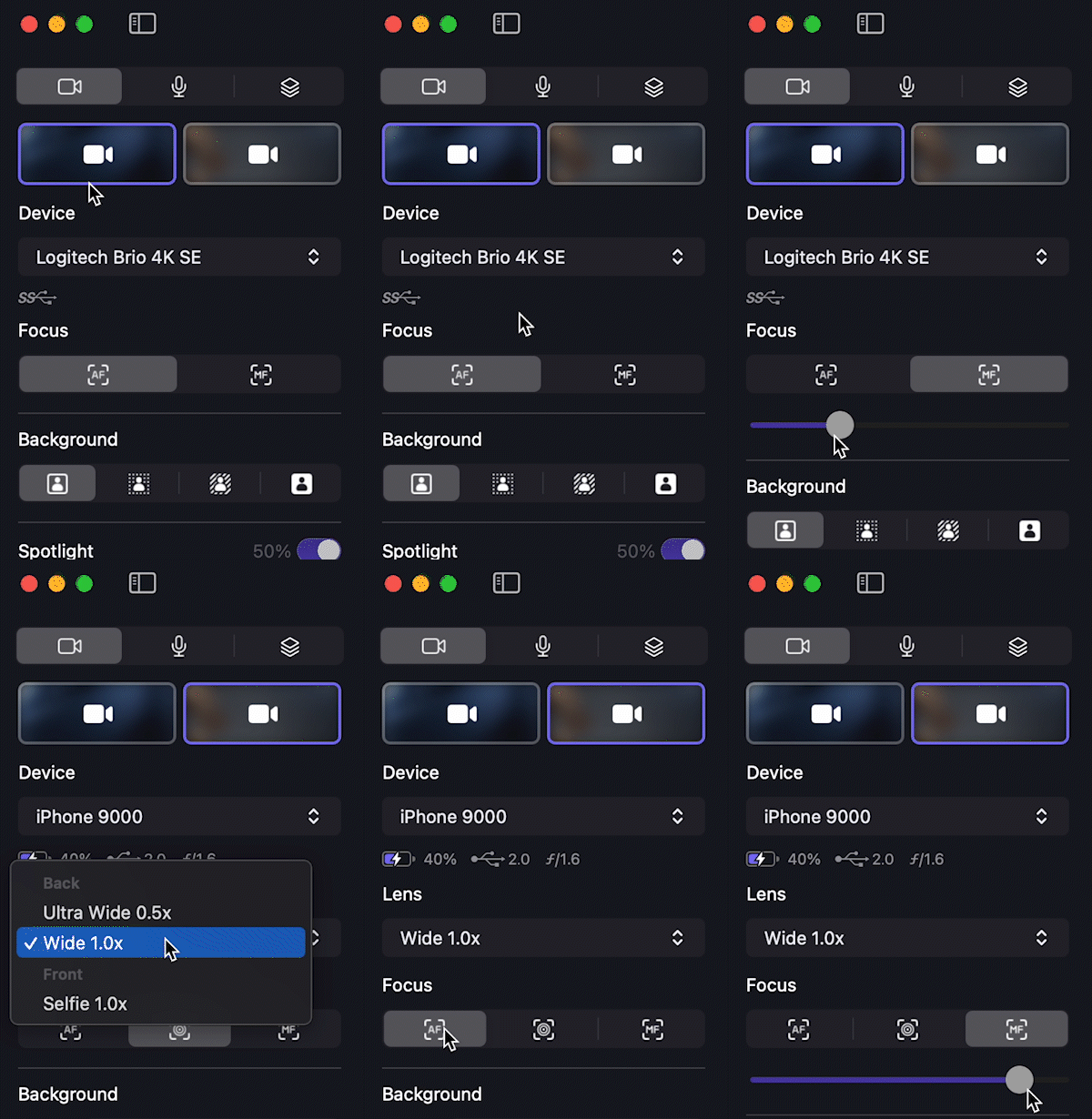
De camera-instellingen van Camo Studio gebruiken
Het tabblad Video in de zijbalk links kun je gebruiken om een verbonden apparaat te kiezen en te beheren, beeldverbeteringen toe te passen en het beeld aan te passen. Dit zijn de verschillende apparaatgerelateerde opties:
- Apparaat: hiermee kies je van welk verbonden apparaat Camo video moet gebruiken. Wanneer de Multi-Camera-add-on is geactiveerd en een scène met twee of meer videobronnen is geselecteerd of gemaakt, krijgt elke videobron zijn eigen subtabblad. Camo onthoudt de apparaten voor elk van je Scènes.
- Lens: met het vervolgkeuzemenu Lens kunnen telefoongebruikers een van de camera’s aan de voor- of achterkant van hun apparaat selecteren.
- Focus: hiermee gebruik je autofocus, of schakel je handmatige bediening in om de focus met een schuifregelaar te selecteren.
Beeldverbeteringen
Onder de apparaatbediening vind je de beeldverbeteringsfuncties van Camo. Afhankelijk van welk apparaat en welke computer je gebruikt, heb je toegang tot sommige of alle van de volgende modi:
- Basis: dit laat je achtergrond ongewijzigd.
- Portret: als je deze modus inschakelt, krijgt je achtergrond een aangename bokeh, waardoor je beter opvalt tegen de achtergrond en er meer diepte aan het beeld wordt toegevoegd. De sterkte van het effect is regelbaar met een schuifregelaar.
- Privacy-vervaging: dit versluiert je achtergrond met een diffuse vervaging.
- Vervangen: gebruik dit als virtueel greenscreen om je achtergrond te laten opvallen en te vervangen door een eigen achtergrond, of schakel Fysiek greenscreen in voor de tools Tint en Gelijkenis, en om drempelwaarden voor verzadiging en helderheid in te stellen.
Schijnwerper
De functie Schijnwerper is een krachtig effect dat het onderwerp ten opzichte van de achtergrond opheldert. Het is bijzonder effectief in lastige lichtomstandigheden, zoals wanneer je sterk van achteren wordt belicht, en al een kleine beweging van de schuifregelaar maakt voor de meeste webcams een opmerkelijk verschil.
Retoucheren
De tool Retoucheren verzacht je beeld subtiel, vermindert visuele ruis en helpt je met meer zelfvertrouwen voor de camera te verschijnen. De sterkte wordt geregeld met een schuifregelaar, en het werkt het beste als lichte aanpassing.
Filters en LUT’s
Camo wordt geleverd met een bibliotheek van op maat gemaakte creatieve en kalibratie-LUT’s – oftewel filterpresets – waaruit je kunt kiezen. Je kunt verschillende filmische of op sociale media geïnspireerde looks activeren en de sterkte ervan regelen, of een van de kalibratiefilters gebruiken om je instellingen aan te passen of je beeld te optimaliseren voor gebruik met een greenscreen.
In de LUT-galerij kun je je eigen presets toevoegen, door ze zelf te maken of elders te downloaden en naar binnen te slepen. Camo ondersteunt de formaten Cube, 3DL en LUT. Binnen de galerij kun je effecten bekijken en vergelijken, en de filters naar wens herordenen of groeperen.
Effecten
Door een iOS- of Android-apparaat met Camo Camera te verbinden met Camo Studio krijg je toegang tot een reeks AR-effecten, zoals Emoji Hands.
Kadering en andere beeldtransformaties
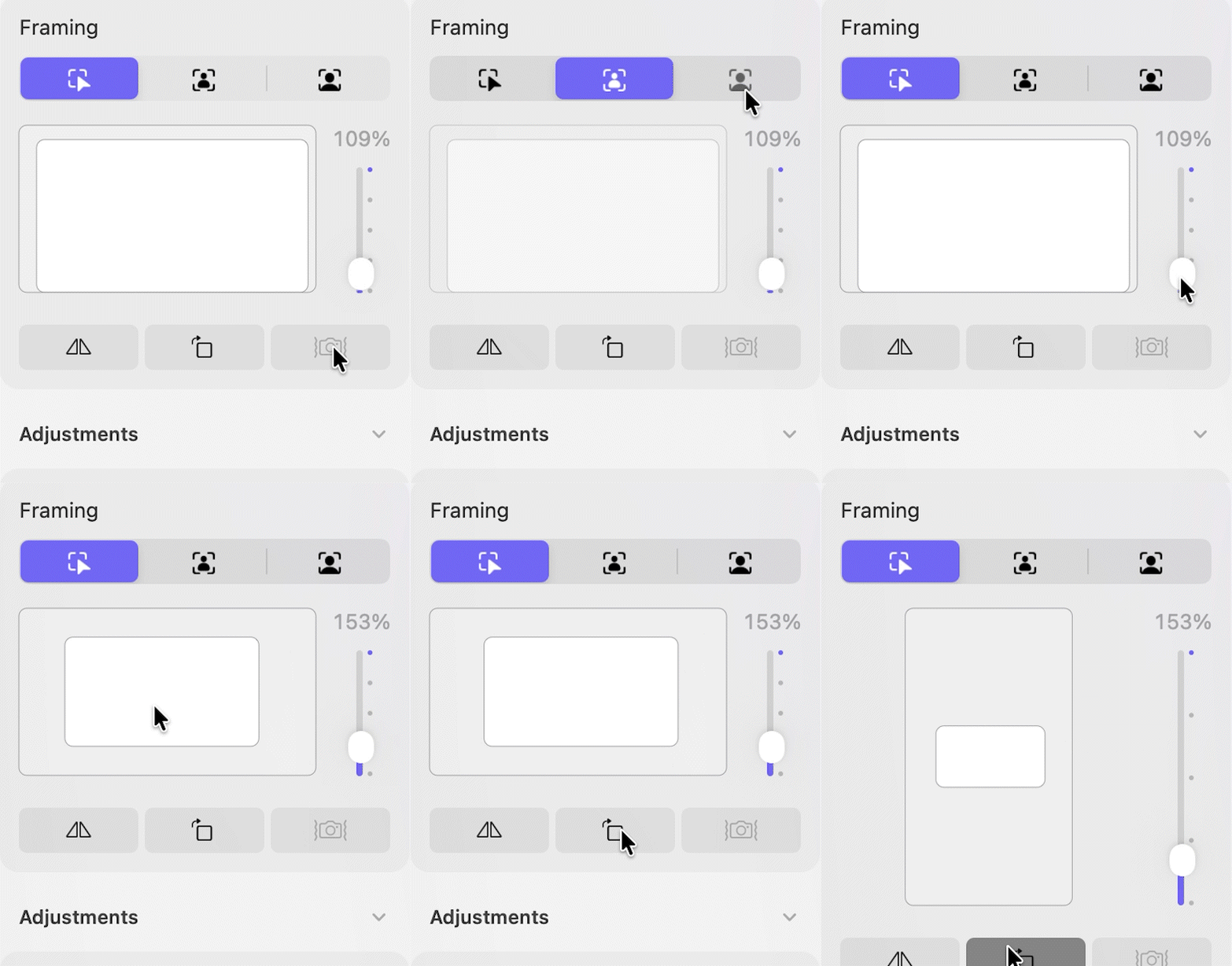
De beeldtransformatiebediening van Camo
Met de beeldtransformatiebediening van Camo pas je de zoom, kanteling en pan van je video aan, schakel je beeldstabilisatie in en zet je functies zoals videospiegeling en videorotatie aan of uit.
- Handmatige zoom: met de zoomschuifregelaar zoom je in op een bepaald deel van je beeld, waarna je de viewport in die ingezoomde weergave kunt verslepen om je beeld opnieuw te kaderen.
- Automatische kadering: met een physics-engine voor gezichtsherkenning zorgt deze functie ervoor dat je in het midden van het beeld blijft terwijl je heen en weer beweegt.
- Automatische kadering met zoom: deze functie combineert automatische kadering met een automatische zoomfunctie, zodat je gezicht gecentreerd blijft tijdens zijwaartse bewegingen en dezelfde grootte behoudt wanneer je dichter bij of verder van de lens van je apparaat komt.
- Videostabilisatie: beschikbaar voor iOS-apparaten, deze tool minimaliseert de effecten van stoten en trillingen op je video. Dit kan vooral handig zijn bij een enigszins wiebelige houder, of voor bijzonder harde typers.
- Slimme zoom: met Slimme zoom zoom je in op je video met minimale invloed op de beeldkwaliteit. Standaard digitale zoom, wat Camo standaard gebruikt, snijdt het beeld simpelweg bij tot een ingesteld zoomniveau en gebruikt upscaling om de gewenste uitvoerresolutie te bereiken. Slimme zoom voorkomt het kwaliteitsverlies door upscaling door een grotere initiële invoerresolutie te gebruiken, zodat de resolutie van de video nooit onder de beoogde uitvoerresolutie zakt. Je kunt Slimme zoom inschakelen in de Voorkeuren van Camo, onder het tabblad Algemeen.
- Mijn video spiegelen: dit spiegelt je video horizontaal. We raden aan dit te gebruiken in plaats van de spiegelfunctie van je video-app, zodat het consistent blijft. Sommige video-apps spiegelen je voorbeeldvideo onjuist, wat verwarrend kan zijn, terwijl Camo altijd laat zien wat anderen zullen zien.
- Rotatie: hiermee draai je je videobron in stappen van 90°. In vrijwel alle gevallen is het beter om de schermvergrendeling op je telefoon uit te schakelen en de telefoon zelf te draaien (deels omdat het sneller is voor de telefoon om de rotatie van de video aan de bron te verwerken). Als je je telefoon echter ondersteboven in portretstand gebruikt, kan deze rotatie in combinatie met spiegelen goed werken.
Beeldaanpassingen
In Camo Studio kunnen gebruikers hun beeld ook op een gedetailleerder niveau aanpassen met schuifregelaars voor Belichting, ISO/Versterking, Witbalans, Helderheid, Verzadiging, Levendigheid, Contrast en meer. Voor ondersteunde apparaten is er ook een anti-flikkertool, toegankelijk via de ellips naast de Auto-schakelaar van Belichting.
Camo ondersteunt alle gangbare bedieningsopties die camera’s bieden, en waar een apparaat bepaalde aanpassingen niet standaard ondersteunt, vult Camo dit automatisch aan met zijn eigen mogelijkheden. Telefoongebruikers kunnen de flitser van hun apparaat inschakelen als extra lichtbron.
Audio
Met het tabblad Audio in de zijbalk links kun je een willekeurig aantal audiobronnen mixen tot één uitvoer, die Camo doorstuurt naar je opnames, livestreams en de virtuele microfoon “Camo” die andere apps zien.
Klik op de knop + om een bron toe te voegen. Bronnen zijn gegroepeerd als:
- Ingebouwde en aangesloten microfoons: elke microfoon die in je computer is ingebouwd of erop is aangesloten.
- Bluetooth: draadloze microfoons en headsets.
- Camo Camera: de microfoon op een verbonden telefoon. Sommige telefoons bieden meerdere microfoonposities – bijvoorbeeld de voor- en achtermicrofoon van een iPhone – die elk als aparte vermelding worden weergegeven. Er kan slechts één Camo Camera-microfoon tegelijk actief zijn in de mix.
- Applicatie: audio van één appvenster, zoals een browsertab of een game. Dit is niet beschikbaar op Windows 10, waar Systeemaudio de enige manier is om het geluid van een andere app binnen te halen.
- Systeemaudio: alles wat op dat moment via de luidsprekers van je computer wordt afgespeeld.
Elke bron die je toevoegt, verschijnt als eigen track, met een volumeschuifregelaar, dempknop en niveaumeter. Lokale microfoons krijgen ook een schakelaar voor Ruisonderdrukking om achtergrondgezoem en -gesis te verminderen; dit is niet beschikbaar voor Systeemaudio-, Applicatie- of Camo Camera-bronnen. Klik op de knop ⋯ op een track voor meer opties, waaronder Invoervertraging – om een telefoonmicrofoon of Bluetooth-headset af te stemmen op je video – en Verwijderen, om de bron uit de mix te halen.
De Master-track staat altijd bovenaan de lijst en vertegenwoordigt je uiteindelijke mix, met een Limiter en een 4-bands Equalizer om het totaalgeluid vorm te geven voordat het wordt doorgestuurd naar opnames, streams en de virtuele microfoon van Camo.
De eerste keer dat je Camo Studio opent, begint het tabblad Audio met één track: de standaardmicrofoon van je computer. Al het andere voeg je zelf toe.
Functiecompatibiliteit
Het brede scala aan functies van Camo biedt veel keuzevrijheid bij het instellen en aanpassen van je video, maar als je je telefoon als camera gebruikt, kan dit ook veel verwerkingskracht van je apparaat vragen. Het samen gebruiken van veeleisende functies, zoals Slimme zoom, hogere framerates en resoluties, en geavanceerde modi, kan ertoe leiden dat sommige apparaten bij langdurig gebruik minder goed presteren.
Om hiermee rekening te houden, en in sommige gevallen om technische redenen, kan het gebruik van bepaalde modi onverenigbaar zijn met andere functionaliteit. Gebruik de onderstaande tabel als richtlijn voor welke functies een goede combinatie vormen voor je apparaat en algehele opstelling.
Let op: als je een modus selecteert die niet wordt ondersteund door de momenteel gebruikte lens, resolutie of framerate, lost Camo deze onverenigbaarheid automatisch op door de lens, resolutie en/of framerate naar een compatibele waarde te wijzigen.
| Functionaliteit | Normale modus | Portretmodus | Andere modi |
|---|---|---|---|
| Alternatieve lenzen | ✅ | ❌ | ✅ |
| Framerates tot 30 fps | ✅ | ✅ | ✅ |
| Framerates boven 30 fps | ✅ | ❌ | ❌ |
| Geoptimaliseerde resoluties | ✅ | ✅ | ✅ |
| Andere resoluties | ✅ | ❌ | ✅ |
| Videostabilisatie | ✅ | ❌ | ✅ |
| Slimme zoom | ✅ | ❌ | ❌ |
Bij gebruik van ultrahoge resoluties zoals 4K met een verbonden smartphone worden veel functies van Camo beperkt vanwege de verhoogde verwerkingsvraag voor je apparaat en computer. Naast de hieronder genoemde beperkte functies worden ook bepaalde beeldaanpassingen niet ondersteund.
| Functionaliteit | Tot 1080p | 4K en hoger |
|---|---|---|
| Framerates boven 30 fps | ✅ | ❌ |
| Automatische kadering zonder zoom | ✅ | ❌ |
| Automatische kadering met zoom | ✅ | ❌ |
| Middelpunt | ✅ | ❌ |
| Portretmodus | ✅ | ❌ |
| Privacy-vervaging | ✅ | ❌ |
| Vervangen | ✅ | ❌ |
| Schijnwerper | ✅ | ❌ |
| AR-modi | ✅ | ❌ |