
Aan de slag gaan met Camo is eenvoudig: met slechts een paar stappen ga je van het downloaden van de app naar vergaderen, opnemen of streamen met betere video via je webcam en/of andere aangesloten camera’s. Als je je telefoon als camera gebruikt, moet je ook de Camo Camera-app op je iOS- of Android-apparaat installeren. Om je te helpen, volgt hier een stapsgewijze handleiding voor elk proces.
Camo Studio installeren op je pc of Mac
De eerste stap is Camo Studio instellen op je computer:
Installeren op Windows
Je kunt Camo Studio downloaden via de Microsoft Store, of download het rechtstreeks en dubbelklik op het installatieprogramma in je map Downloads om de app op je Windows-pc in te stellen.
Open vervolgens Camo Studio en doorloop de onboarding. Deze leidt je door een deel van de functionaliteit van de app en vraagt je om de compatibiliteitsadd-on te installeren als je dat nog niet hebt gedaan.
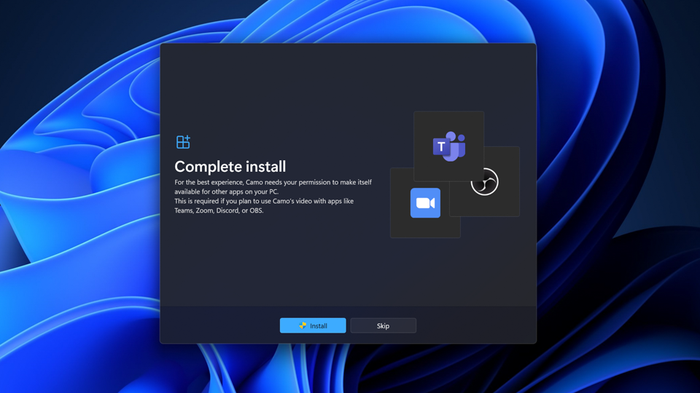
Camo Studio vraagt om compatibiliteitsmachtigingen te verlenen op Windows
Nu Camo Studio klaar is, is de volgende stap verbinding maken met je ingebouwde camera, webcam, telefoon, DSLR of systeemcamera.
Installeren op macOS
Download Camo Studio voor macOS als je dat nog niet hebt gedaan. Open het gedownloade bestand en sleep het Camo Studio-pictogram naar je map Programma’s — voor deze stap is geen beheerderswachtwoord nodig.
De eerste keer dat je Camo Studio opent, krijg je de optie om een camera-extensie en audio-plug-in te installeren — hiermee kunnen andere apps (zoals Zoom of OBS) de video en audio van Camo zien en gebruiken. Je kunt deze installeren tijdens de onboarding, of overslaan en later installeren; houd er wel rekening mee dat andere apps Camo pas kunnen gebruiken zodra je dit hebt gedaan. Bij het installeren van de audio-plug-in wordt om je beheerderswachtwoord gevraagd; bij het installeren van de camera-extensie wordt je gevraagd deze goed te keuren in Systeeminstellingen.
Nu ben je klaar om cameraapparaten aan te sluiten.
Je apparaten verbinden met Camo Studio
Camo werkt met vrijwel elk cameraapparaat dat je met je computer kunt verbinden, en kan zelfs draadloos worden gekoppeld aan je iPhone of Android-apparaat:
- Camo gebruiken met een webcam
- Camo gebruiken met een DSLR of systeemcamera
- Camo gebruiken met een iPhone
- Camo gebruiken met een Android-apparaat
Camo gebruiken met een webcam
Zodra je Camo Studio op je computer hebt geïnstalleerd, worden ingebouwde camera’s automatisch door de app gedetecteerd en verschijnen ze in het vervolgkeuzemenu „Apparaat” onder het tabblad Video linksboven in de Camo Studio-interface. Webcams die via USB zijn aangesloten, verschijnen hier ook. Selecteer je webcam in het vervolgkeuzemenu om deze te gaan gebruiken – je zou een live voorvertoning van de videofeed in het midden van het venster moeten zien verschijnen.
Camo gebruiken met een DSLR of systeemcamera
Camo ondersteunt zowel systeemcamera’s als DSLR’s. Let op: mogelijk moet je eerst USB-streaming op je apparaat inschakelen voordat je het in Camo Studio kunt selecteren. Zodra dit is gedaan en je de camera op je computer hebt aangesloten, zou deze moeten verschijnen in het vervolgkeuzemenu Apparaat onder het tabblad Video linksboven in de interface.
Camo gebruiken met een iPhone
Om de geavanceerde camera van je iPhone met Camo Studio te gebruiken, moet je de iOS Camo Camera-app downloaden uit de App Store. Je kunt de app ook vinden door simpelweg te zoeken naar „camo”. Dit geldt ook voor iPads.
Als je de mobiele app hebt gedownload voordat je de desktop-app hebt geïnstalleerd, kun je de Camo Studio-link rechtstreeks vanuit Camo op je telefoon naar je computer sturen.
- Om te delen van iOS naar macOS, verstuur je de desktop-app via AirDrop naar je Mac door op het AirDrop-pictogram op het scherm Aan de slag te tikken.
- Om te delen naar Windows, tik je op
Send Linkop het scherm Aan de slag.
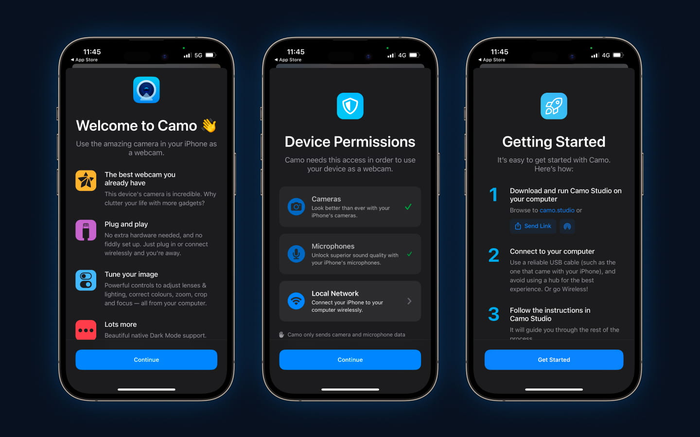
Volg de instructies van het installatieprogramma om aan de slag te gaan op iOS
Je kunt Camo Camera op je iPhone via Wi-Fi of USB met Camo Studio verbinden. Voor de eerste sessie raden we aan om via USB te koppelen, omdat dit de laagste videolatentie en de meest stabiele verbinding biedt. Je kunt meer te weten komen over de afwegingen tussen Wi-Fi- en USB-verbindingen.
Camo op iOS via USB verbinden
Het verbinden van je iPhone met Camo Studio via USB gaat automatisch op zowel macOS als Windows. Sluit je apparaat gewoon aan op je computer met een standaard Lightning- of USB-C-kabel. Na een paar seconden zou je video van je apparaat moeten zien verschijnen in Camo Studio.
Camo op iOS via Wi-Fi verbinden
Je iPhone via Wi-Fi met Camo Studio verbinden is eenvoudig:
- Open het vervolgkeuzemenu
Devicein de zijbalk links en selecteer+ Pair Camo Camera. Hierdoor wordt een koppelingsvenster geopend met een QR-code. - Tik in Camo op je mobiele apparaat rechtsboven op de knop voor draadloze verbinding en scan vervolgens de QR-code die op je computer wordt weergegeven.
- Je apparaten zouden automatisch verbinding moeten maken en video van je mobiele apparaat zou moeten beginnen te streamen naar Camo Studio.
De minimumvereisten voor koppelen via Wi-Fi op Apple-apparaten zijn macOS Monterey (12.3) en iOS 15. Alle ondersteunde versies van Windows zijn compatibel met koppelen via Wi-Fi.
Als je problemen ondervindt bij het koppelen van je apparaten via Wi-Fi, bekijk dan onze handige tips voor probleemoplossing of probeer in plaats daarvan via USB te verbinden.
Camo gebruiken met een Android-apparaat
Om de camera van je Android-apparaat met Camo Studio te gebruiken, moet je de Camo Camera-app downloaden uit de Google Play Store. Of je kunt de app vinden door simpelweg op je apparaat te zoeken naar „camo”.
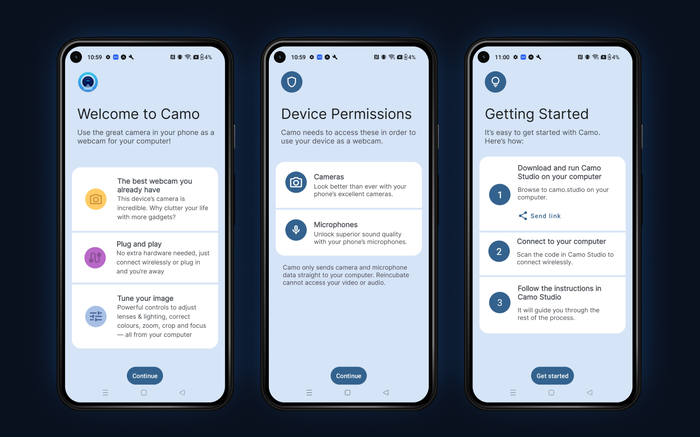
Camo op je Android-apparaat installeren
Als je de mobiele app hebt gedownload voordat je de desktop-app hebt geïnstalleerd, kun je de Camo Studio-link rechtstreeks vanuit Camo op je telefoon naar je computer sturen. Tik gewoon op Send Link op het scherm Aan de slag.
Je kunt je Android-apparaat via Wi-Fi of USB met Camo Studio verbinden. Voor de eerste sessie raden we aan dit via USB te doen, omdat dit de laagste videolatentie en de meest stabiele verbinding biedt. Je kunt meer te weten komen over de afwegingen tussen Wi-Fi- en USB-verbindingen.
Je Android-apparaat via USB met Camo Studio verbinden
De stappen voor het verbinden van je Android verschillen afhankelijk van of je een Windows-pc of een Mac gebruikt.
Op een Mac zou je Android automatisch via USB verbinding moeten maken. Als je het eerder hebt gekoppeld met een computer met Windows, zorg er dan voor dat USB-foutopsporing is uitgeschakeld door te zoeken naar Developer Options → USB debugging en het vinkje weg te halen.
Om Android met Camo Studio op Windows te verbinden, moet je USB-foutopsporing inschakelen. De instructies hiervoor verschillen enigszins afhankelijk van de Android-telefoon die je gebruikt. Hieronder beschrijven we het proces aan de hand van een OnePlus Nord 2.
Als je hulp nodig hebt bij het inschakelen van USB-foutopsporing voor je Android-apparaat, neem dan contact met ons op en we leiden je door het proces voor jouw specifieke telefoon.
USB-foutopsporing inschakelen:
- Verbind je telefoon met je computer en open Camo Studio. De interface zou een set instructies moeten weergeven vergelijkbaar met die hieronder.
- Volg deze stappen op je Android om je apparaat te configureren:
- Ga naar
Settings, zoek naarBuild numberen tik er 7 keer op. - Zoek nu naar
Developer OptionsinSettings, scroll naar beneden naarUSB debuggingen vink het aan om het in te schakelen. - Als je hierom wordt gevraagd, betekent het selecteren van
Always allow from this computerdat je dit maar één keer hoeft te doen.
- Ga naar
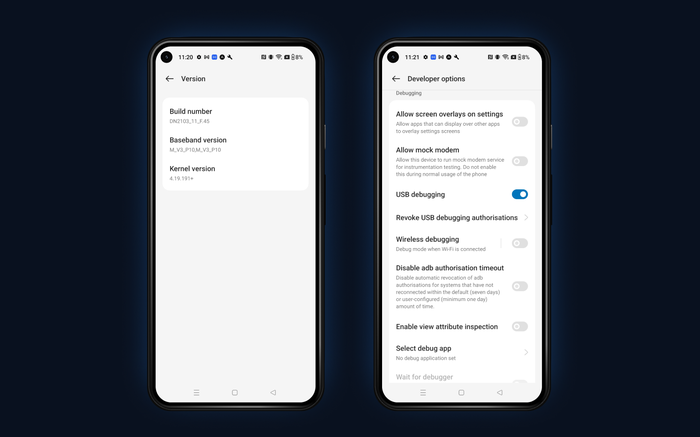
USB-foutopsporing op een OnePlus Nord 2-telefoon
Als je een Android-apparaat gebruikt en verbinding wilt maken met een Windows-computer, is koppelen via Wi-Fi de eenvoudigste manier, aangezien het koppelen via USB in dit geval complexer is.
Kom meer te weten over de afwegingen tussen Wi-Fi- en USB-verbindingen.
Je Android-apparaat via Wi-Fi koppelen aan Camo Studio
Je Android-apparaat via Wi-Fi koppelen aan Camo Studio is eenvoudig:
- Open het vervolgkeuzemenu
Devicein de zijbalk links en selecteer+ Pair Camo Camera. Hierdoor wordt een koppelingsvenster geopend met een QR-code. - Tik in de Camo Camera-app op je mobiele apparaat rechtsboven op de knop voor draadloze verbinding en scan vervolgens de QR-code die op je computer wordt weergegeven.
- Je apparaten zouden automatisch verbinding moeten maken en video van je mobiele apparaat zou moeten beginnen te streamen naar Camo Studio.
De minimumvereiste voor koppelen via Wi-Fi op een Apple-computer is macOS Monterey (12.3). Alle ondersteunde versies van Windows en Android zijn compatibel met koppelen via Wi-Fi.
Als je problemen ondervindt bij het verbinden van je apparaten via Wi-Fi, bekijk dan onze handige tips voor probleemoplossing of probeer via USB te verbinden.
Camo’s video gebruiken
Zodra je je apparaat hebt verbonden en het beeld in de Camo-interface ziet, is het eenvoudig om het beeld te verfijnen en aan te passen, een opname te maken of verbinding te maken met elk videovergaderplatform. Zo kun je direct aan de slag:
Directe verbeteringen
We raden je aan om elke functie van Camo uit te proberen, maar als je snel geweldige resultaten wilt, is het paneel Scènes aan de rechterkant van de interface de beste plek om te beginnen. Daar vind je een reeks standaardscènes die zijn ontworpen om je video direct een bepaalde look te geven voor uiteenlopende toepassingen. Selecteer Meet & Greet voor een scène die je helpt opvallen in je volgende videovergadering. Deze verzacht direct je achtergrond met Portret-modus, voegt met Schijnwerper wat lichtcorrectie toe en plaatst je naam en gegevens linksboven in het beeld. Om dit nog verder te verfijnen, volgen hier nog een paar andere stappen:
- Corrigeer de kleurtemperatuur van je camera met de bediening Witbalans onder het tabblad Video linksboven.
- Pas je kleuren aan met de schuifregelaars Verzadiging en Levendigheid onder hetzelfde tabblad. Levendigheid is vooral handig om kleur te versterken terwijl je gezicht er natuurlijk blijft uitzien.
- Vervang het standaardpictogram door je eigen logo onder het tabblad Lagen linksboven, door het te verwijderen of te verbergen en op het symbool ‘+’ te klikken om je eigen afbeeldingsbestand te importeren.
- Verfijn ten slotte je shot met de tool Kadering onder het tabblad Video.
Het combineren van een paar kleine aanpassingen in Camo Studio kan direct een verschil maken voor je video
Een videoprofiel selecteren
Het kiezen van de beste resolutie en framerate voor je video kan lastig zijn. Om je snel op weg te helpen, vind je een reeks vooraf ingestelde videoprofielen bovenaan de interface, genoemd naar typische toepassingen. Zodra je degene hebt geselecteerd die bij je video past, ben je klaar om te vergaderen of op te nemen.
Verbinding maken met vergaderplatforms
Als je Camo wilt gebruiken voor je werkvergaderingen en presentaties, open je gewoon je favoriete videoconferentie-app en selecteer je Camo Camera in de video-instellingen. Je kunt Camo ook selecteren als audiobron, om de microfoon van je verbonden telefoon of camera als invoer te gebruiken, of om de app te laten helpen je audio en video synchroon te houden.
Je eerste video opnemen
Opnemen met Camo werkt hetzelfde op zowel macOS als Windows. Klik gewoon op de knop Opnemen in de bovenbalk van de Camo Studio-interface, en Camo begint met het vastleggen van video naar de locatie die je hebt ingesteld bij Instellingen > Algemeen > Opnameopslaglocatie. Wanneer je klaar bent met de take, beëindig je de opname door op dezelfde knop te klikken, waarna het bestand wordt opgeslagen.
Met slechts één klik neem je op met Camo
Als je de kans hebt, raden we je aan de mogelijkheden van Camo grondiger te verkennen in deze handleiding. We hebben ook een reeks gidsen gemaakt die je kunnen helpen je video nog verder te verbeteren. Je krijgt tips voor het vastleggen van betere audio, het verbeteren van je verlichting, het maken van beter oogcontact, het monteren van je telefoon en meer.
Upgraden naar Camo Pro
Je hoeft niet te betalen om Camo te gebruiken, en de gratis versie biedt alles wat je nodig hebt om je telefoon als een hoogwaardige webcam te gebruiken. Als je echter wilt overstappen naar Pro en volledig gebruik wilt maken van de 4K-resolutie van je apparaat, kun je upgraden door op de knop „Upgraden” rechtsboven in Camo Studio te klikken.
Dat toont een venster zoals hieronder, met knoppen onderaan om een licentie te kopen of te activeren. Als je op „Nu kopen” klikt, ga je naar de checkout van Camo om een licentie te kopen.
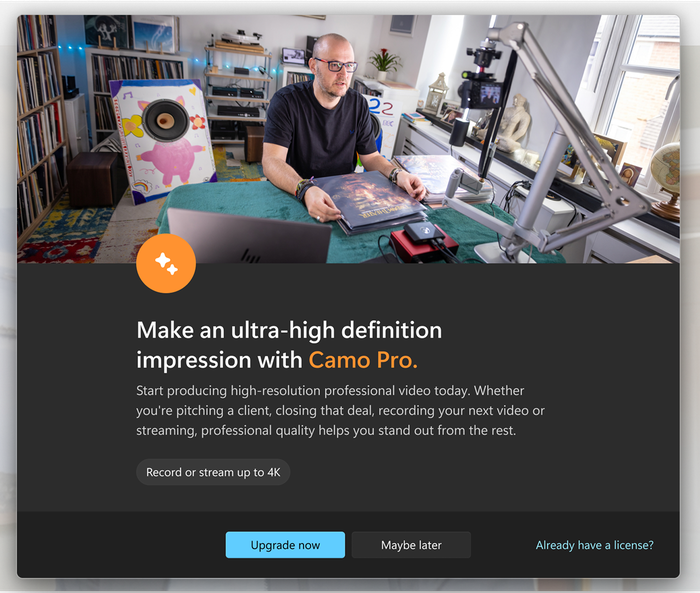
Het upgradevenster van Camo Studio
Zodra je Camo hebt gekocht, ontvang je een e-mail met instructies over het activeren van je account. Om Camo te activeren met eerder ingestelde accountgegevens, ga je in Camo Studio naar Upgrade en selecteer je Activate license, en voer je je accountgegevens in om te verifiëren.
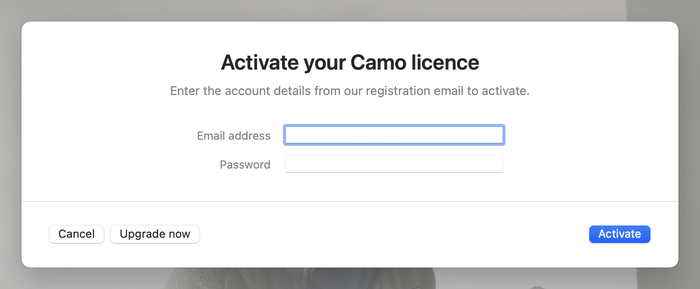
Camo Studio vraagt om licentiegegevens
Als je het browservenster hebt gesloten dat je gebruikte om Camo te kopen en je kunt de e-mail niet vinden, zoek dan naar support@reincubate.com in je inbox en controleer je spam. Neem contact met ons op als je vastloopt of hulp nodig hebt!