Deze pagina’s leggen uit hoe je Camo gebruikt en er het meeste uit haalt. Als je het nog niet hebt geïnstalleerd, bekijk dan eerst aan de slag met Camo voordat je hierheen terugkeert.
Het venster van Camo Studio
Wanneer je Camo Studio voor het eerst opent, verschijnt het venster van Camo Studio op je computer en zou het eruit moeten zien als de onderstaande afbeelding. Hierin wordt de pop-up „Welkom” weergegeven.
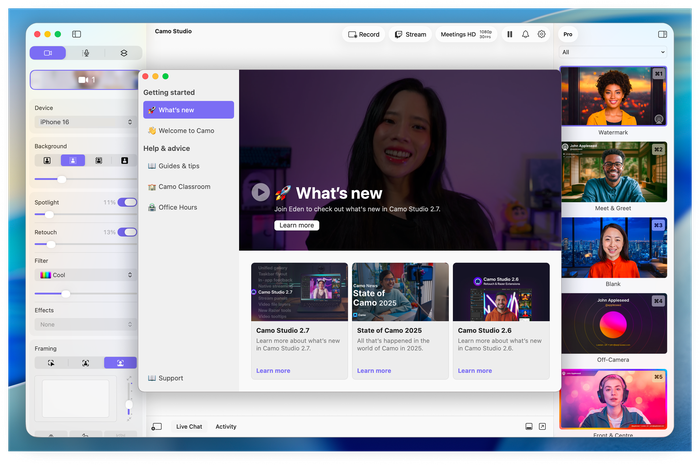
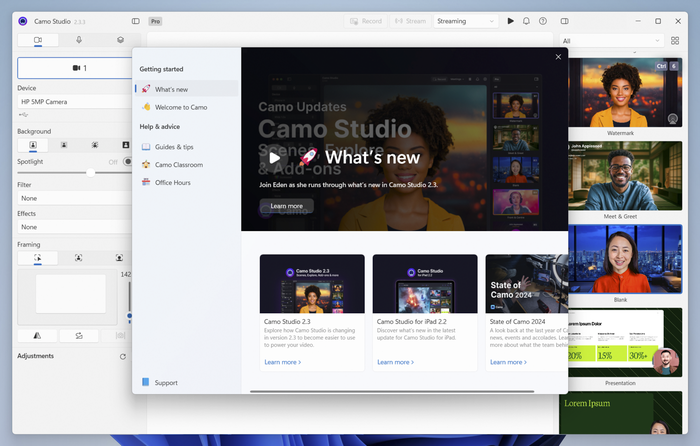
Het welkomstscherm van Camo Studio in macOS en Windows.
Als je op „Sluiten” klikt in het welkomstscherm, zie je het venster van Camo Studio (je kunt altijd terugkeren naar het welkomstscherm door Help & advice te selecteren onder het instellingenpictogram rechtsboven in Camo Studio).
Wanneer een apparaat is geselecteerd in Camo Studio, zie je in het midden van het venster een voorbeeld van het videobeeld van de camera.
Let op voor telefoongebruikers: het scherm „Geen apparaten verbonden” wordt weergegeven als een telefoon is verbonden maar Camo niet actief is. Zorg dat Camo Camera op je telefoon is geïnstalleerd en actief om de verbinding te voltooien.
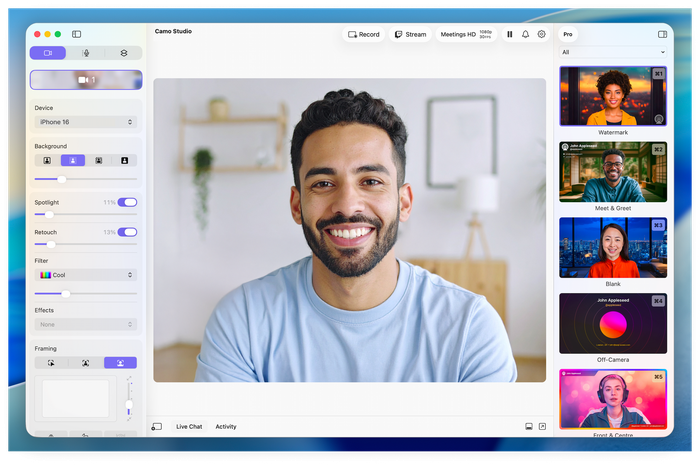
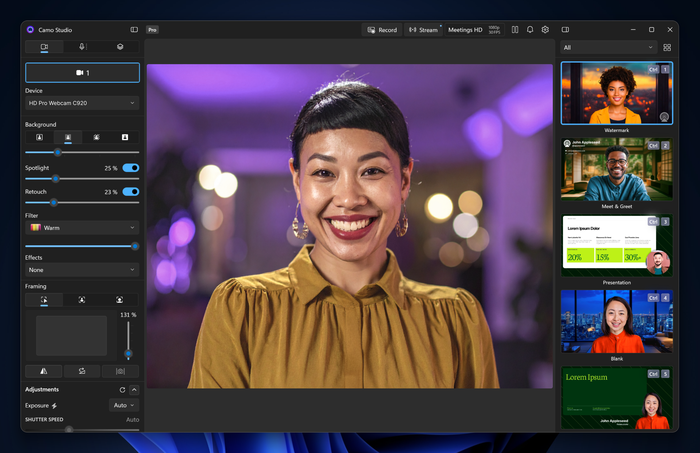
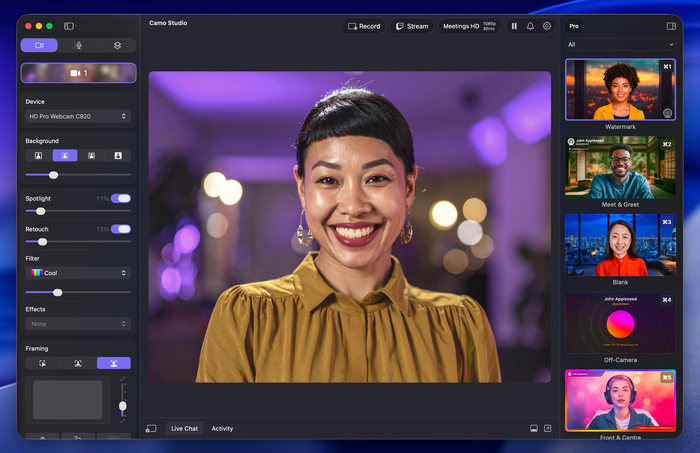
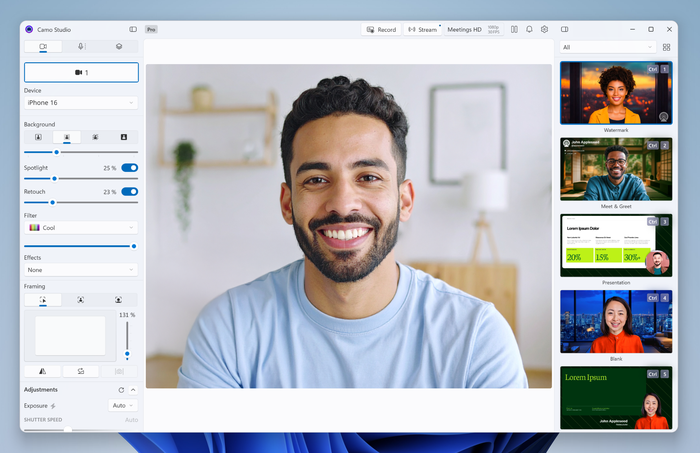
Camo Studio op macOS en Windows, in lichte en donkere modus
Het venster van Camo Studio kan altijd veilig worden gesloten – het hoeft niet open te staan om video via Camo naar andere apps door te sturen.
De Flyout van Camo Studio
De Flyout is een snel toegankelijk paneel met een live voorbeeld van je camerabeeld, naast de bedieningselementen die je waarschijnlijk het meest nodig hebt tijdens een gesprek of stream: een scèneselector met een filter voor verzamelingen, Opnemen, Pauzeren/Hervatten, een knop om het volledige appvenster te tonen of te verbergen, en meer.
Je opent de Flyout door op het Camo Studio-pictogram in de macOS-menubalk of Windows-taakbalk te klikken, of door op ⇧ Shift + ⊞ Win + E te drukken op Windows of ⇧ Shift + ⌘ Cmd + E op macOS.
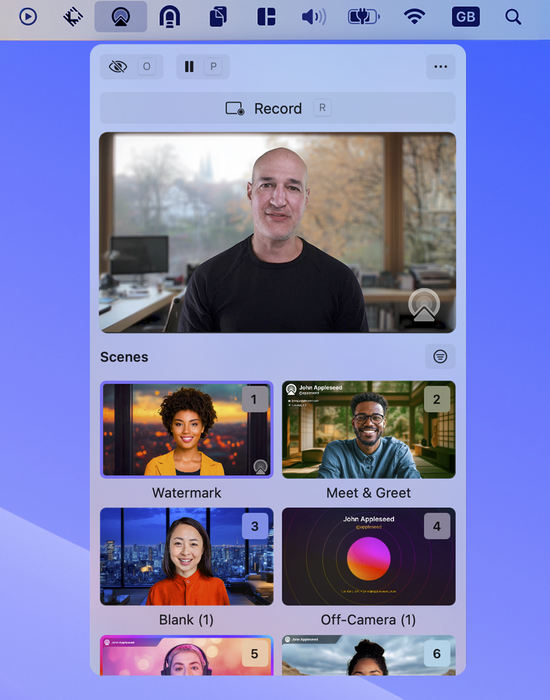
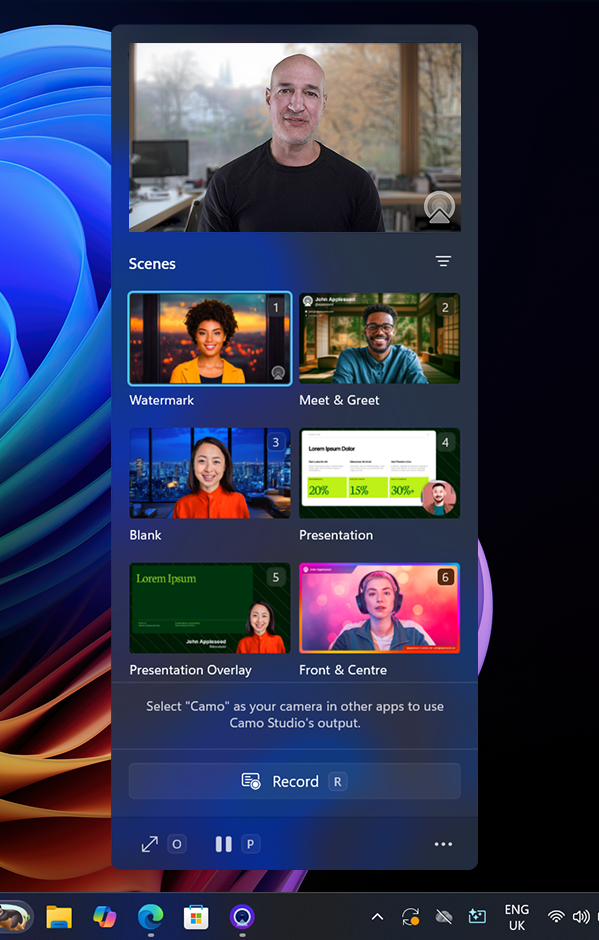
De uitklapmenu’s van de menubalk (links) en taakbalk (rechts) van Camo Studio op respectievelijk macOS en Windows.
Statusindicator van Camo Studio
Het pictogram van Camo Studio in de menubalk geeft de huidige status van Camo aan. De onderstaande schermafbeelding toont respectievelijk de statussen inactief, gereed, actief en waarschuwing. Deze betekenen het volgende:
- Inactief: er is geen apparaat verbonden of geselecteerd in Camo Studio; het is niet gereed om video te verzenden als daarom wordt gevraagd
- Gereed: er is een apparaat geselecteerd en de video ervan is klaar voor gebruik
- Actief: er is een apparaat geselecteerd en de video ervan wordt momenteel door een andere app gebruikt
- Waarschuwing: Camo Studio heeft een probleem gedetecteerd; een apparaat werkt mogelijk niet zoals verwacht, of een andere app probeert de video ervan te gebruiken terwijl er geen apparaat is verbonden of geselecteerd
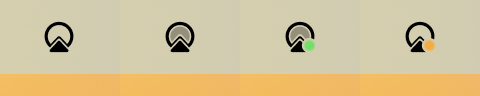
Camo Studio met de statussen inactief, gereed, actief en waarschuwing
Schermgordijn
De bediening voor Camo bevindt zich volledig op je desktop, dus als je een telefoon als webcam gebruikt, hoef je het scherm ervan niet te gebruiken zodra deze is verbonden. Daarom introduceerde versie 1.3 van Camo Schermgordijn, waarmee het scherm van je telefoon gedimd blijft tijdens het gebruik van Camo. Dit voorkomt afleiding, houdt het apparaat koel en verbetert privacy en energiegebruik. Schermgordijn is standaard ingeschakeld en kan worden aangepast bij Instellingen > Mobiele apparaten (Voorkeuren > Mobiele apparaten op macOS), waar je het kunt instellen op Automatisch (de standaardinstelling), altijd Aan, of Uit.