
Scènes zijn een kernonderdeel van de workflow van Camo Studio, waarmee combinaties van lagen, camera-instellingen, aanpassingen en effecten kunnen worden geconfigureerd en opgeslagen voor wanneer ze nodig zijn. Je vindt je scènes in de rechterzijbalk, direct klaar voor gebruik, en in de Galerij – waar je ze kunt organiseren en categoriseren zoals je wilt.
De app wordt geleverd met een set standaardscènes die geschikt zijn voor uiteenlopende toepassingen, zoals werkvergaderingen, het testen van je eerste stream of het maken van een snelle opname. Veel hiervan bevatten lagen die kunnen worden aangepast met jouw gegevens via de functie Personaliseren; voer eenvoudig gegevens in zoals je naam, locatie en logo, en je scènes worden automatisch bijgewerkt om deze weer te geven.

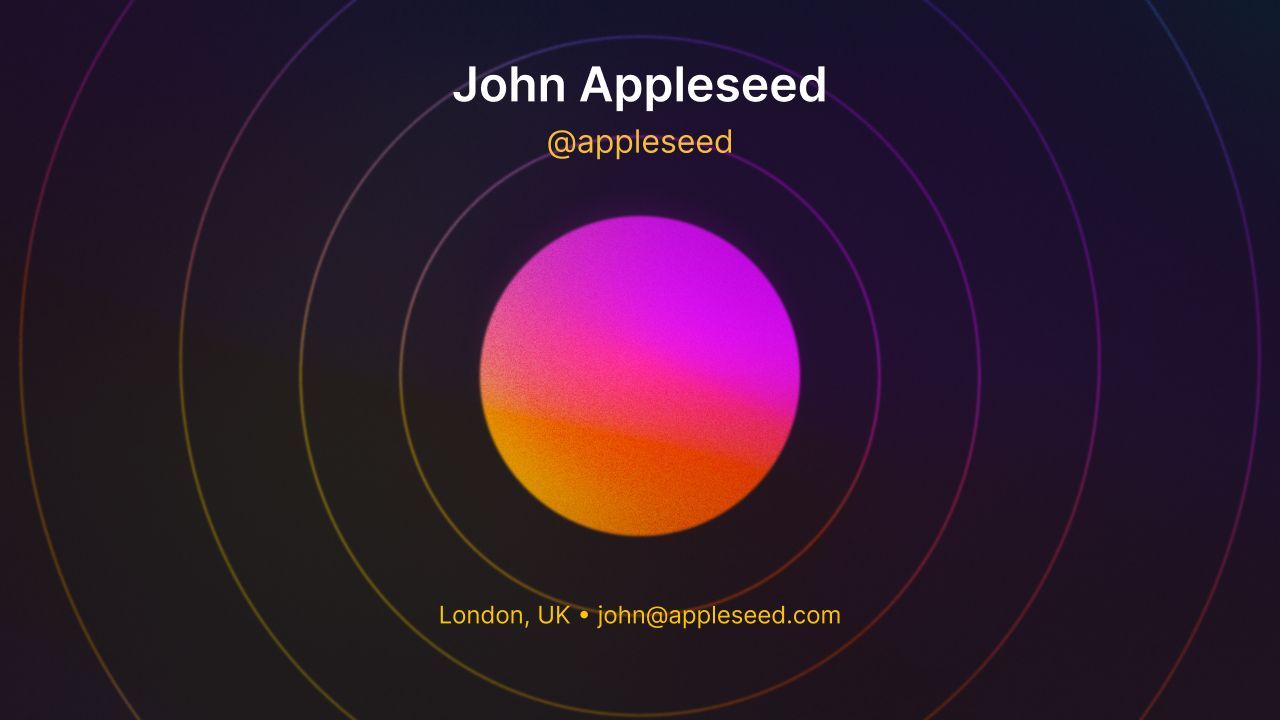

Enkele van de standaardscènes die beschikbaar zijn in Camo Studio.
Je kunt scènes aanpassen via de Scène-editor hieronder, voor het geval je wat aanpassingen wilt maken aan de meegeleverde scènes, of je eigen set helemaal opnieuw wilt maken.
Personaliseren
Personaliseren is de snelste manier om je video helemaal van jou te maken. De gegevens die je invoert, vullen automatisch de bijbehorende waarden in je scènes in, zoals je naam of bedrijfslogo, wat je publiek nuttige informatie geeft en je er professioneler laat uitzien.
Je wordt gevraagd om Personaliseren in te stellen als onderdeel van de onboarding wanneer je de app voor het eerst start, en je kunt je gegevens op elk moment bewerken via het venster Personaliseren – dat zich bevindt in Instellingen op Windows en in de Scènegalerij op macOS.
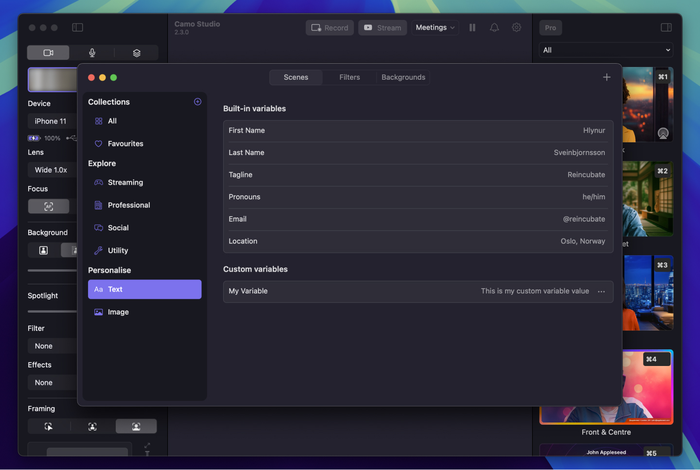
Voeg automatisch je gegevens toe aan scènes met Personaliseren.
Om een Personaliseren-variabele in een scène te gebruiken, verwijs je naar de variabelenaam tussen accolades zonder spaties. De waarde voor „Voornaam” kan bijvoorbeeld als volgt worden gebruikt om een tekstlaag in je scène te vullen: {{firstName}}; en als je ook je achternaam wilt: {{firstName}} {{lastName}}
Als je nog meer informatie wilt toevoegen, kun je de set standaard Personaliseren-variabelen uitbreiden met aangepaste variabelen. Geef je variabele gewoon een naam, voer een waarde in en deze is klaar om in een scène te worden gebruikt. „Mijn variabele” kan bijvoorbeeld als volgt in een scène worden gebruikt: {{myvariable}}
De Scènegalerij
Bovenaan het paneel Scènes vind je een vervolgkeuzemenu om te schakelen tussen verschillende scèneverzamelingen, waaronder je favorieten en eventuele andere die je hebt gemaakt, en om de Scènegalerij te openen. De galerij helpt je je scènes en verzamelingen te organiseren, nieuwe scènes te maken door een bestaande te dupliceren of helemaal opnieuw te beginnen, en scènes te ontdekken die bij de app zijn meegeleverd via het gedeelte Verkennen.
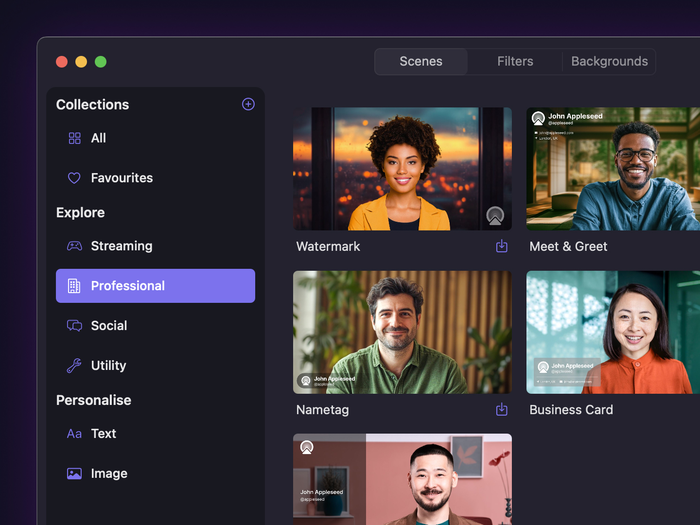
Vind je nieuwe favoriete scène in het gedeelte Verkennen van de galerij.
Het gedeelte Verkennen is gevuld met een aantal verschillende soorten scènes, variërend van informatievere, professioneel ogende lay-outs waarbij informatie en duidelijkheid centraal staan, tot expressievere en kleurrijkere ontwerpen voor wie een twist aan zijn videopresentatie wil toevoegen. Er zijn ook een paar hulpscènes, die handig kunnen zijn als uitlijningshulp of voor subtielere effecten, zoals Vignette.
Je kunt schakelen tussen je topscènes zonder de galerij te openen. Druk op Windows op Ctrl + 1 tot en met Ctrl + 6. Druk op macOS op ⌘ Cmd + 1 tot en met ⌘ Cmd + 9.
Je scènes organiseren — gebruik de knop + in de zijbalk om een nieuwe verzameling toe te voegen, en hernoem of verwijder verzamelingen door er met de rechtermuisknop op te klikken. Verplaats een scène tussen verzamelingen door er met de rechtermuisknop op te klikken en Toevoegen aan verzameling te selecteren, of verwijder deze via Verwijderen uit verzameling. Markeer een scène als favoriet door er met de muis overheen te gaan en op de hartvormige knop te klikken, of verplaats deze rechtstreeks naar de verzameling Favorieten.
Scènes bekijken voordat je ze gebruikt — wanneer je de Scènegalerij opent, wordt er een momentopname van je huidige videobeeld gemaakt om als voorbeeldafbeelding in de hele galerij te gebruiken. Ververs deze op elk moment met de knop rechtsboven in het galerijvenster — handig om snel een idee te krijgen van hoe een scène eruit zal zien zonder ernaar over te schakelen.
De Scène-editor
Scènes worden opgebouwd uit lagen — je camerabeeld, afbeeldingen, tekst, vormen en meer — die op elkaar gestapeld en gerangschikt worden op een canvas. In de Scène-editor bouw en pas je ze aan.
Selecteer het meest rechtse tabblad in de zijbalk links om de Scène-editor voor je huidige scène te openen, of maak of bewerk een scène vanuit de bovenstaande Scènegalerij om deze automatisch te openen. De editor is verdeeld over beide zijbalken: de zijbalk links beheert je laagstapel, en de zijbalk rechts toont de instellingen voor de geselecteerde laag.
De laagkiezer
De zijbalk links toont:
- De scènenaam — gebruik het menu “...” naast de naam en selecteer Hernoemen om deze te wijzigen.
- Een knop Scène exporteren, waarmee de huidige scène wordt opgeslagen als
.camoscene-bestand. - Een knop Laag toevoegen, voor het toevoegen van een van de onderstaande laagtypen.
- Knoppen Ongedaan maken en Opnieuw voor je bewerkingen.
- De lagenlijst, met elke laag in de scène. Sleep om de volgorde te wijzigen — lagen hoger in de lijst verschijnen vóór lagen eronder waar ze elkaar overlappen.
Klik met de rechtermuisknop op een laag voor meer opties: Kopiëren, Plakken, Canvas vullen, Beeldverhouding vergrendelen, naar voren of naar achteren verplaatsen (of direct naar voorgrond of achtergrond), verbergen, hernoemen, dupliceren of verwijderen. Op macOS kunnen lagen ook afzonderlijk worden vergrendeld om onbedoelde wijzigingen te voorkomen; deze optie is momenteel niet beschikbaar op Windows.
Klik met de linkermuisknop om een laag te selecteren en pas instellingen zoals positie, dekking en rotatie aan in de inspector rechts. Om meerdere lagen tegelijk te selecteren, houd je Ctrl of Shift ingedrukt en klik je op Windows, of ⌘ Cmd of ⇧ Shift op macOS.
Laagtypen
Klik op Laag toevoegen om te kiezen uit:
- Videobron — een beeld van een verbonden camera. Toont een klein camerapictogram en nummer in de lagenlijst, zodat je kunt zien welke fysieke bron wordt gebruikt.
- Schermopname — een gedeeld appvenster, of je volledige scherm. Toont de naam en het pictogram van wat er wordt vastgelegd.
- Tekst — tekst met eenvoudige opmaak, inclusief ondersteuning voor Personaliseren-variabelen zoals
{{firstName}}. - Afbeelding — een afbeeldingsbestand, ook met ondersteuning voor variabelen. Ondersteunt
.PNG,.JPG,.JPEGen.BMP;.GIF-bestanden worden geïmporteerd als één stilstaand beeld in plaats van geanimeerd. - Rechthoek en Ellips — eenvoudige vormen. Windows noemt de ronde vorm “Ellips”; op macOS heet deze “Cirkel”.
- Achtergrond — de basislaag achter al het andere, ofwel een vaste kleur ofwel een afbeelding uit de galerij Achtergronden. Elke scène heeft er één; deze kan worden verborgen, maar niet verwijderd.
Een paar extra laagtypen zijn momenteel alleen beschikbaar op macOS:
- Web — geeft een live webpagina weer als laag, zoals een YouTube-video, een streamoverlay of een chatwidget.
- Chat — toont een samengevoegde, uniforme streamchat op het canvas.
- Videobestand — speelt een videobestand af als laag.
- Sandwich Scenes — een modus op een Videobron-laag die je camerabeeld splitst in aparte voorgrond- (jijzelf) en achtergrondlagen, zodat je andere lagen tussen de twee kunt plaatsen.