Filters zijn een geweldige manier om de look van je video te kalibreren, aan te passen of te versterken, en Camo wordt geleverd met achttien op maat gemaakte filtervoorinstellingen. Denk aan film- en analoge looks, cinematische kleurgradaties zoals Bleach bypass en Blockbuster, en praktische hulpmiddelen zoals een chroma-key-optimalisatie (Greenscreen-booster) en belichtingsmonitor (False colour). Met Camo kun je ook LUT-, Cube- en 3DL-bestanden importeren die je hebt gedownload of gemaakt, en deze organiseren of groeperen in de Filtergalerij.
Filterbediening in Camo Studio
De filterbediening bevindt zich in de rechterzijbalk van Camo Studio. In het vervolgkeuzemenu open je de Filtergalerij om te zien hoe elk filter eruitziet wanneer het op je video wordt toegepast, kies je uit een set recent gebruikte filters, of importeer je een voorinstellingsbestand in je filterbibliotheek.
Zodra een filter is gekozen, kun je de sterkte ervan aanpassen met de schuifregelaar onder het menu.
De Filtergalerij
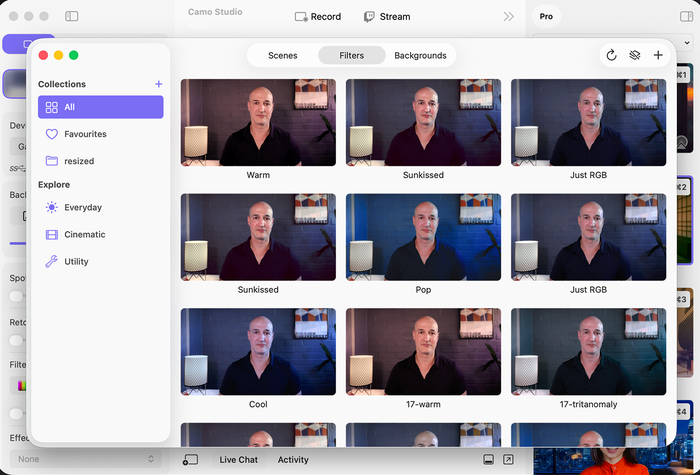
De Filtergalerij in Camo Studio, hier met enkele van de meegeleverde filters van Camo.
Met de Filtergalerij van Camo Studio houd je je filters georganiseerd en voeg je nieuwe toe. Zodra je de Filtergalerij hebt geopend, klik je op een filter in het menu of de galerij om het op je video toe te passen, en klik je op het hartje in een filtervenster om het toe te voegen aan het favorietengedeelte van je bibliotheek. Om de filters in de galerij opnieuw te ordenen, versleep je elk filter naar zijn nieuwe plek.
De zijbalk bevat standaard drie collecties: Bibliotheek, met alle filters in je collectie; Meegeleverd, met de filters die standaard bij Camo Studio zijn inbegrepen; en Favorieten, met de filters die je als favoriet hebt gemarkeerd
Gebruik de knop + in de zijbalk om een nieuwe collectie aan je galerij toe te voegen, en hernoem of verwijder je collecties door erop te rechtsklikken.
Je kunt een filter tussen collecties verplaatsen door er in de galerij op te rechtsklikken en „Aan collectie toevoegen” te selecteren – of het uit een collectie verwijderen door „Uit collectie verwijderen” te selecteren.
In de rechterbovenhoek van de galerij zie je een knop om LUT’s te importeren, de overlay die momenteel in gebruik is uit te schakelen, en de voorbeeldafbeelding die in de hele galerij wordt gebruikt te vernieuwen.
Filters bekijken voordat je ze gebruikt
Wanneer de Filtergalerij wordt geopend, maakt deze een momentopname van Camo’s videobeeld om als voorbeeldafbeelding te gebruiken voor alle filters die hij bevat. Je kunt deze afbeelding vernieuwen door op de vernieuwingspijl in de rechterbovenhoek van het galerijvenster te klikken.
Om een live versie van het filter in actie te zien, selecteer je het in de Filtergalerij of het vervolgkeuzemenu in de interface van Camo Studio om het in te schakelen.
Filters importeren voor gebruik in Camo
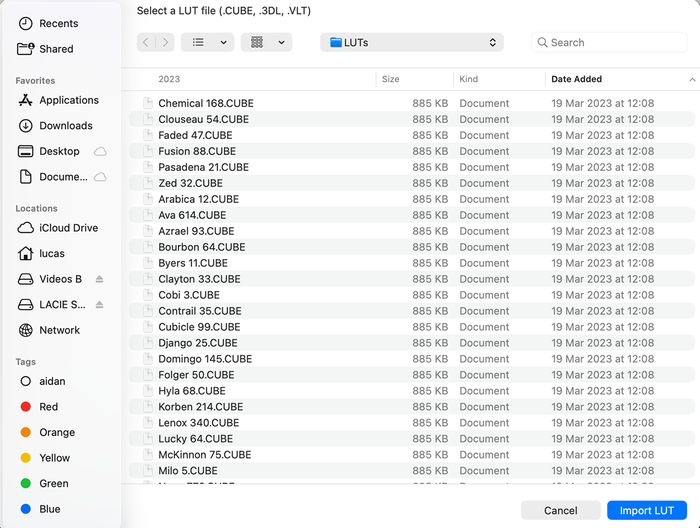
Filters importeren voor gebruik in Camo.
Camo ondersteunt het importeren en gebruiken van alle vooraf ingestelde kleur- of kalibratiebestanden in LUT-, Cube- of 3DL-formaat. Dit betekent dat je voorinstellingen buiten Camo kunt downloaden of maken, en ze vervolgens aan je filterbibliotheek kunt toevoegen voor gebruik met elk apparaat dat je kiest.
Om een filter rechtstreeks vanuit de interface van Camo Studio te importeren, klik je op het vervolgkeuzemenu Filters en selecteer je „LUT importeren”. Ben je al in de Filtergalerij, dan klik je op de importknop in de rechterbovenhoek van het venster.
Navigeer in het nieuwe venster naar de locatie van de .CUBE-, .3DL- of .VLT-bestanden op je computer, en klik op „LUT importeren” zodra je het bestand hebt gevonden. Je nieuwe filter verschijnt automatisch als eerste in het venster van de Filtergalerij, en je kunt het meteen toepassen.
Je kunt ook een of meer ondersteunde bestanden selecteren en rechtstreeks naar de Filtergalerij slepen.