シーンは、最終的な出力ストリームやビデオのためにさまざまな映像フィードや背景を組み合わせる簡単な方法です。よくある例の1つがピクチャーインピクチャー配置で、セカンダリの映像フィードが、通常は画面の隅にある小さなフレームとしてプライマリフィードの上に重ねて表示されます。これは非常に一般的なため、Camo Studio ではデフォルトとして採用していますが、既存のテンプレートを調整することから、独自のテンプレートをゼロから作成すること、Stream Elements のようなウェブサイトからウェブベースのテンプレートを読み込むことまで、できることはさらにたくさんあります。
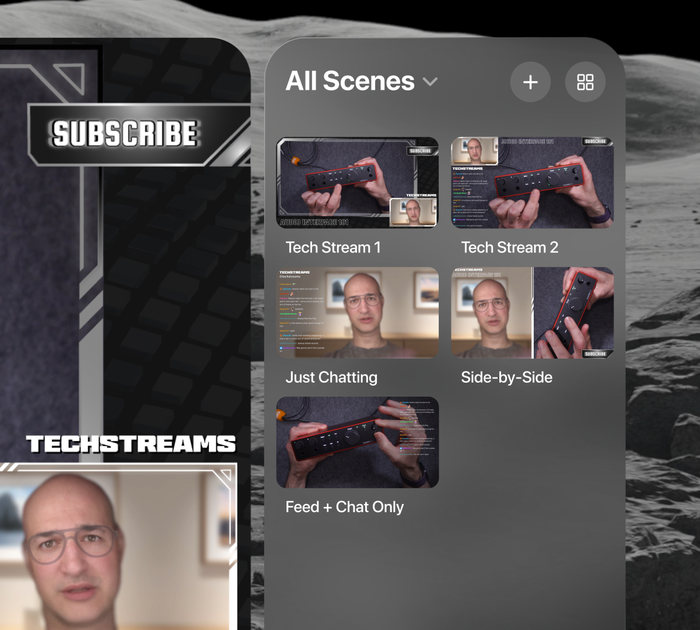
Camo Studio for Apple Vision のシーン。
シーンを選択する
すべてのシーンレイアウトは、Camo Studio インターフェースの右側のパネルにあります。ここでは、さまざまな構成をすばやく切り替えたり、コレクションやシーンタイプ(向きによってシーンを分類したもの)で表示するシーンのリストを絞り込んだりできます。
コレクションを管理するには、シーンパネルの上部にある右端のアイコンをピンチして、シーンギャラリーを開きます。シーンギャラリーでは、新しいコレクションを作成したり、シーンを長押ししてコレクション間で移動したり、任意のコレクションに直接追加する新しいシーンを作成したりできます。
シーンを編集・設定する
シーンを使い始める最も速い方法は、アプリに付属するデフォルトのシーンの1つをカスタマイズすることです。これらは一般的なパターンに沿っており、土台として活用したり、さまざまなシーン設定や入力フィードを試したりする良い出発点になります。
シーン内のレイヤーを表示して操作するには、左側のタブ切り替えにあるレイヤーアイコンをクリックします。すると、各シーン要素が重なり順に並んで表示されます。長くピンチすると、レイヤーを非表示にしたり、削除したり、階層内の別の位置に移動したりできます。短くピンチすると、フレーミングや角を丸くするオプションが表示されます。パネル上部の+をピンチすることで、画像、テキスト、図形などの新しいレイヤーを追加することもできます。
シーン内のレイヤーの移動とサイズ変更は、そのバーを選択し、画面上の好みの位置に要素をドラッグし、角をピンチして引っ張ることでサイズを変更するだけの簡単な操作です。これはいつでも手早い調整のために行えますが、事前にシーンを準備して切り替えるようにすると、より滑らかな視聴体験になります。プロのヒント: シーンを作成する際は、Camo のインターフェースを手元に引き寄せて、指で直接「触れて」レイヤーを設定すると作業しやすくなります。
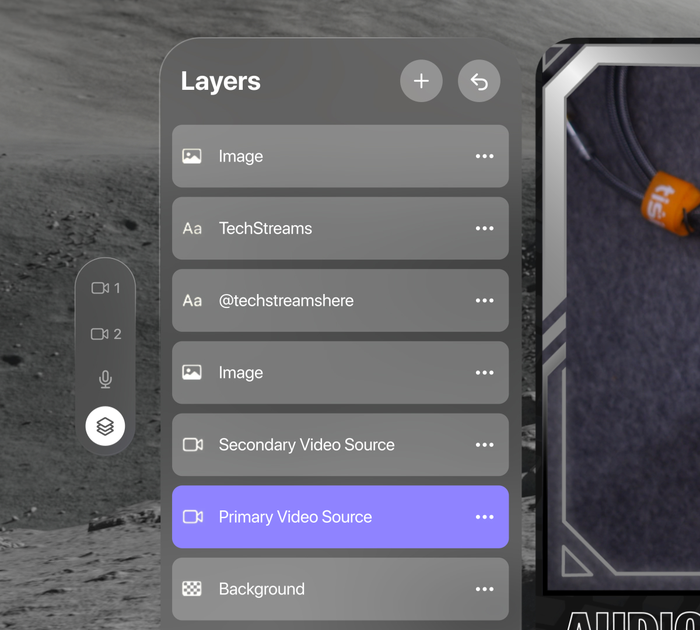
Camo Studio for Apple Vision のシーンレイヤー。
プライマリおよびセカンダリの映像ソースとマイクには、インターフェースの左端にあるタブ切り替えからアクセスできます。ソースとは、接続されたモバイルデバイス、Vision Persona、Vision ビューなど、シーンが映像入力を取得する先のことです。一度に有効にできるソースは最大2つで、それぞれ個別に設定できます。Persona や接続デバイスからの映像には、デスクトップ版や iPad 版の Camo Studio でおなじみのものも含め、多数のソース設定が用意されています。
- 背景: 被写界深度の演出やプライバシー保護のために背景をぼかしたり、画像に置き換えたり、切り抜いたピクチャーインピクチャー風の見た目にするために完全に削除したりできます。
- フィルター: 画像にカラーフィルターを適用して、スタイリッシュな効果を演出します。アプリにはさまざまなフィルターを選べるギャラリーが用意されており、独自の LUT を読み込むこともできます。
- スポットライト: 周囲の環境に対して明るさを高め、背景から際立たせます。
- フレーミング: フレーム全体のズームを調整するか、自動モードを使って、画面内のどこに移動してもフレームに収まるようにします。
- 回転と映像の反転: フレーム全体の向きを変えたり、フィードを反転したりします。
映像ソースの見た目を調整するだけでなく、他のレイヤーと同様に形状やフレームを設定することもできます。
シーンを作成する
さらにパーソナライズしたシーンを作成したい場合は、次のオプションをご利用ください。
ゼロからシーンを作成する
これにより、映像フィード、音声入力、背景の選択のみを備えた空白のシーンが設定されます。シンプルでクリーンな見た目をすばやく始められる方法です。
画像からシーンを作成する
選択した画像は、シーン内の他の要素の上に重ねるオーバーレイとして使用されます。そのため、他の要素を表示したい部分が透明になっている画像を使用することが重要です。これは、シーンに特定の見た目やテーマを与えるシンプルなフレームを適用するのに最適で、必要な部分があらかじめ透明になっている画像はオンラインで数多く入手できます。
Camo シーンファイルを読み込む
macOS や Windows 版の Camo Studio に詳しい方なら、そこにシーンエディターが搭載されていることをご存知かもしれません。このエディターでは、画像、図形、テキストといったレイヤーから独自のシーンを構成できるため、ストリームの詳細などのカスタム情報をシーンに直接簡単に組み込むことができます。作成したシーンは、シーンエディターから.camosceneファイルとしてエクスポートできます。このファイルを Vision で選択し、シーンに読み込むことで使用を開始できます。
ウェブオーバーレイでシーンを作成する
ウェブオーバーレイは、配信を見たことがある人ならおなじみの光景です。標準のオーバーレイと同様に、映像に情報や装飾の要素を重ねることでシーンにビジュアルを組み込むのに役立ちます。さらに、ウェブオーバーレイには、配信チャットのライブフィード、新規登録者への視覚的なアラートやその他のお知らせなど、動的な要素を含めることができます。これらはすべて、左側のサイドバーにあるストリームパネルで管理できます。
既製のウェブオーバーレイを提供し、独自のオーバーレイを作成できるプラットフォームも数多くあり、StreamElements、Stream Labs、Uno Overlaysなどがあります。オーバーレイの準備ができたら、そのリンクをコピーして Camo Studio for Apple Vision に追加するだけです。
チャット、統計、ストリームの状態などのアクティブなストリーム要素にアクセスして監視するには、下部のコントロールバーにあるゲージアイコンをピンチし、+アイコンの下にあるオプションから選択して、該当するサービスにサインインします。その後、ストリームパネルを好きな場所に配置できます。