Camo Studio for Apple Vision には、配信を始めるのに役立つ機能と、ライブ配信を開始する準備ができた際に配信を管理するためのツールが満載されています。デバイスの設定とシーンの準備ができたら、配信を開始するのは、アプリを希望の配信プラットフォームに接続して「開始」をタップするだけの簡単な作業です。もう少し詳しく手順を見ていきましょう。
配信先
特定の配信プラットフォームや RTMP で配信を開始する前に、アプリで接続を設定する必要があります。これを行うには、下部のコントロールバーにある配信アイコンをタップし、設定したい配信先の種類を選択します。Camo Studio for iPad は、次の配信先に対応しています。
- Twitch
- YouTube
- Trovo
- カスタム(RTMP)
配信プラットフォームに対応する配信先の種類を選択すると、そのプラットフォームのアカウントでサインインするフローに案内され、その後アプリにリダイレクトされます。接続が正常に確立されると、配信先がすぐに使用できる状態になります。
配信ポップオーバーの右上にある+を押すことで、いつでも新しい配信先を追加設定できます。配信先はアプリ内の設定からも管理できます。
ストリームパネル
配信には、魅力的なコンテンツを作り、それを映像として記録するツールやスキルを持つこと以上のものが求められます。視聴者は配信者から直接エンゲージされることを期待するだけでなく、チャットや配信内イベントを通じて配信者や他の視聴者と交流したいと考えています。そこで役立つのがストリームパネルです。
ストリームパネルは、特定の配信プラットフォームに対応した小さなウィジェットで、Camo Studio のインターフェースから直接、チャットの確認、モデレーターとの連携、配信状態の監視などが行えます。
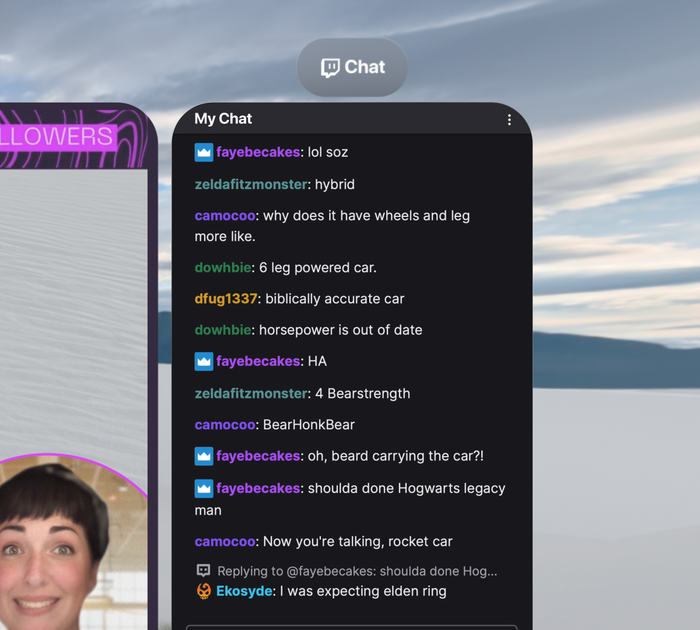
Camo Studio for Apple Vision の Twitch チャットストリームパネル。
ストリームパネルを使い始めるには、まず配信先を設定しておく必要があります。次に、下部のコントロールバーにあるゲージアイコンをピンチしてストリームパネルを開き、ストリームパネルウィンドウの上部にある+ボタンを押して、そのサービスで利用可能なオプションから選択します。
必要な数だけパネルを追加でき、プラットフォームによっては選べるオプションの数が異なります。それぞれを専用のウィンドウに割り当てることも、タブセレクターで切り替えることもできます。次回の配信がこれで少しでも楽になれば幸いです。