Camo Studio for Apple Vision を入手する
Vision ヘッドセットに Camo Studio を入手するには、環境内で App Store を開き、「Camo」を検索します。Camo という名前のアプリが2つ表示されます。紫色のアイコンのものが Camo Studio です。青色のアイコンのものは Camo Camera で、これを使うとVision を Mac、PC、iPad の Camo Studio とカメラとしてペアリングすることができます。
Camo Studio を初めて起動すると、ようこそ画面が表示され、続いてアプリのセットアップに役立ついくつかの簡単な手順が表示されます。
アプリが正しく機能するために、次の権限の許可を求められます。
- 録画を保存し、シーンで使用するメディアアセットを読み込むための「写真」ライブラリへのアクセス
- 映像入力フィードとして使用するためのデバイスのカメラへのアクセス
- 音声入力フィードとして使用するためのデバイスのマイクへのアクセス
- 配信プラットフォームと弊社サービスに接続するためのネットワークへのアクセス
最後に、シーンレイアウトの初期値を設定できます。これにより、オーバーレイタイトルなど特定のシーン要素にお客様の名前が自動的に追加されます。この手順は任意で、アプリの設定でいつでも変更できます。
Camo Studio のインターフェース
Camo Studio for Apple Vision へようこそ。表示されるメイン画面がフィードの見え方になります。その下のバーには、解像度やフレームレートの設定、ストリームパネルへのアクセス、音声のモニタリングなど、重要な操作を行うための各種コントロールが含まれています。下部のコントロールバーの両端にある円をピンチすると、追加のコントロールを含むサイドパネルが開きます。左側では映像ソース、マイク、レイヤーを指定・調整でき、右側ではシーンテンプレートのコレクションを管理できます。
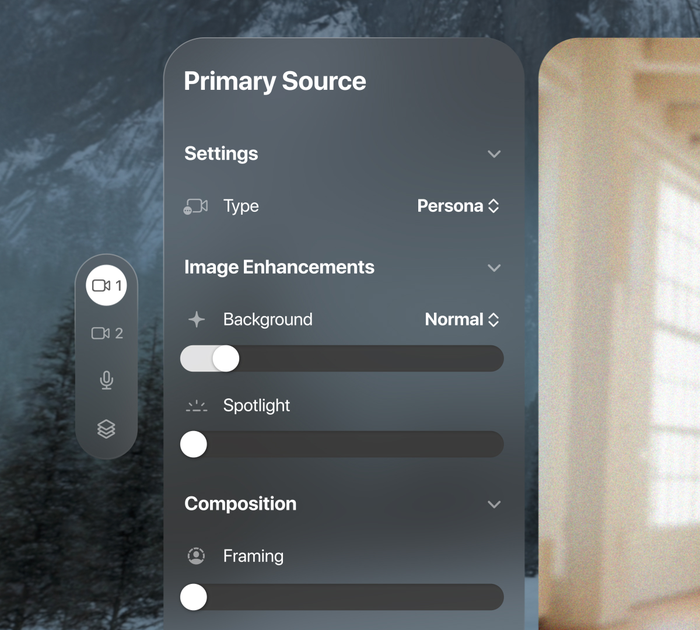
Camo Studio for Apple Vision のソースシーン設定。
最初の録画を作成する
Camo Studio for Apple Vision の最初の操作として、簡単な録画を作成してみましょう。好みのシーンレイアウトを選択または作成し、準備ができたら下部のコントロールバーにある録画ボタンを押します。録画の保存先を選択し、「録画開始」をタップします。これだけです。
他のデバイスを接続する
Persona、Vision ビュー、そしてヘッドセットの優れたマイクだけでも、Camo Studio でできることはすでにたくさんあります。さらに創造的な使い方をしたい場合は、外部デバイスを接続してその映像をシーンで使用したり、Vision ヘッドセット自体を外部カメラとして使用したりできます。Vision のセットアップを拡張するためのアイデアをいくつかご紹介します。
- Apple Vision の Camo Studio を Wi-Fi 経由で Camo Camera を実行している iOS または Android デバイスに接続し、そのカメラを使ってシーン内で現実世界と仮想世界を組み合わせます。iPhone 用アプリはApp Storeから、Android 用アプリはGoogle Playからダウンロードできます。
- Apple Vision の Camo Studio を Wi-Fi 経由で、Camo Camera を実行している2台目の Vision ヘッドセットに接続し、シーンにもう1つの Persona を追加します。
- Mac、PC、iPad の Camo Studio を、Vision の Camo コンパニオンアプリに接続し、背景エフェクト、フィルター、フレーミングなどのコントロールで映像を調整・強化してから、どのプラットフォームでも録画やビデオ会議に使用します。Mac の画面を Vision 環境でミラーリングするだけで、これらすべてをヘッドセット内で完結できます。