
Il solo utilizzo delle funzionalità di Camo migliorerà l’immagine ottenuta da qualsiasi webcam, telefono o fotocamera collegata, ma otterrai i risultati migliori combinando Camo con un po’ di attenzione al posizionamento della fotocamera, all’illuminazione, all’audio e alla scena. Una volta che Camo è attivo e funzionante, usa questi consigli per portare il tuo video ancora più avanti.
Montare il tuo dispositivo
La posizione della fotocamera per il video può fare un’enorme differenza sull’aspetto della tua immagine. Ti consigliamo di posizionare il dispositivo circa all’altezza degli occhi, e il più vicino possibile a dove guarderai. Questo crea un’inquadratura più naturale, familiare e accogliente.
Anche il modo in cui monti la fotocamera può essere altrettanto importante. Un supporto scelto bene può aiutare a stabilizzare il video riducendo vibrazioni e tremolii indesiderati nel tuo ambiente (chi usa Camo su iOS può anche sfruttare la stabilizzazione video integrata di Camo). Può anche rendere molto più semplice il processo di partecipare a riunioni, fare streaming o creare video di qualità, sia perché è facile da spostare sia perché ha un ingombro minimo.
Per questo motivo, ti consigliamo di dare un’occhiata ai supporti a braccio snodabile o a giraffa per la tua webcam, telefono o fotocamera. Sono disponibili in una varietà di dimensioni e fasce di prezzo, ma come per qualsiasi soluzione di montaggio, dovrai assicurarti che sia abbastanza robusta da sostenere il tuo dispositivo. Nota anche che, a meno che il tuo dispositivo non disponga di un attacco a vite integrato, potresti dover acquistare un accessorio separato, ad esempio un supporto per telefono.
Un’altra buona opzione è un semplice supporto da scrivania estensibile. Non attutisce le vibrazioni, ma il suo ingombro è minimo, ed è una buona opzione per le configurazioni in viaggio. Se vuoi saperne di più sulle opzioni di montaggio specifiche per il tuo telefono, consulta la nostra guida.
Perfezionare l’illuminazione
Le configurazioni di illuminazione domestica standard di solito non sono ideali per un ottimo video, ma un po’ di semplice riorganizzazione e un investimento minimo possono portare miglioramenti immediati. Per una configurazione di base, assicurati che la tua fonte di luce più forte sia posizionata davanti a te, all’altezza degli occhi o più in alto, con un livello di luminosità che non sovraccarichi il sensore della fotocamera. Da qui, potresti passare a usare una luce video dedicata (o almeno lampadine con temperatura simile alla luce diurna), attenuare le fonti di luce con dei diffusori e illuminare uniformemente lo sfondo.
Per chi desidera un aspetto davvero professionale, c’è il sistema di illuminazione a tre punti. In questo caso, posizionerai la fonte di luce più forte (luce chiave) a 45° davanti a te, a sinistra o a destra; una luce di riempimento o un riflettore leggermente meno potenti alla stessa angolazione sul lato opposto; e una luce di contorno puntata dall’alto verso la tua testa da dietro. Puoi usare qualsiasi luce per farlo, ma luci video dedicate e dimmerabili offriranno il massimo controllo su luminosità e temperatura colore.
Per saperne di più sui diversi tipi di illuminazione e vedere i nostri consigli, consulta la nostra guida su come ottenere la migliore illuminazione.
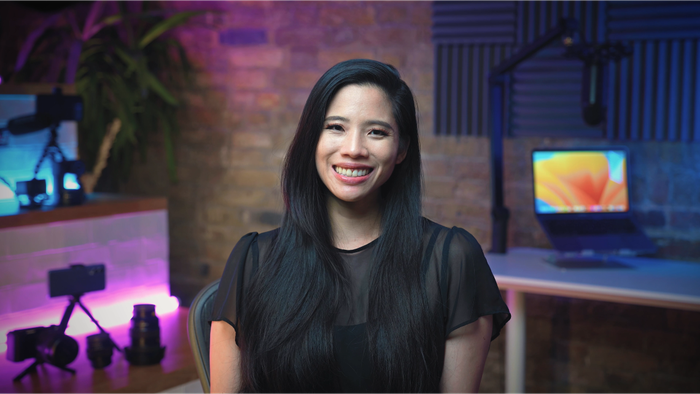
L’illuminazione per questo scatto era composta da una luce video con softbox come luce chiave, un riflettore sul lato opposto per il riempimento, due luci colorate puntate sulla parete di fondo e alcuni tubi LED come accento.
Migliorare l’audio
Per quanto sia straordinaria l’immagine, nessun grande video è completo senza un audio solido. Per migliorare il tuo, potresti valutare di passare dal microfono integrato nel tuo computer a un microfono USB dedicato. Ne esistono di molti tipi diversi, ma nella maggior parte dei casi un buon microfono cardioide farà un ottimo lavoro nell’isolare la tua voce e ridurre i rumori indesiderati.
Ci sono anche alcune modifiche pratiche che puoi apportare per migliorare la qualità acustica del tuo spazio. Pensa a materiali morbidi e isolanti – aggiungere tende alle finestre, stendere un tappeto sul pavimento e gettare una coperta su una sedia ridurranno tutti i riflessi sonori nel tuo spazio. Da qui, potresti considerare di aggiungere pannelli in schiuma acustica alle pareti o al soffitto, e magari un tappetino sul tavolo o sulla scrivania davanti a te.
La maggior parte delle piattaforme per riunioni video ti permette di selezionare come fonte audio qualsiasi microfono collegato al tuo computer. Quando usi Camo durante una riunione, ti consigliamo di selezionare prima il tuo microfono in Camo, e poi scegliere Camo come fonte audio nelle impostazioni della piattaforma per riunioni. Questo aiuterà a mantenere video e audio sincronizzati.
Per saperne di più su come ottimizzare il tuo spazio e scegliere un microfono, consulta la nostra guida su come ottenere il miglior audio.
Ottimizzare le impostazioni
Se usi il video per riunioni o streaming, in genere ti consigliamo di far corrispondere la risoluzione in uscita alle capacità del tuo servizio video. La maggior parte dei servizi video riduce automaticamente la qualità dell’immagine, peggiorando l’aspetto del video e causando ritardi nell’immagine – puoi saperne di più su questo argomento nella nostra sezione FAQ.
D’altra parte, se vuoi registrare alla risoluzione massima disponibile sulla tua fotocamera dedicata, assicurati di usare un cavo che la supporti. Ti servirà un cavo USB 3 o HDMI per catturare video 4K, e il tuo dispositivo potrebbe richiedere una connessione tramite una scheda di acquisizione video.
Inoltre, apporta le modifiche in Camo Studio ove possibile, invece di usare altri software. Se usi il tuo telefono come webcam, il processore grafico dedicato del telefono alimenta Camo, il che significa che qualsiasi modifica o miglioramento apportato all’interno di Camo non rallenterà il tuo computer. Usare regolazioni dell’immagine da altri software può causare ritardi nell’immagine, oppure far perdere la sincronizzazione tra audio e video.
Infine, per chi usa il proprio telefono come webcam con Camo, ti consigliamo di scegliere la fotocamera posteriore più potente del tuo dispositivo invece dell’obiettivo selfie. Non è necessario vedere lo schermo del telefono quando usi Camo, poiché tutti i comandi sono accessibili dal tuo computer, e la fotocamera posteriore ti darà l’immagine di qualità più alta.
Preparare la scena
Un ottimo scatto video non riguarda solo un soggetto ben illuminato e con un buon audio – coinvolge anche l’ambiente circostante. Che sia troppo spoglia o troppo affollata, una scena trascurata o disposta male può distrarre, minare la tua credibilità e indebolire il tuo messaggio. Al contrario, uno sfondo ben pianificato ed equilibrato può fornire un contesto utile, esprimere individualità e dare alle tue idee un impatto maggiore.
Per miglioramenti rapidi, prova a combinare la Modalità ritratto con lo zoom per mantenere il focus del tuo video in primo piano e al centro, anziché sull’ambiente circostante. La Modalità ritratto sfocherà leggermente lo sfondo, mantenendoti a fuoco, mentre la funzione di zoom e panoramica può aiutare a eliminare le distrazioni dall’inquadratura. Successivamente, assicurati che l’illuminazione dietro di te non sia più forte di quella davanti, e che l’area direttamente dietro la tua testa sia libera da elementi di distrazione.
Da qui, puoi lavorare per riempire gli spazi vuoti con scaffali, opere d’arte, piante, ecc., oppure per sgombrare uno sfondo affollato disponendo gli oggetti in gruppi ordinati di tre.
Per altri consigli su come preparare la scena perfetta, consulta la nostra guida su come allestire il tuo ambiente.
Connessioni Wi-Fi e USB a confronto
Camo supporta la connessione del tuo dispositivo iOS o Android al computer tramite Wi-Fi o direttamente via USB. Se hai bisogno di aiuto per entrambe le opzioni, ti guideremo passo dopo passo.
In molti casi, la semplicità della connettività Wi-Fi è ideale per configurare il tuo dispositivo ovunque e come preferisci. Questo può avvenire con un semplice supporto da scrivania, ma passare al wireless apre anche una gamma di nuove opzioni. Può anche essere più comodo per chiamate rapide: basta aprire Camo Camera sul telefono, associarlo a Camo Studio e montarlo.
Come per qualsiasi connessione wireless, la latenza e la stabilità del video inviato dal tuo dispositivo a Camo Studio tramite Wi-Fi possono variare a seconda delle condizioni di rete, come una connessione scarsa al router locale o un picco improvviso di attività.
Questo è particolarmente vero su macOS, a causa di come gestisce il passaggio tra diverse modalità wireless e connessioni con vari dispositivi. Camo riduce al minimo questi effetti introducendo un lieve ritardo nel video, solo su macOS.
Per chi cerca l’esperienza video più fluida, continuiamo a consigliare di collegare il dispositivo direttamente al computer usando un cavo USB di alta qualità. Questo sarà ancora più importante se stai registrando video per la distribuzione (ad esempio su YouTube o altrove), o per altri scopi di produzione.
Evita le interruzioni
Un messaggio o una notifica casuale che interrompe una sessione di registrazione fluida o una chiamata importante può essere frustrante. Per evitare di perdere la concentrazione quando usi il telefono come webcam con Camo, ti consigliamo di attivare Non disturbare e disattivare il Blocco orientamento verticale per mantenere le chiamate senza distrazioni. Abbiamo scritto una guida su come usare Comandi rapidi su iOS per attivare automaticamente queste impostazioni quando apri Camo, e disattivarle quando lo chiudi.
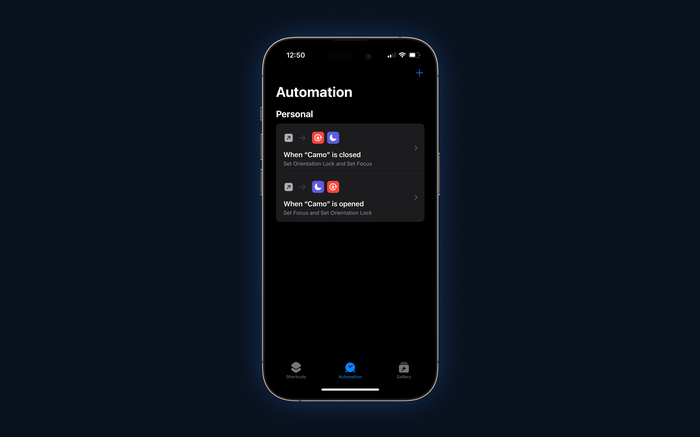
Le automazioni di Comandi rapidi ti permettono di attivare e disattivare Non disturbare e il Blocco orientamento verticale all’apertura e alla chiusura di Camo