
Le Scene sono un aspetto fondamentale del flusso di lavoro di Camo Studio e permettono di configurare e salvare combinazioni di livelli, impostazioni della fotocamera, regolazioni ed effetti per ogni volta che ne hai bisogno. Troverai le tue scene nella barra laterale destra, pronte all’uso in qualsiasi momento, e nella Galleria — dove puoi organizzarle e classificarle come preferisci.
L’app include una serie di scene predefinite adatte a vari usi, come riunioni di lavoro, provare il tuo primo streaming o effettuare una registrazione veloce. Molte di queste includono livelli che possono essere personalizzati con le tue informazioni tramite la funzione Personalizzare; inserisci dettagli come il tuo nome, la tua posizione e il tuo logo, e le tue scene si aggiorneranno automaticamente per mostrarli.

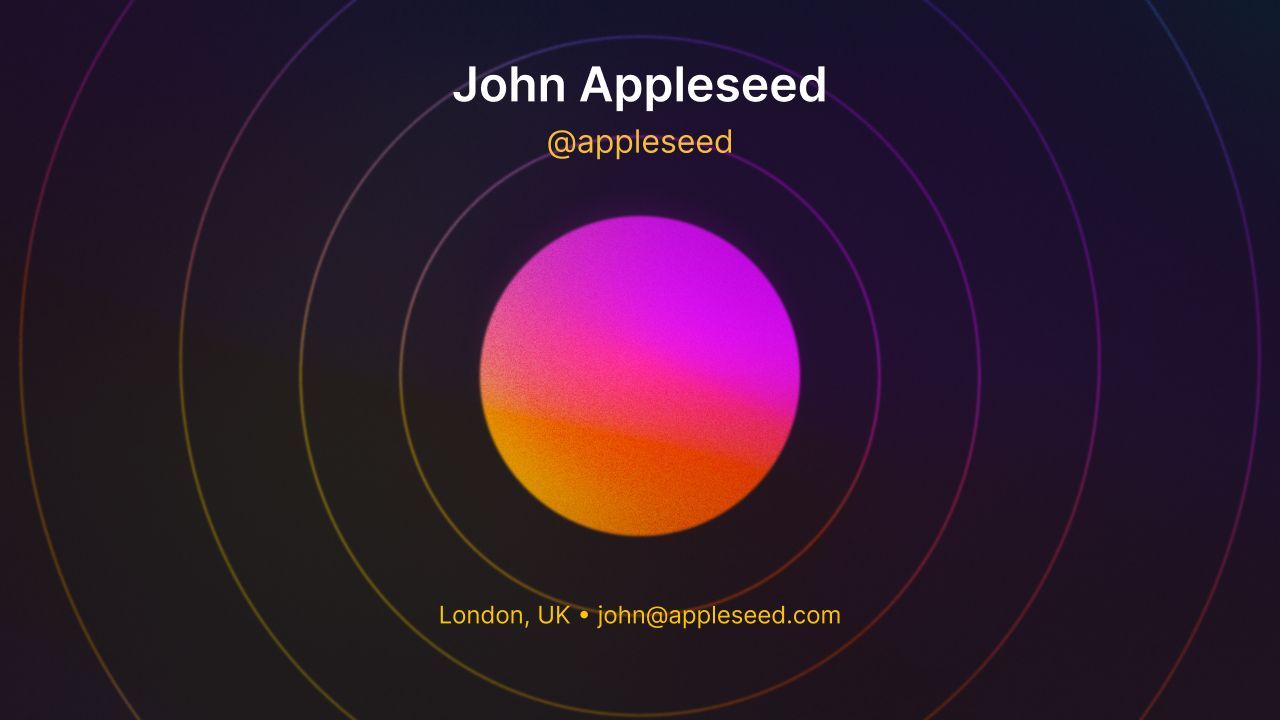
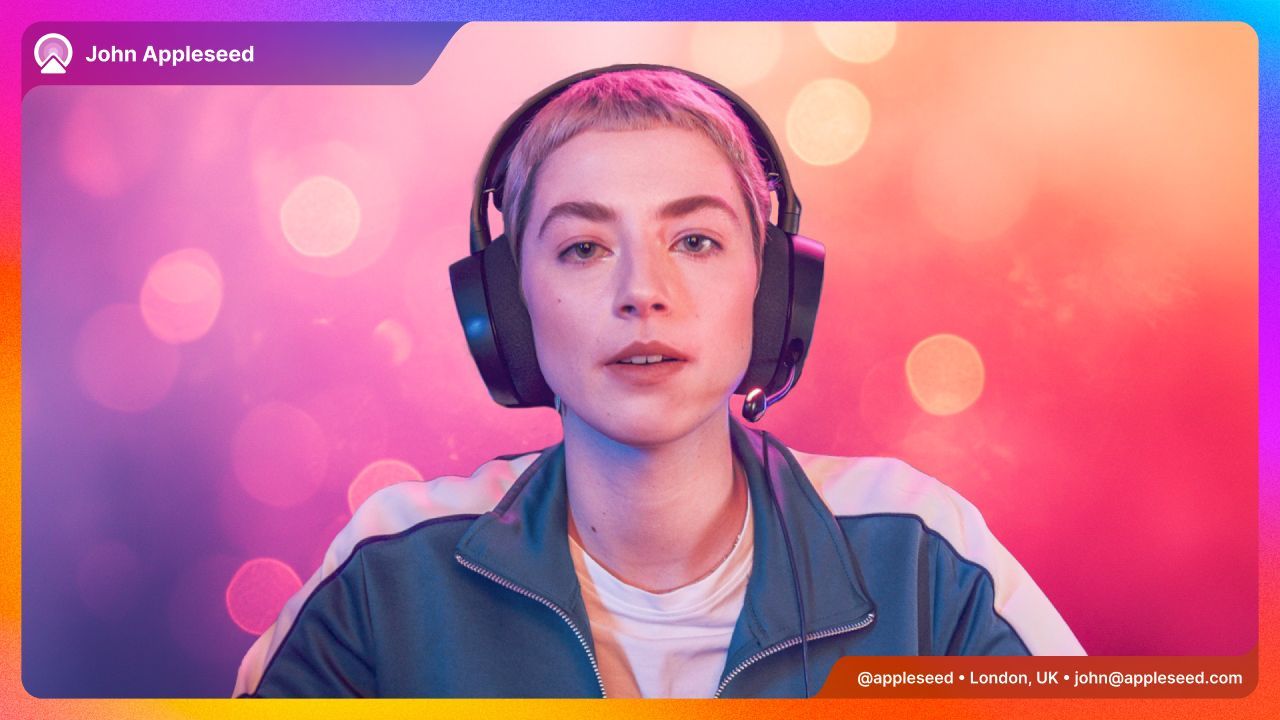
Alcune delle scene predefinite disponibili in Camo Studio.
Puoi modificare le scene tramite l’Editor delle scene qui sotto, nel caso desideri apportare alcune modifiche a quelle fornite, oppure crearne di tue da zero.
Personalizzare
Personalizzare è il modo più veloce per rendere tuo il video. I dettagli che usi popoleranno automaticamente i valori corrispondenti nelle tue scene, ad esempio includendo il tuo nome o il logo aziendale, fornendo al tuo pubblico informazioni utili e aiutandoti ad apparire più professionale.
Ti verrà chiesto di configurare Personalizzare come parte dell’onboarding al primo avvio dell’app, e potrai modificare i tuoi dettagli in qualsiasi momento tramite il pannello Personalizzare — che si trova in Impostazioni su Windows, e nella Galleria delle scene su macOS.
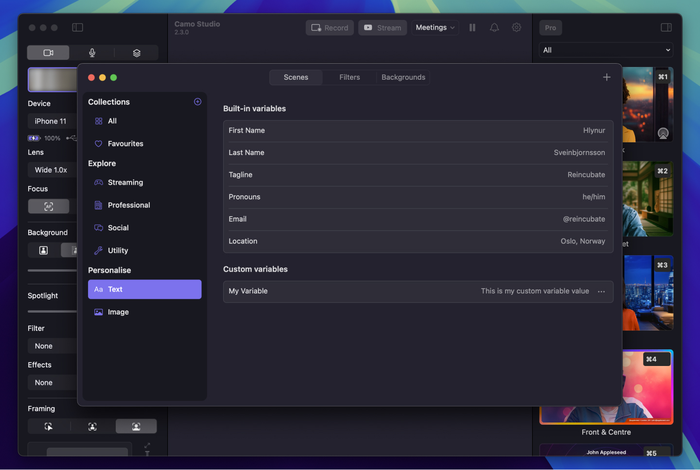
Aggiungi automaticamente i tuoi dettagli alle scene usando Personalizzare.
Per usare una variabile di Personalizzare in una scena, fai riferimento al nome della variabile tra parentesi graffe rimuovendo gli spazi. Ad esempio, il valore di «Nome» può essere usato per popolare un livello di testo nella tua scena in questo modo: {{firstName}}; e se vuoi includere anche il tuo cognome: {{firstName}} {{lastName}}
Se desideri aggiungere ancora più informazioni, puoi estendere l’insieme delle variabili predefinite di Personalizzare con variabili personalizzate. Assegna un nome alla tua variabile, inserisci un valore ed è pronta per essere usata in una scena. Ad esempio, «La mia variabile» può essere richiamata in una scena in questo modo: {{myvariable}}
La Galleria delle scene
Nella parte superiore del pannello Scene troverai un menu a discesa per passare da una raccolta di scene all’altra, incluse le tue preferite e qualsiasi altra che hai creato, e per aprire la Galleria delle scene. La galleria ti aiuta a organizzare le tue scene e raccolte, creare nuove scene duplicandone una esistente o partendo da zero, e scoprire le scene incluse nell’app tramite la sezione Esplora.
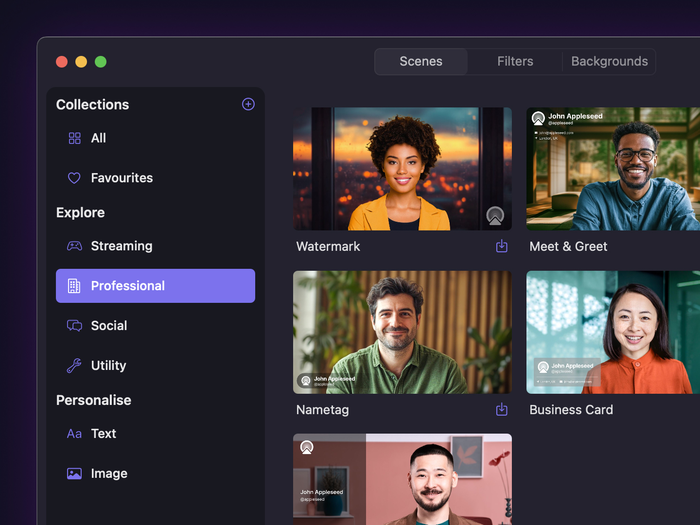
Trova la tua nuova scena preferita nella sezione Esplora della galleria.
La sezione Esplora è già ricca di diversi tipi di scene, che vanno da layout più informativi e orientati alla professionalità, dove informazione e chiarezza sono fondamentali, a design più espressivi e colorati per chi vuole dare un tocco personale alla propria presenza video. Ci sono anche alcune scene di utilità, utili come guide di allineamento o per effetti più sottili, come Vignette.
Puoi passare tra le tue scene principali senza aprire affatto la galleria. Su Windows, premi da Ctrl + 1 a Ctrl + 6. Su macOS, premi da ⌘ Cmd + 1 a ⌘ Cmd + 9.
Organizzare le tue scene — usa il pulsante + nella barra laterale per aggiungere una nuova raccolta, e rinomina o elimina le raccolte facendo clic con il tasto destro su di esse. Sposta una scena tra le raccolte facendo clic con il tasto destro su di essa e selezionando Aggiungi alla raccolta, oppure rimuovila da una tramite Rimuovi dalla raccolta. Aggiungi una scena ai preferiti passandoci sopra con il mouse e facendo clic sul pulsante a forma di cuore, oppure spostala direttamente nella raccolta Preferiti.
Visualizzare l’anteprima delle scene prima dell’uso — quando apri la Galleria delle scene, viene acquisita un’istantanea del tuo flusso video attuale da usare come immagine di anteprima in tutta la galleria. Aggiornala in qualsiasi momento usando il pulsante nell’angolo in alto a destra della finestra della galleria — utile per farti un’idea rapida di come apparirà una scena senza doverci passare.
L’Editor delle scene
Le scene sono costruite a partire da livelli — il flusso della tua fotocamera, immagini, testo, forme e altro — impilati e disposti su una tela. L’Editor delle scene è dove puoi crearli e modificarli.
Seleziona la scheda più a destra nella barra laterale sinistra per aprire l’Editor delle scene per la scena corrente, oppure crea o modifica una scena dalla Galleria delle scene qui sopra per aprirlo automaticamente. L’editor è suddiviso tra le due barre laterali: quella sinistra gestisce la pila di livelli, mentre quella destra mostra le impostazioni del livello selezionato.
Il selettore dei livelli
La barra laterale sinistra mostra:
- Il nome della scena — per rinominarla, usa il menu «…» accanto al nome e seleziona Rinomina.
- Un pulsante Esporta scena, che salva la scena corrente come file
.camoscene. - Un pulsante Aggiungi livello, per aggiungere uno qualsiasi dei tipi di livello elencati di seguito.
- Pulsanti Annulla e Ripeti per le tue modifiche.
- L’elenco dei livelli, che mostra ogni livello della scena. Trascina per riordinare — i livelli più in alto nell’elenco appaiono davanti a quelli sottostanti nei punti in cui si sovrappongono.
Fai clic con il tasto destro su un livello per altre opzioni: Copia, Incolla, Riempi tela, Blocca proporzioni, spostalo avanti o indietro (o direttamente in primo piano o sullo sfondo), nascondilo, rinominalo, duplicalo o rimuovilo. Su macOS, i livelli possono anche essere bloccati singolarmente per evitare modifiche accidentali; questa opzione al momento non è disponibile su Windows.
Fai clic con il tasto sinistro per selezionare un livello e regolare impostazioni come posizione, opacità e rotazione nell’ispettore a destra. Per selezionare più livelli contemporaneamente, tieni premuto Ctrl o Shift e fai clic su Windows, oppure ⌘ Cmd o ⇧ Shift su macOS.
Tipi di livello
Fai clic su Aggiungi livello per scegliere tra:
- Sorgente video — un flusso da una fotocamera collegata. Mostra una piccola icona di fotocamera e un numero nell’elenco dei livelli, così puoi capire quale sorgente fisica sta usando.
- Cattura dello schermo — una finestra dell’app condivisa, oppure l’intero schermo. Mostra il nome e l’icona di ciò che viene catturato.
- Testo — testo con formattazione di base, incluso il supporto per le variabili di Personalizzare come
{{firstName}}. - Immagine — un file immagine, anch’esso con supporto per le variabili. Supporta
.PNG,.JPG,.JPEGe.BMP; i file.GIFvengono importati come singolo fotogramma statico anziché animarsi. - Rettangolo ed Ellisse — forme di base. Windows chiama la forma rotonda «Ellisse»; su macOS si chiama «Cerchio».
- Sfondo — il livello di base dietro a tutto il resto, un colore fisso oppure un’immagine dalla galleria Sfondi. Ogni scena ne ha uno; può essere nascosto ma non rimosso.
Alcuni tipi di livello aggiuntivi sono al momento disponibili solo su macOS:
- Web — visualizza una pagina web dal vivo come livello, ad esempio un video di YouTube, un overlay per lo stream o un widget di chat.
- Chat — mostra una chat di stream unificata e unita sulla tela.
- File video — riproduce un file video come livello.
- Sandwich Scenes — una modalità del livello Sorgente video che divide il flusso della fotocamera in livelli separati di primo piano (tu) e sfondo, permettendoti di posizionare altri livelli tra i due.