I filtri sono un ottimo modo per calibrare, personalizzare o migliorare l’aspetto del tuo video, e Camo include diciotto preset di filtri esclusivi. Tra questi ci sono look da pellicola e analogici, gradazioni cinematografiche come Bleach bypass e Blockbuster, e strumenti pratici come un ottimizzatore di chroma keying (Booster greenscreen) e un monitor di esposizione (False colour). Camo ti permette anche di importare file LUT, Cube e 3DL che hai scaricato o creato, e di organizzarli o raggrupparli nella Galleria filtri.
I controlli dei filtri in Camo Studio
I controlli dei filtri si trovano nella barra laterale destra di Camo Studio. Nel menu a discesa, puoi aprire la Galleria per vedere come apparirà ogni filtro quando applicato al tuo video, scegliere tra un set di filtri usati di recente, o importare un file di preset nella tua libreria di filtri.
Una volta scelto un filtro, la sua intensità può essere regolata con il cursore situato sotto il menu.
La Galleria filtri
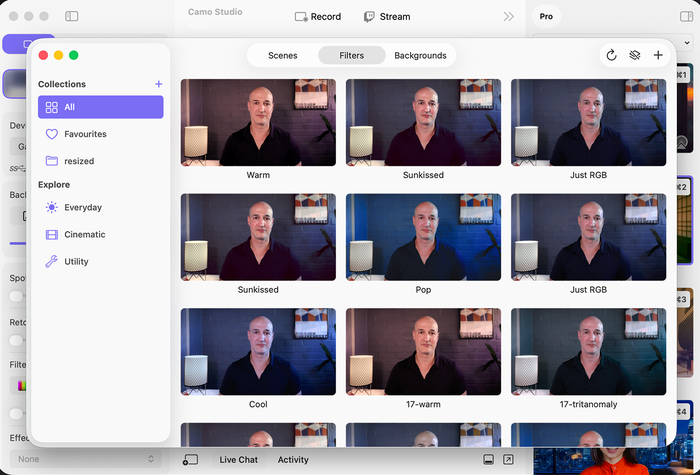
La Galleria filtri in Camo Studio, che mostra alcuni dei filtri inclusi di Camo.
La Galleria filtri di Camo Studio ti permette di tenere organizzati i tuoi filtri e di aggiungerne di nuovi. Una volta aperta la Galleria filtri, facendo clic su un filtro nel menu o nella galleria lo applicherai al tuo video, e facendo clic sul cuore in una finestra di filtro lo aggiungerai alla sezione preferiti della tua libreria. Per riordinare i filtri all’interno della galleria, trascina ciascuno nella nuova posizione.
Per impostazione predefinita, la barra laterale ha tre raccolte: Libreria, che comprende tutti i filtri della tua collezione; Incluso, che comprende i filtri inclusi in Camo Studio come standard; e Preferiti, che comprende i filtri che hai aggiunto ai preferiti
Usa il pulsante + nella barra laterale per aggiungere una nuova raccolta alla tua galleria, e rinomina o elimina le tue raccolte facendo clic con il tasto destro su di esse.
Puoi spostare un filtro tra raccolte facendo clic con il tasto destro su di esso nella galleria e selezionando «Aggiungi alla raccolta» – oppure rimuoverlo da una raccolta selezionando «Rimuovi dalla raccolta».
Nell’angolo in alto a destra della galleria, vedrai un pulsante per importare LUT, disattivare la sovrapposizione attualmente in uso e aggiornare l’immagine di anteprima usata in tutta la galleria.
Come visualizzare l’anteprima dei filtri prima dell’uso
Quando viene aperta, la Galleria filtri acquisisce un’istantanea del feed video di Camo da usare come immagine di anteprima per tutti i filtri che contiene. Puoi aggiornare questa immagine facendo clic sulla freccia di aggiornamento nell’angolo in alto a destra della finestra della galleria.
Per vedere una versione live del filtro in azione, selezionalo dalla Galleria filtri o dal menu a discesa nell’interfaccia di Camo Studio per attivarlo.
Come importare filtri da usare in Camo
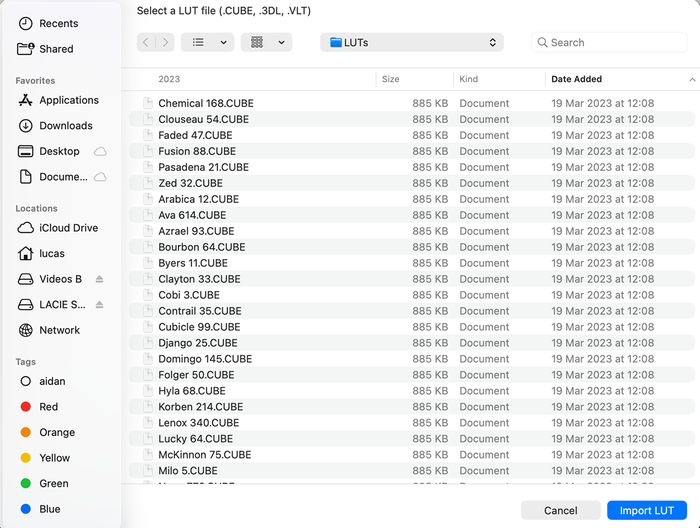
Importa filtri da usare in Camo.
Camo supporta l’importazione e l’uso di qualsiasi file di preset di colore o calibrazione nei formati LUT, Cube o 3DL. Questo significa che puoi scaricare o creare preset al di fuori di Camo, e poi aggiungerli alla tua libreria di filtri per usarli con qualsiasi dispositivo tu scelga.
Per importare un filtro direttamente dall’interfaccia di Camo Studio, fai clic sul menu a discesa Filtri e seleziona «Importa LUT». Se sei già nella Galleria filtri, fai clic sul pulsante di importazione nell’angolo in alto a destra della finestra.
Nella nuova finestra, vai alla posizione in cui si trovano i file .CUBE, .3DL o .VLT sul tuo computer, e fai clic su «Importa LUT» una volta individuato il file. Il tuo nuovo filtro apparirà automaticamente per primo nella finestra della Galleria filtri, e potrai applicarlo immediatamente.
In alternativa, puoi selezionare, trascinare e rilasciare uno o più file supportati direttamente nella Galleria filtri.