Queste pagine spiegano come usare Camo e sfruttarlo al meglio. Se non l’hai ancora installato, dai un’occhiata a come iniziare con Camo prima di tornare qui.
La finestra di Camo Studio
La prima volta che avvii Camo Studio, la finestra di Camo Studio si apre sul tuo computer e dovrebbe avere l’aspetto dell’immagine qui sotto. Mostrerà il popup «Benvenuto».
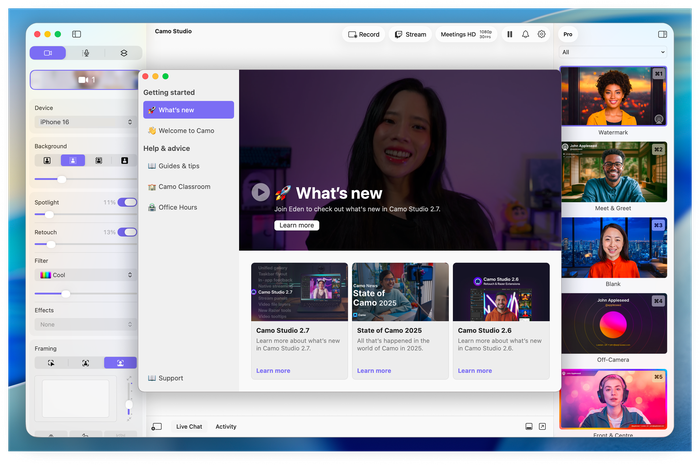
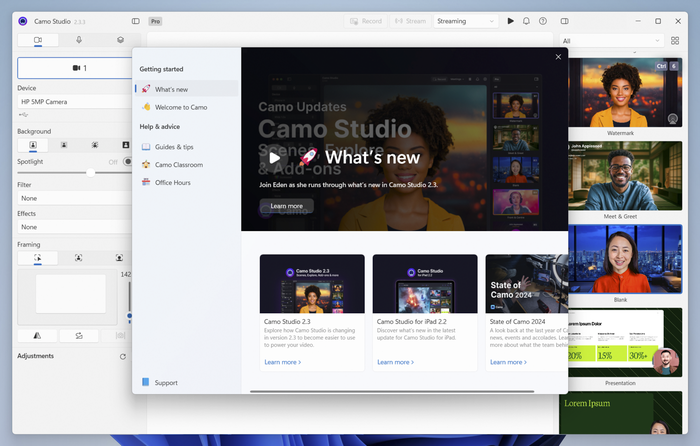
La schermata di benvenuto di Camo Studio su macOS e Windows.
Se fai clic su «chiudi» nella schermata di benvenuto, vedrai la finestra di Camo Studio (puoi sempre tornare alla schermata di benvenuto selezionando Help & advice sotto l’icona delle impostazioni in alto a destra in Camo Studio).
Quando un dispositivo è selezionato in Camo Studio, vedrai un’anteprima del feed video della fotocamera al centro della finestra.
Nota per chi usa un telefono: la schermata «Nessun dispositivo connesso» viene mostrata se un telefono è connesso ma non sta eseguendo Camo. Per completare la connessione, assicurati che Camo Camera sia installato e in esecuzione sul tuo telefono.
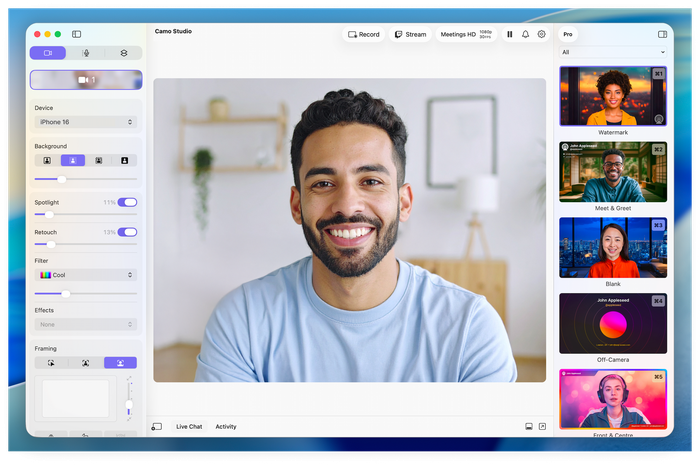
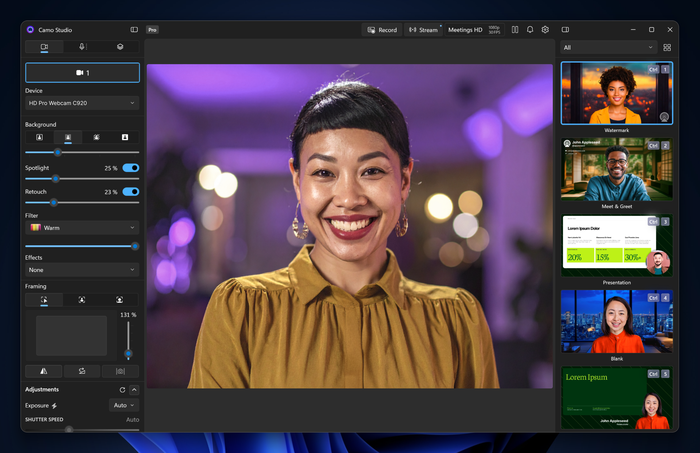
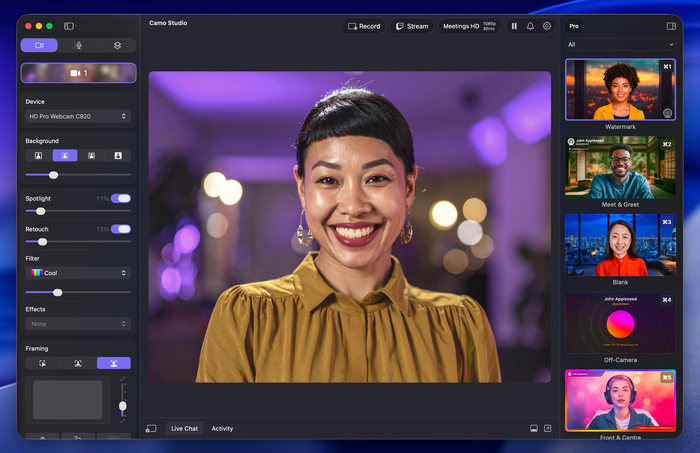
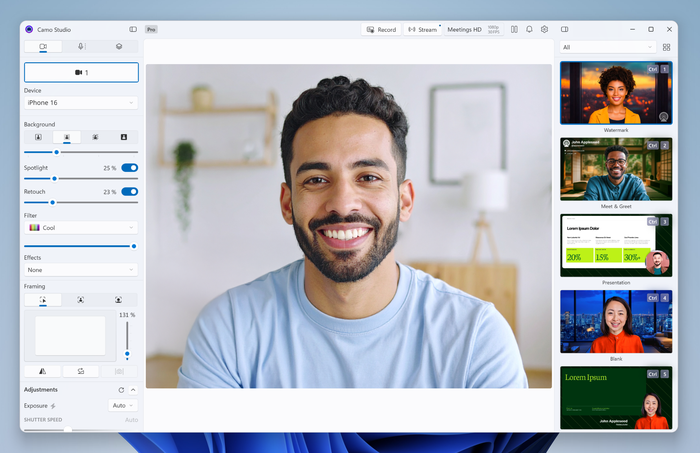
Camo Studio su macOS e Windows, in modalità chiara e scura
La finestra di Camo Studio può essere chiusa in sicurezza in qualsiasi momento – non deve necessariamente restare aperta perché Camo trasmetta il video alle altre app.
Il Flyout di Camo Studio
Il Flyout è un pannello di accesso rapido che ti offre un’anteprima live del flusso della tua fotocamera insieme ai controlli di cui potresti aver bisogno durante una chiamata o uno stream: un selettore di scene con un filtro per raccolte, Registra, Pausa/Riprendi, un pulsante per mostrare o nascondere la finestra completa dell’app, e altro ancora.
Puoi accedere al Flyout facendo clic sull’icona di Camo Studio visualizzata nella barra dei menu di macOS o nella barra delle applicazioni di Windows, oppure premendo ⇧ Shift + ⊞ Win + E su Windows o ⇧ Shift + ⌘ Cmd + E su macOS.
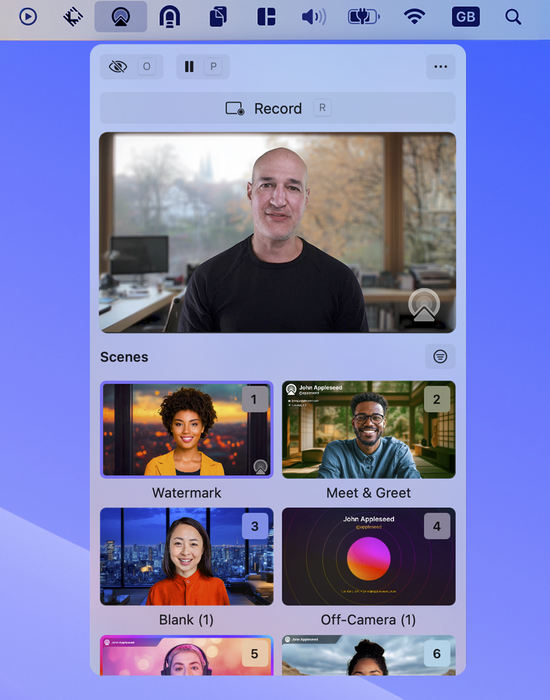
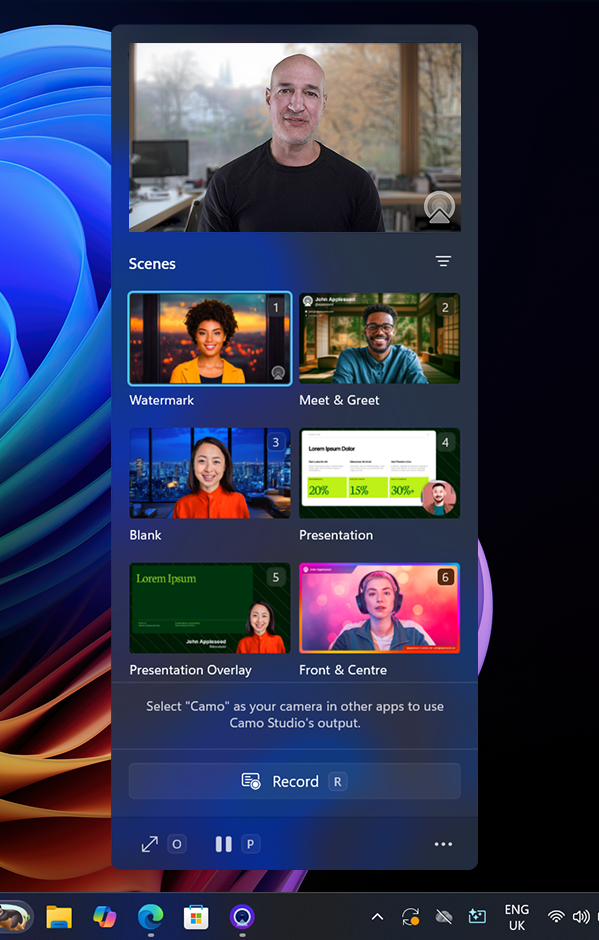
I flyout della barra dei menu (sinistra) e della barra delle applicazioni (destra) di Camo Studio su macOS e Windows, rispettivamente.
Indicatore di stato di Camo Studio
L’icona di Camo Studio nella barra dei menu indica lo stato attuale di Camo. Lo screenshot qui sotto mostra rispettivamente gli stati inattivo, pronto, attivo e di avviso. Questi indicano quanto segue:
- Inattivo: nessun dispositivo è connesso o selezionato in Camo Studio, e non è pronto a inviare video se richiesto
- Pronto: un dispositivo è selezionato e il suo video è pronto per l’uso
- Attivo: un dispositivo è selezionato e il suo video è attualmente utilizzato da un’altra app
- Avviso: Camo Studio ha rilevato un problema; un dispositivo potrebbe non funzionare come previsto, oppure un’altra app sta cercando di usare il suo video ma non c’è nessun dispositivo connesso o selezionato
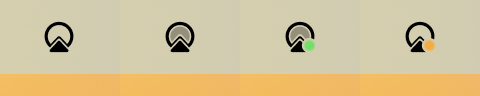
Camo Studio che mostra gli stati inattivo, pronto, attivo e di avviso
Modalità schermo oscurato
I comandi di Camo si trovano tutti sul desktop, quindi se usi un telefono come webcam non dovrai usarne lo schermo una volta connesso. A tal fine, la versione 1.3 di Camo ha introdotto la Modalità schermo oscurato, che mantiene lo schermo del telefono attenuato durante l’uso di Camo. Questo evita distrazioni, mantiene il dispositivo fresco e migliora la privacy e il consumo energetico. La Modalità schermo oscurato è attivata automaticamente e può essere regolata in Impostazioni > Dispositivi mobili (Preferenze > Dispositivi mobili su macOS), dove puoi impostarla su Automatica (predefinita), Sempre attiva oppure Disattivata.