
Iniziare con Camo è semplice: bastano pochi passaggi per passare dal download iniziale a riunioni, registrazioni o streaming con un video migliore usando la tua webcam e/o altre fotocamere collegate. Se usi il telefono come fotocamera, dovrai anche scaricare l’app Camo Camera sul tuo dispositivo iOS o Android. Per aiutarti, ecco una guida passo passo per ogni processo.
Installare Camo Studio sul tuo PC o Mac
Il primo passaggio è configurare Camo Studio sul tuo computer:
Installazione su Windows
Puoi ottenere Camo Studio dal Microsoft Store, oppure scaricarlo direttamente e fare doppio clic sul programma di installazione nella cartella Download per configurare l’app sul tuo PC Windows.
Successivamente, apri Camo Studio e completa il processo di onboarding. Questo ti guiderà attraverso alcune delle funzionalità dell’app e ti chiederà di installare il componente aggiuntivo di compatibilità, se non l’hai già fatto.
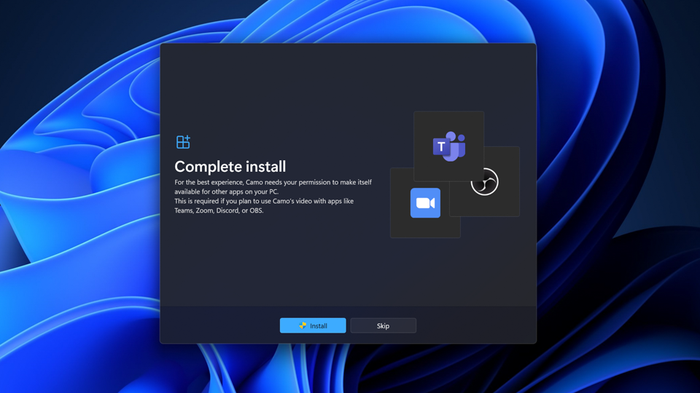
Camo Studio che richiede di concedere le autorizzazioni di compatibilità su Windows
Ora che Camo Studio è pronto, il passaggio successivo è collegarti alla tua fotocamera integrata, webcam, telefono, reflex o fotocamera mirrorless.
Installazione su macOS
Scarica Camo Studio per macOS se non l’hai già fatto. Apri il file scaricato e trascina l’icona di Camo Studio nella cartella Applicazioni — per questo passaggio non è necessaria la password di amministratore.
La prima volta che apri Camo Studio, ti verrà offerta la possibilità di installare un’estensione fotocamera e un plugin audio: sono questi a permettere ad altre app (come Zoom o OBS) di vedere e usare il video e l’audio di Camo. Puoi installarli durante l’onboarding, oppure saltare questo passaggio e installarli in seguito; tieni presente che le altre app non potranno usare Camo finché non lo farai. L’installazione del plugin audio richiederà la password di amministratore; l’installazione dell’estensione fotocamera ti chiederà di approvarla in Impostazioni di Sistema.
Ora sei pronto per iniziare a collegare i dispositivi fotocamera.
Collegare i tuoi dispositivi a Camo Studio
Camo funziona praticamente con qualsiasi dispositivo fotocamera che puoi collegare al tuo computer, e può persino abbinarsi in modalità wireless con il tuo iPhone o dispositivo Android:
- Usare Camo con una webcam
- Usare Camo con una reflex o una fotocamera mirrorless
- Usare Camo con un iPhone
- Usare Camo con un dispositivo Android
Usare Camo con una webcam
Una volta installato Camo Studio sul tuo computer, eventuali fotocamere integrate dovrebbero essere rilevate automaticamente dall’app e comparire nel menu a discesa «Dispositivo» nella scheda video in alto a sinistra dell’interfaccia di Camo Studio. Anche le webcam collegate via USB compariranno qui. Per iniziare a usare la tua webcam, selezionala nel menu a discesa: dovresti vedere un’anteprima live del suo flusso video apparire al centro della finestra.
Usare Camo con una reflex o una fotocamera mirrorless
Camo supporta sia le fotocamere mirrorless che le reflex. Tieni presente che potresti dover prima attivare lo streaming USB sul tuo dispositivo prima di poterlo selezionare in Camo Studio. Una volta fatto questo, e collegata la fotocamera al tuo computer, dovrebbe comparire nel menu a discesa Dispositivo nella scheda video in alto a sinistra dell’interfaccia.
Usare Camo con un iPhone
Per usare la fotocamera avanzata del tuo iPhone con Camo Studio, dovrai scaricare l’app Camo Camera per iOS dall’App Store. Puoi anche trovarla cercando «camo». Questo vale anche per gli iPad.
Se hai scaricato l’app mobile prima dell’app desktop, puoi inviare il link di Camo Studio direttamente da Camo sul tuo telefono al tuo computer.
- Per condividere da iOS a macOS, invia l’app desktop al tuo Mac tramite AirDrop toccando l’icona AirDrop nella schermata Iniziamo.
- Per condividere su Windows, tocca
Send Linkdalla schermata Iniziamo.
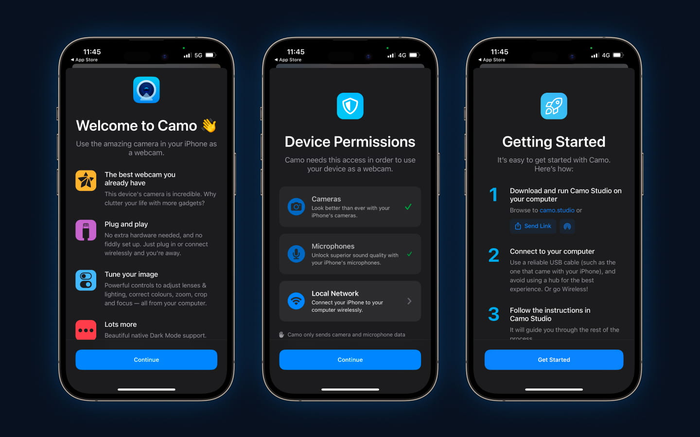
Segui le istruzioni del programma di installazione per configurare tutto su iOS
Puoi collegare Camo Camera sul tuo iPhone a Camo Studio tramite Wi-Fi o USB. Per la prima sessione, ti consigliamo di abbinare tramite USB, poiché offre la latenza video più bassa e la connessione più stabile. Puoi scoprire di più su i compromessi tra le connessioni Wi-Fi e USB.
Collegare Camo su iOS tramite USB
Collegare il tuo iPhone a Camo Studio tramite USB è automatico sia su macOS che su Windows. Collega il dispositivo al computer usando un cavo Lightning o USB-C standard. Dopo un paio di secondi, dovresti vedere il video del tuo dispositivo apparire in Camo Studio.
Collegare Camo su iOS tramite Wi-Fi
Collegare il tuo iPhone a Camo Studio tramite Wi-Fi è semplice:
- Apri il menu a discesa
Devicenella barra laterale sinistra e seleziona+ Pair Camo Camera. Si aprirà una finestra di abbinamento con un codice QR. - In Camo sul tuo dispositivo mobile, tocca il pulsante di connessione wireless in alto a destra e poi scansiona il codice QR visualizzato sul tuo computer.
- I tuoi dispositivi dovrebbero collegarsi automaticamente e il video dal tuo dispositivo mobile dovrebbe iniziare a essere trasmesso a Camo Studio.
I requisiti minimi per l’abbinamento tramite Wi-Fi sui dispositivi Apple sono macOS Monterey (12.3) e iOS 15. Tutte le versioni supportate di Windows sono compatibili con l’abbinamento Wi-Fi.
Se riscontri problemi nell’abbinare i tuoi dispositivi tramite Wi-Fi, consulta i nostri utili suggerimenti per la risoluzione dei problemi oppure prova a collegarti tramite USB.
Usare Camo con un dispositivo Android
Per usare la fotocamera del tuo dispositivo Android con Camo Studio, dovrai scaricare l’app Camo Camera dal Google Play Store. Oppure puoi trovarla cercando «camo» sul tuo dispositivo.
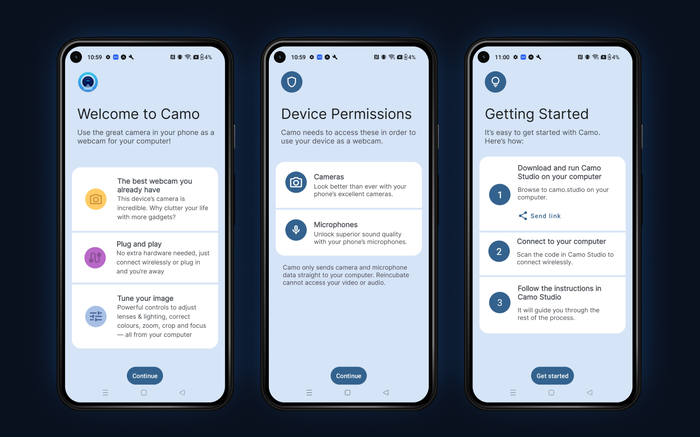
Ottenere Camo sul tuo dispositivo Android
Se hai scaricato l’app mobile prima dell’app desktop, puoi inviare il link di Camo Studio direttamente da Camo sul tuo telefono al tuo computer. Tocca Send Link dalla schermata Iniziamo.
Puoi collegare il tuo dispositivo Android a Camo Studio tramite Wi-Fi o USB. Per la prima sessione, ti consigliamo di farlo tramite USB, poiché offre la latenza video più bassa e la connessione più stabile. Puoi scoprire di più su i compromessi tra le connessioni Wi-Fi e USB.
Collegare il tuo dispositivo Android a Camo Studio tramite USB
I passaggi per collegare il tuo Android variano a seconda che tu stia usando un PC Windows o un Mac.
Su un Mac, il tuo Android dovrebbe collegarsi automaticamente tramite USB. Se lo hai precedentemente abbinato a un computer con Windows, assicurati che il debug USB sia disattivato cercando Developer Options → USB debugging e deselezionandolo.
Per collegare Android a Camo Studio su Windows, dovrai attivare il debug USB. Le istruzioni per farlo variano leggermente a seconda del telefono Android che usi. Abbiamo descritto il processo qui sotto usando un OnePlus Nord 2.
Se hai bisogno di aiuto per attivare il debug USB sul tuo dispositivo Android, contattaci e ti guideremo attraverso il processo per il tuo telefono specifico.
Per attivare il debug USB:
- Collega il telefono al computer e apri Camo Studio. L’interfaccia dovrebbe mostrare una serie di istruzioni simili a quelle riportate di seguito.
- Segui questi passaggi sul tuo Android per configurare il dispositivo:
- Vai su
Settings, cercaBuild numbere toccalo 7 volte. - Ora cerca
Developer OptionsinSettings, scorri fino aUSB debugginge seleziona per attivarlo. - Se richiesto, selezionando
Always allow from this computerdovrai farlo solo una volta.
- Vai su
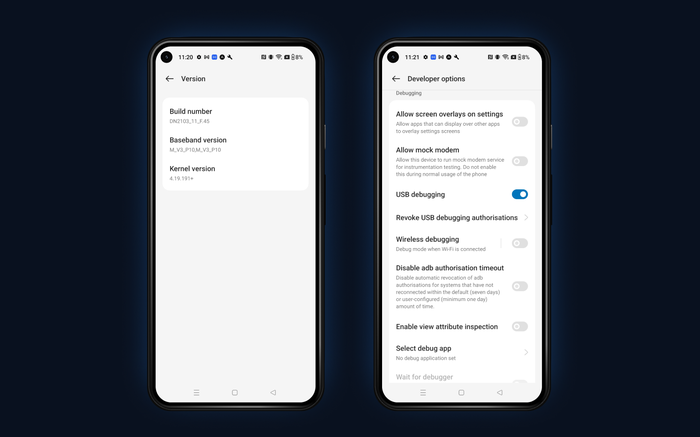
Debug USB su un telefono OnePlus Nord 2
Se stai usando un dispositivo Android e vuoi collegarti a un computer Windows, il modo più semplice per abbinarli è tramite Wi-Fi, poiché in questo caso il processo di abbinamento tramite USB è più complesso.
Scopri di più su i compromessi tra le connessioni Wi-Fi e USB.
Abbinare il tuo dispositivo Android a Camo Studio tramite Wi-Fi
Abbinare il tuo dispositivo Android a Camo Studio tramite Wi-Fi è semplice:
- Apri il menu a discesa
Devicenella barra laterale sinistra e seleziona+ Pair Camo Camera. Si aprirà una finestra di abbinamento con un codice QR. - Nell’app Camo Camera sul tuo dispositivo mobile, tocca il pulsante di connessione wireless in alto a destra e poi scansiona il codice QR visualizzato sul tuo computer.
- I tuoi dispositivi dovrebbero collegarsi automaticamente e il video dal tuo dispositivo mobile dovrebbe iniziare a essere trasmesso a Camo Studio.
I requisiti minimi per l’abbinamento tramite Wi-Fi su un computer Apple sono macOS Monterey (12.3). Tutte le versioni supportate di Windows e Android sono compatibili con l’abbinamento Wi-Fi.
Se riscontri problemi nel collegare i tuoi dispositivi tramite Wi-Fi, consulta i nostri utili suggerimenti per la risoluzione dei problemi oppure prova a collegarti tramite USB.
Usare il video di Camo
Una volta collegato il tuo dispositivo e visualizzata la sua immagine nell’interfaccia di Camo, è facile perfezionare e personalizzare l’immagine, effettuare una registrazione o collegarti a qualsiasi piattaforma di videoconferenza. Ecco come iniziare subito:
Miglioramenti immediati
Ti invitiamo a provare tutte le funzionalità di Camo, ma se cerchi risultati eccellenti in modo rapido, la tua prima tappa dovrebbe essere il pannello Scene sul lato destro dell’interfaccia. Lì troverai una serie di scene predefinite pensate per dare al tuo video un aspetto immediato per una varietà di casi d’uso. Per una scena che ti aiuterà a distinguerti nella tua prossima riunione video, seleziona Meet & Greet. Ammorbidirà immediatamente il tuo sfondo con la Modalità Ritratto, aggiungerà un po’ di correzione della luce con Riflettori, e applicherà il tuo nome e i tuoi dettagli nella parte superiore sinistra dell’inquadratura. Per perfezionarla ulteriormente, ecco alcuni altri passaggi da seguire:
- Correggi la temperatura del colore della tua fotocamera usando il controllo Bilanciamento del bianco nella scheda Video in alto a sinistra.
- Regola i colori con i cursori Saturazione e Vividezza nella stessa scheda. Vividezza è uno strumento particolarmente utile per intensificare il colore mantenendo un aspetto naturale al viso.
- Sostituisci l’icona predefinita con il tuo logo nella scheda Livelli in alto a sinistra eliminandola o nascondendola, e facendo clic sul simbolo «+» per importare il tuo file immagine.
- Infine, perfeziona la tua inquadratura con lo strumento Inquadratura che trovi nella scheda video.
Combinare alcune piccole modifiche in Camo Studio può fare una differenza immediata nel tuo video
Selezionare un profilo video
Scegliere la risoluzione migliore e la frequenza dei fotogrammi per il tuo video può essere complicato. Per iniziare rapidamente, troverai una serie di preset nei profili video nella parte superiore dell’interfaccia, denominati in base ai casi d’uso tipici. Una volta selezionato quello che corrisponde al tuo video, sei pronto per la riunione o la registrazione.
Collegarsi alle piattaforme di riunione
Se desideri usare Camo per le tue riunioni di lavoro e presentazioni, apri l’app di videoconferenza che preferisci e seleziona Camo Camera nelle sue impostazioni video. Puoi anche selezionare Camo come sorgente audio, per usare il microfono del telefono o della fotocamera collegati come input, oppure per lasciare che l’app ti aiuti a mantenere audio e video sincronizzati.
Registrare il tuo primo video
La registrazione con Camo funziona allo stesso modo sia su macOS che su Windows. Fai clic sul pulsante Registra nella barra superiore dell’interfaccia di Camo Studio, e Camo inizierà a catturare il video nella posizione che hai indicato in Impostazioni>Generale>Posizione di salvataggio registrazione. Quando hai finito con la ripresa, facendo clic sullo stesso pulsante terminerai la registrazione e salverai il file.
Con un solo clic, stai registrando con Camo
Quando ne hai l’occasione, ti invitiamo a esplorare più a fondo le capacità di Camo in questo manuale. Abbiamo anche creato una serie di guide che possono aiutarti a migliorare ulteriormente il tuo video. Troverai consigli per catturare un audio migliore, migliorare l’illuminazione, mantenere un contatto visivo più naturale, montare il telefono e molto altro.
Passare a Camo Pro
Non è necessario pagare per usare Camo, e la versione gratuita offre tutto ciò di cui hai bisogno per usare il telefono come webcam di alta qualità. Tuttavia, se desideri passare alla versione pro e sfruttare appieno la risoluzione 4K dei tuoi dispositivi, puoi eseguire l’upgrade facendo clic sul pulsante «Effettua l’upgrade» nell’angolo in alto a destra di Camo Studio.
Questo mostrerà una finestra come quella seguente, con pulsanti in basso per acquistare o attivare una licenza. Facendo clic su «Acquista ora» verrai indirizzato al checkout di Camo per acquistare una licenza.
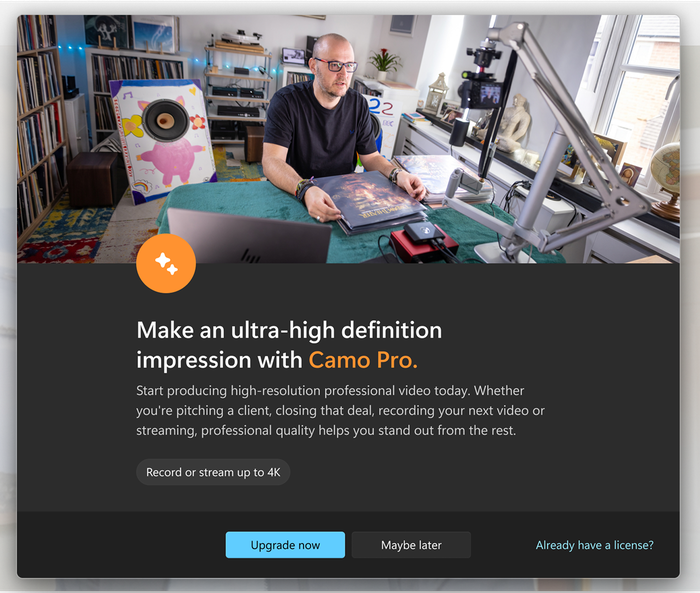
La finestra di upgrade di Camo Studio
Una volta acquistato Camo, riceverai un’email con le istruzioni su come attivare il tuo account. Per attivare Camo usando le credenziali dell’account impostate in precedenza, in Camo Studio vai su Upgrade e seleziona Activate license, quindi inserisci le tue credenziali dell’account per autenticarti.
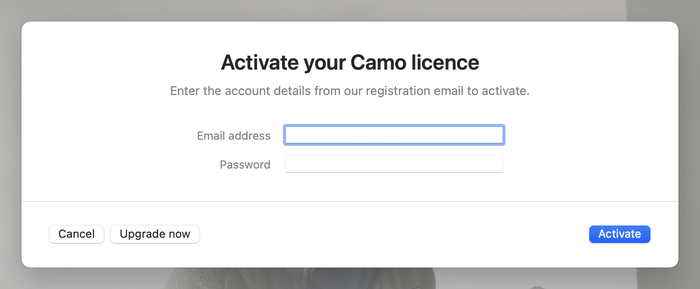
Camo Studio che richiede i dettagli della licenza
Se hai chiuso la finestra del browser che hai usato per acquistare Camo e non riesci a trovare l’email, cerca support@reincubate.com nella tua casella di posta e controlla anche lo spam. Contattaci se rimani bloccato o hai bisogno di aiuto!