
Camo sceglie deliberatamente impostazioni predefinite sensate al primo avvio. Per questo motivo, la maggior parte degli utenti può semplicemente aprire Camo, selezionare una Scena e iniziare subito a trasmettere in streaming video di alta qualità. Se desideri un maggiore controllo, Camo Studio offre anche numerose opzioni per modificare o migliorare il video dell’utente.
Controlli superiori
Camo è progettato per essere controllato interamente dal tuo computer, tramite Camo Studio. La barra superiore dell’interfaccia offre numerosi controlli. Da sinistra a destra, sono i seguenti:
- Icona di Camo Studio (Windows): fai clic qui per accedere allo strumento Personalizzare, alla Galleria componenti aggiuntivi e alle Impostazioni, oltre che per verificare la presenza di aggiornamenti e nascondere o chiudere Camo.
- Nascondi/mostra impostazioni e regolazioni: questi pulsanti ti permettono di aprire o comprimere le barre delle impostazioni e della galleria. Ne troverai uno su ciascun lato di Camo Studio, uno per ogni colonna.
- Registra: usa la funzione Registra per registrare il feed della fotocamera direttamente da Camo. Fai clic una volta per avviare una registrazione e di nuovo per interromperla e salvarla nella posizione indicata in Impostazioni>Generale>Posizione di salvataggio registrazione.
- Streaming: usa la funzione Streaming per trasmettere video in diretta su YouTube, Twitch, Kick, Facebook, Instagram o un altro server RTMP. Fai clic sul pulsante + nel menu a discesa per aggiungere una o più destinazioni.
- Profili: questo menu presenta le combinazioni più comuni di risoluzione video, frame rate e proporzioni, categorizzate per caso d’uso. Gli utenti possono anche creare e salvare i propri profili personalizzati usando lo strumento di gestione disponibile in Impostazioni>Profili.
- Mettere in pausa e riprendere la fotocamera: quando il video è in pausa, la tua immagine scompare da Camo Studio e in una videochiamata apparirà una schermata di pausa sfocata. Questa funzione può essere attivata anche tramite la scorciatoia da tastiera
⌘ Cmd+⇧ Shift+⌥ Option+P. - Notifiche (Windows): questo pannello mostrerà gli aggiornamenti importanti mentre usi l’app
- Impostazioni (macOS): fai clic sull’icona a forma di ingranaggio per accedere alle Impostazioni, aprire una Galleria estesa, gestire i tuoi dati in Personalizzare e scoprire i Componenti aggiuntivi disponibili. Puoi anche usarla per trovare Aiuto e consigli, inviare feedback diretto sulla tua esperienza ed esportare i log per aiutare a risolvere eventuali problemi.
Video
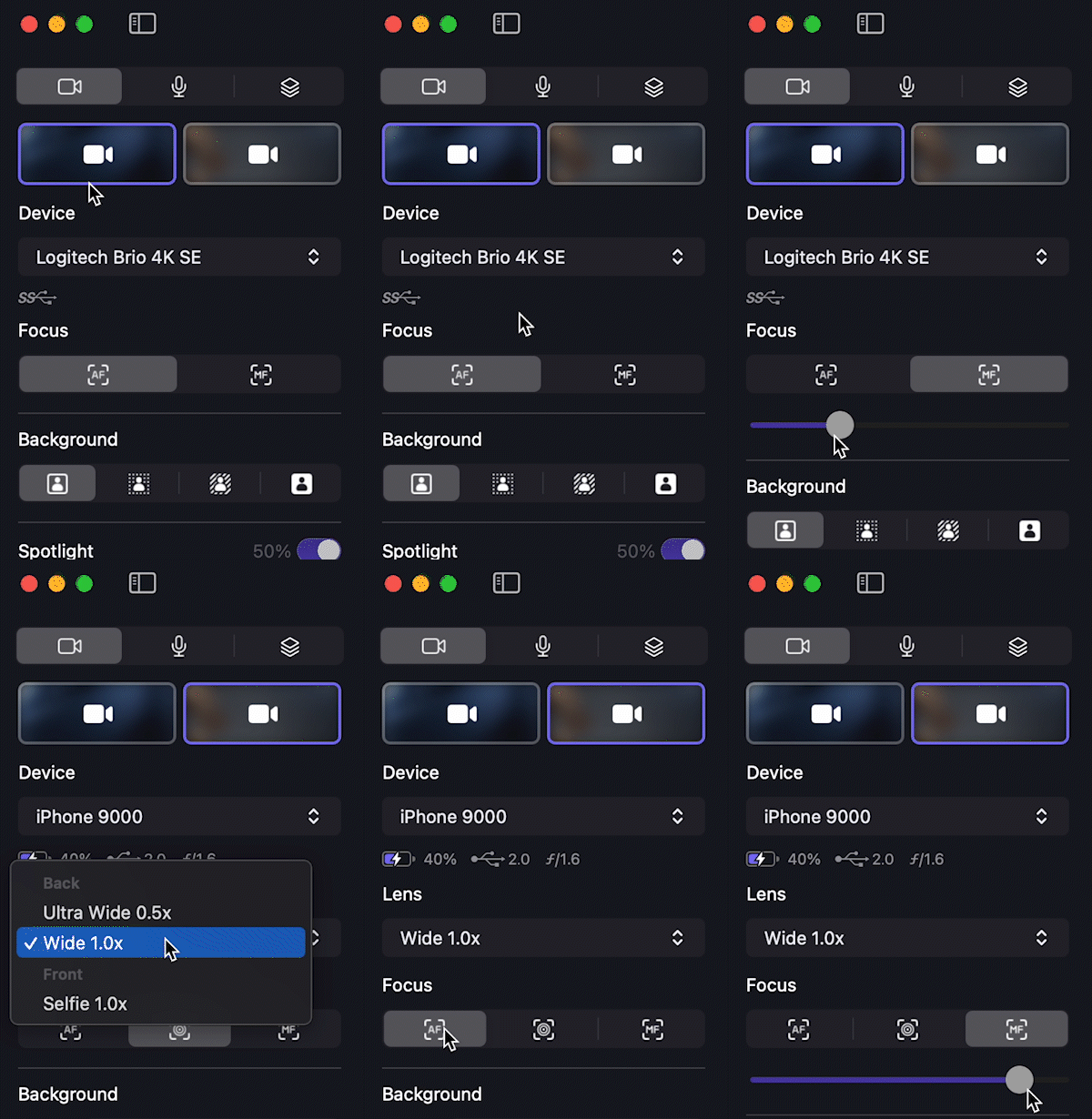
Usare le impostazioni della fotocamera di Camo Studio
La scheda Video nella barra laterale sinistra può essere usata per scegliere e gestire un dispositivo collegato, applicare miglioramenti dell’immagine e regolarne l’immagine. Ecco le diverse opzioni relative al dispositivo:
- Dispositivo: ti permette di scegliere da quale dispositivo collegato Camo debba prelevare il video. Quando l’add-on Multi-Camera è attivato ed è stata selezionata o creata una scena con due o più sorgenti video, ciascuna sorgente video riceverà la propria sotto-scheda. Camo ricorderà i dispositivi per ciascuna delle tue Scene.
- Obiettivo: il menu a discesa degli obiettivi consente agli utenti di telefono di selezionare una qualsiasi delle fotocamere anteriori o posteriori del proprio dispositivo.
- Messa a fuoco: ti permette di usare la messa a fuoco automatica, oppure di attivare il controllo manuale per selezionare la messa a fuoco con un cursore.
Miglioramenti dell’immagine
Sotto i controlli del Dispositivo troverai le funzioni di miglioramento dell’immagine di Camo. A seconda del dispositivo e del computer che stai usando, avrai accesso ad alcune o a tutte le seguenti modalità:
- Base: lascia il tuo sfondo invariato.
- Ritratto: attivando questa modalità, il tuo sfondo assumerà un piacevole effetto bokeh, aiutandoti a risaltare rispetto allo sfondo e aggiungendo maggiore profondità all’immagine. L’intensità dell’effetto è controllabile tramite un cursore.
- Sfocatura Privacy: avvolge il tuo sfondo in una sfocatura diffusa.
- Sostituisci: usalo come schermo verde virtuale per staccare lo sfondo e sostituirlo con uno personale, oppure attiva Schermo verde fisico per gli strumenti Tonalità e Somiglianza, e per impostare le soglie di saturazione e luminosità.
Riflettori
La funzione Riflettori è un potente effetto che illumina il soggetto rispetto allo sfondo. Eccelle in scenari di illuminazione difficili, ad esempio quando sei illuminato fortemente da dietro, e basta un piccolo spostamento del cursore per ottenere una differenza notevole con la maggior parte delle webcam.
Ritocco
Lo strumento Ritocco ammorbidisce delicatamente la tua immagine, riducendo il rumore visivo e aiutandoti ad affrontare la fotocamera con sicurezza. La sua intensità è controllata da un cursore, e funziona meglio se usato con leggerezza.
Filtri e LUT
Camo include una libreria di LUT creativi e di calibrazione personalizzati, ovvero preset di filtri, tra cui scegliere. Puoi attivare e controllare l’intensità di diversi look ispirati al cinema o ai social media, oppure usare uno dei filtri di calibrazione per aiutarti a regolare le impostazioni o ottimizzare l’immagine per l’uso con uno schermo verde.
Nella galleria LUT, puoi aggiungere i tuoi preset, creandoli oppure scaricandoli altrove e trascinandoli all’interno. Camo supporta i formati Cube, 3DL e LUT. All’interno della galleria puoi visualizzare in anteprima e confrontare gli effetti, oltre a riordinare o raggruppare i filtri secondo necessità.
Effetti
Collegare un dispositivo iOS o Android con Camo Camera a Camo Studio consente di accedere a una gamma di effetti AR come le mani emoji.
Inquadratura e altre trasformazioni dell’immagine
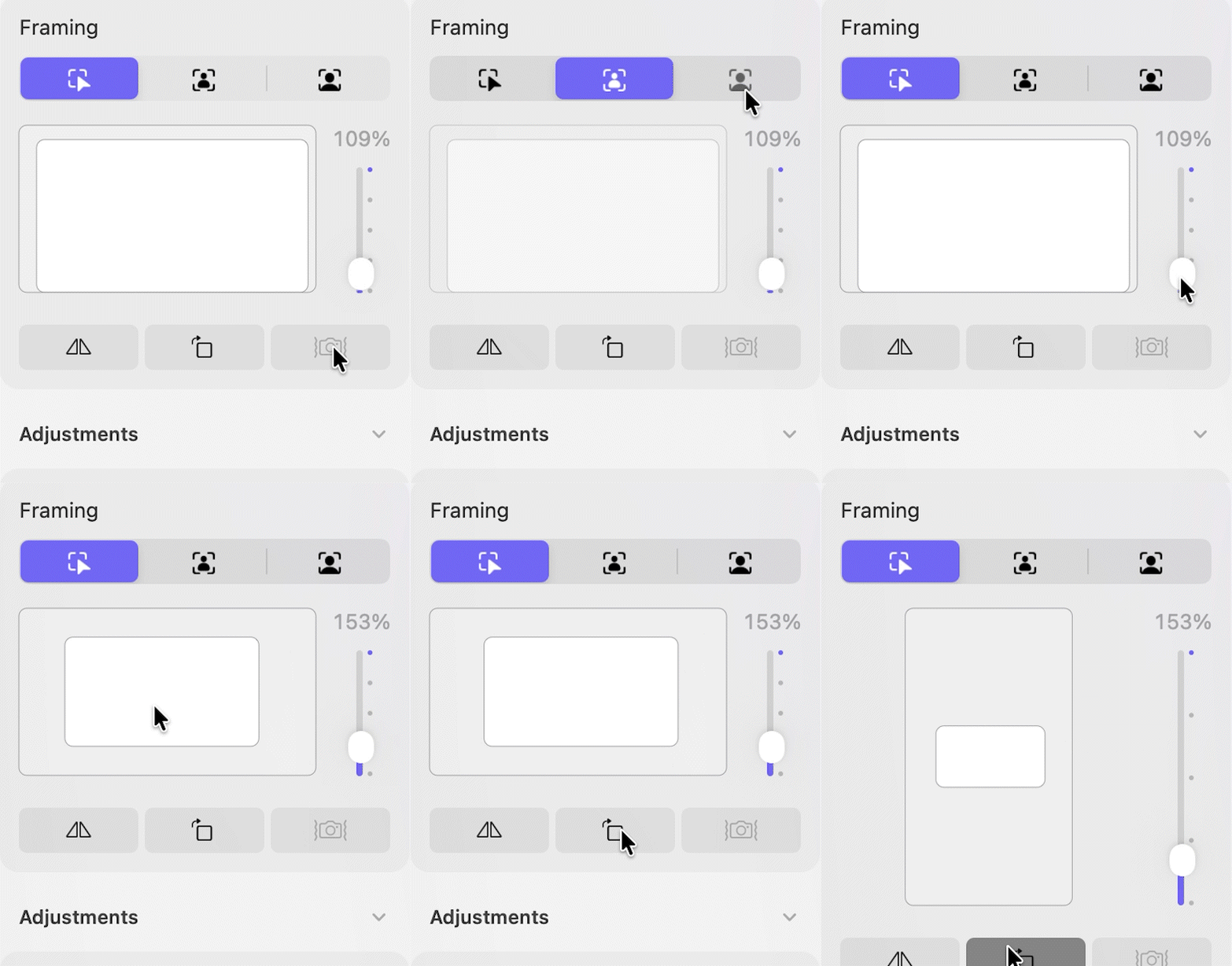
I controlli di trasformazione dell’immagine di Camo
I controlli di trasformazione dell’immagine di Camo ti permettono di regolare lo zoom, l’inclinazione e la panoramica del tuo video, attivare la stabilizzazione dell’immagine e attivare/disattivare funzioni come lo specchio video e la rotazione video.
- Zoom manuale: il cursore dello zoom ti permette di ingrandire una parte specifica del tuo feed, dopodiché puoi trascinare la visuale all’interno di quella vista ingrandita per reinquadrare la tua immagine.
- Inquadratura automatica: utilizzando un motore fisico di tracciamento del volto, questa funzione ti manterrà al centro dell’inquadratura mentre ti muovi lateralmente.
- Inquadratura automatica con zoom: questa funzione combina l’inquadratura automatica con una funzione di zoom automatico per mantenere il tuo viso centrato nell’inquadratura durante i movimenti laterali e della stessa dimensione mentre ti avvicini o ti allontani dall’obiettivo del tuo dispositivo.
- Stabilizzazione video: disponibile per i dispositivi iOS, questo strumento riduce al minimo gli effetti di urti e vibrazioni sul tuo video. Può essere particolarmente utile se usi un supporto leggermente instabile, o per chi digita con particolare vigore sulla tastiera.
- Zoom intelligente: lo Zoom intelligente ti permette di ingrandire il tuo video con un impatto minimo sulla qualità dell’immagine. Lo zoom digitale standard, usato di default da Camo, si limita a ritagliare l’immagine a un livello di zoom impostato e usa l’upscaling per adattarla alla risoluzione di output desiderata. Lo Zoom intelligente evita la perdita di qualità introdotta dall’upscaling utilizzando una risoluzione di ingresso iniziale più elevata, in modo che la risoluzione del video non scenda mai sotto la risoluzione di output desiderata. Puoi attivare lo Zoom intelligente nelle Preferenze di Camo, nella scheda Generale.
- Specchia il mio video: capovolge orizzontalmente il tuo video. Ti consigliamo di usare questa funzione anziché quella di specchiatura della tua app video, in modo da mantenere coerenza. Alcune app video specchiano erroneamente l’anteprima del video, il che può creare confusione, mentre Camo mostra sempre ciò che vedranno le altre persone.
- Rotazione: ti permette di ruotare il feed video con incrementi di 90°. Nella maggior parte dei casi, è meglio disattivare il blocco dell’orientamento sul telefono e ruotarlo fisicamente (anche perché è più veloce per il telefono gestire la rotazione del video alla fonte). Tuttavia, se usi il telefono in modalità verticale capovolta, combinare questa rotazione con la specchiatura può funzionare bene.
Regolazioni dell’immagine
In Camo Studio, gli utenti hanno anche la possibilità di regolare la propria immagine a un livello più granulare con cursori per regolare Esposizione, ISO/Guadagno, Bilanciamento del bianco, Luminosità, Saturazione, Vividezza, Contrasto e altro ancora. Per i dispositivi supportati, è disponibile anche uno strumento anti-sfarfallio accessibile facendo clic sui puntini di sospensione accanto all’interruttore Automatico dell’Esposizione.
Camo supporta tutti i normali controlli esposti dalle fotocamere e, quando un dispositivo non è nativamente in grado di eseguire determinate regolazioni, le integrerà automaticamente con le proprie capacità. Gli utenti di telefoni potranno attivare il flash del proprio dispositivo per usarlo come fonte di illuminazione supplementare.
Audio
La scheda Audio nella barra laterale sinistra ti permette di mixare un numero qualsiasi di sorgenti audio in un unico output, che Camo invia alle tue registrazioni, agli stream live e al microfono virtuale «Camo» visto dalle altre app.
Fai clic sul pulsante + per aggiungere una sorgente. Le sorgenti sono raggruppate come segue:
- Microfoni integrati e collegati: qualsiasi microfono integrato nel computer o collegato a esso.
- Bluetooth: microfoni e cuffie wireless.
- Camo Camera: il microfono di un telefono collegato. Alcuni telefoni espongono più di una posizione del microfono, ad esempio il microfono anteriore e posteriore di un iPhone, ciascuno mostrato come voce separata. Nel mix può essere attivo un solo microfono Camo Camera alla volta.
- Applicazione: l’audio di una singola finestra dell’app, ad esempio una scheda del browser o un gioco. Questa opzione non è disponibile su Windows 10, dove l’Audio di sistema è l’unico modo per importare l’audio di un’altra app.
- Audio di sistema: tutto quello che viene riprodotto in quel momento dagli altoparlanti del computer.
Ogni sorgente che aggiungi viene visualizzata come traccia a sé stante, con cursore del volume, pulsante muto e indicatore di livello. I microfoni locali dispongono anche di un interruttore di Cancellazione del rumore per ridurre ronzii e fruscii di fondo; questa opzione non è disponibile per le sorgenti Audio di sistema, Applicazione o Camo Camera. Fai clic sul pulsante ⋯ di una traccia per ulteriori opzioni, tra cui Ritardo di ingresso, per allineare un microfono del telefono o delle cuffie Bluetooth con il video, e Rimuovi, per togliere la sorgente dal mix.
La traccia Master si trova sempre in cima all’elenco e rappresenta il mix finale, con un Limiter e un Equalizzatore a 4 bande per modellare il suono complessivo prima che venga inviato a registrazioni, stream e al microfono virtuale Camo.
La prima volta che apri Camo Studio, la scheda Audio parte con una sola traccia: il microfono predefinito del computer. Tutto il resto va aggiunto manualmente.
Compatibilità delle funzioni
L’ampia gamma di funzionalità di Camo offre molta scelta su come configurare e regolare il tuo video, ma se usi il telefono come fotocamera, questo può anche richiedere molta potenza di elaborazione al tuo dispositivo. L’uso combinato di funzioni impegnative, come lo Zoom intelligente, frame rate e risoluzioni più elevati e modalità avanzate, potrebbe portare alcuni dispositivi a un calo delle prestazioni durante un utilizzo prolungato.
Per questo motivo, e in alcuni casi per ragioni tecniche, l’uso di determinate modalità potrebbe essere incompatibile con altre funzionalità. Consulta la tabella qui sotto per capire quali funzioni si combinano bene con il tuo dispositivo e la tua configurazione complessiva.
Tieni presente che se selezioni una modalità non supportata dall’obiettivo, dalla risoluzione o dal frame rate attualmente in uso, Camo risolverà automaticamente questa incompatibilità cambiando obiettivo, risoluzione e/o frame rate con un valore compatibile.
| Funzionalità | Modalità normale | Modalità ritratto | Altre modalità |
|---|---|---|---|
| Obiettivi alternativi | ✅ | ❌ | ✅ |
| Frame rate fino a 30 fps | ✅ | ✅ | ✅ |
| Frame rate superiori a 30 fps | ✅ | ❌ | ❌ |
| Risoluzioni ottimizzate | ✅ | ✅ | ✅ |
| Altre risoluzioni | ✅ | ❌ | ✅ |
| Stabilizzazione video | ✅ | ❌ | ✅ |
| Zoom intelligente | ✅ | ❌ | ❌ |
Quando si usano risoluzioni ultra elevate come il 4K con uno smartphone collegato, molte funzioni di Camo saranno limitate a causa delle maggiori richieste di elaborazione sul dispositivo e sul computer. Oltre alle funzioni limitate indicate di seguito, anche alcune regolazioni dell’immagine non sono supportate.
| Funzionalità | Fino a 1080p | 4K e superiore |
|---|---|---|
| Frame rate superiori a 30 fps | ✅ | ❌ |
| Inquadratura automatica senza zoom | ✅ | ❌ |
| Inquadratura automatica con zoom | ✅ | ❌ |
| Center Stage | ✅ | ❌ |
| Modalità ritratto | ✅ | ❌ |
| Sfocatura Privacy | ✅ | ❌ |
| Sostituisci | ✅ | ❌ |
| Riflettori | ✅ | ❌ |
| Modalità AR | ✅ | ❌ |