Le scene sono un modo semplice per comporre diversi feed video e sfondi per lo streaming o il video finale. Un esempio comune è la disposizione picture-in-picture, in cui un feed video secondario viene sovrapposto a un feed primario, in genere in un riquadro più piccolo in uno degli angoli dello schermo. È talmente comune che la forniamo come impostazione predefinita in Camo Studio, ma puoi fare molto di più, dal perfezionare un modello esistente al crearne uno tuo da zero, fino a importare un modello basato sul web da un sito come Stream Elements.
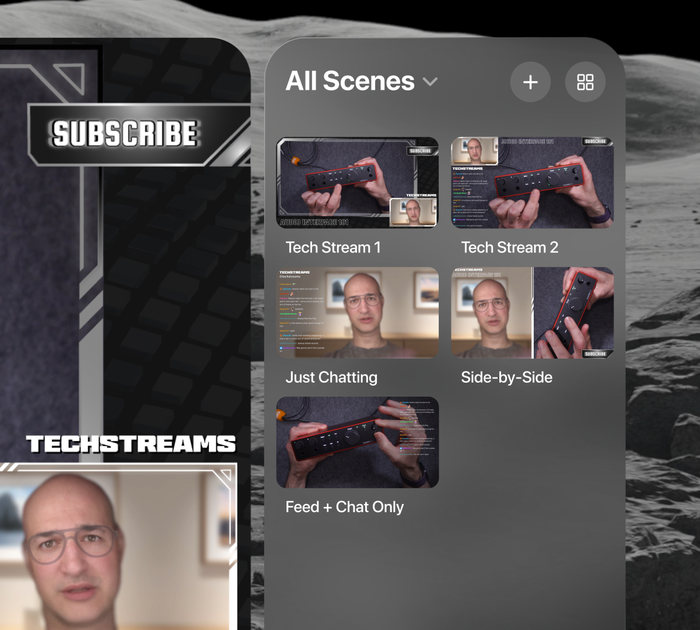
Le scene in Camo Studio per Apple Vision.
Selezionare una scena
Tutti i layout delle tue scene si trovano nel pannello destro dell’interfaccia di Camo Studio. Qui puoi passare rapidamente da una composizione all’altra, oppure filtrare l’elenco delle scene visualizzate per raccolta o tipo di scena (questo classifica le scene in base all’orientamento).
Per gestire le tue raccolte, apri la galleria delle scene pizzicando l’icona più a destra nella parte superiore del pannello delle scene. Nella galleria delle scene puoi creare nuove raccolte, spostare le scene da una raccolta all’altra tenendo premuto sulla scena, e creare nuove scene da aggiungere direttamente a qualsiasi raccolta.
Modificare e configurare le scene
Il modo più rapido per iniziare con le scene è personalizzare una delle scene predefinite incluse nell’app. Queste seguono schemi comuni che dovrebbero servire come buona base su cui costruire, e un buon punto di partenza per sperimentare diverse impostazioni di scena e feed di input.
Per visualizzare e lavorare con i livelli della tua scena, fai clic sull’icona Livelli nel selettore di schede a sinistra. Vedrai quindi ogni elemento della scena disposto in ordine impilato. Un pizzico prolungato ti permette di nascondere un livello, eliminarlo o spostarlo in una posizione diversa nella gerarchia. Un pizzico rapido mostra le opzioni per inquadrarlo o arrotondarne gli angoli. Puoi anche aggiungere nuovi livelli, tra cui immagini, testo e forme, pizzicando + nella parte superiore del pannello.
Spostare e ridimensionare un livello nella tua scena è semplice come selezionare la sua barra, trascinare l’elemento nella posizione preferita sullo schermo, e poi pizzicare e tirare gli angoli per ridimensionarlo. Puoi farlo in qualsiasi momento per regolazioni rapide, anche se preparare le scene in anticipo e passare da una all’altra renderà l’esperienza di visualizzazione più fluida. Consiglio: quando crei una scena, potresti trovare più semplice avvicinare l’interfaccia di Camo abbastanza da poter «toccare» e configurare direttamente i livelli con il dito.
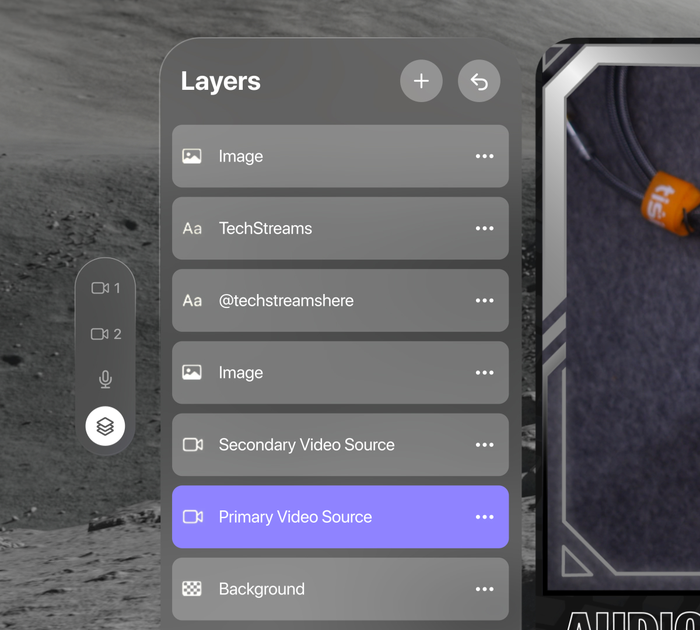
I livelli della scena in Camo Studio per Apple Vision.
Le tue fonti video primaria e secondaria, insieme al microfono, sono accessibili tramite il selettore di schede sul bordo sinistro dell’interfaccia. Una fonte corrisponde al punto da cui la scena riceve l’input video, ad esempio un dispositivo mobile collegato, la tua Vision Persona o la vista di Vision. Possono essere attive fino a due fonti alla volta, e ciascuna può essere configurata separatamente. Sono disponibili diverse impostazioni della fonte per la tua Persona o per il video proveniente da un dispositivo collegato, alcune delle quali potrebbero esserti familiari da Camo Studio su desktop o iPad:
- Sfondo: sfoca lo sfondo per aggiungere profondità di campo o privacy, sostituiscilo con un’immagine, oppure rimuovilo del tutto per un effetto ritagliato in stile picture-in-picture.
- Filtro: applica un filtro colore alla tua immagine per ottenere un effetto stilizzato. L’app include una galleria di filtri diversi tra cui scegliere, e puoi anche importare i tuoi LUT personali.
- Riflettori: aumenta la luminosità rispetto all’ambiente per aiutarti a risaltare rispetto a ciò che ti circonda.
- Inquadratura: regola lo zoom complessivo dell’inquadratura, oppure usa una modalità automatica per assicurarti di rimanere inquadrato ovunque ti muova all’interno dell’inquadratura generale.
- Rotazione e specchiamento video: riorienta l’inquadratura complessiva o capovolgi il feed.
Oltre a perfezionare l’aspetto della tua fonte video, puoi modellarla e inquadrarla come qualsiasi altro livello.
Creare le scene
Se desideri creare una scena ancora più personalizzata, ecco le tue opzioni.
Creare una scena da zero
Questo imposterà una scena vuota con solo i feed video, l’input audio e una scelta di sfondo disponibile: un modo rapido per iniziare con un aspetto semplice e pulito.
Creare una scena da un’immagine
L’immagine che scegli verrà usata come sovrapposizione sopra gli altri elementi della tua scena, quindi è importante usare un’immagine con parti trasparenti nei punti in cui vuoi che gli altri elementi siano visibili. Questo è ottimo per applicare una semplice cornice alla tua scena e darle un aspetto o un tema particolare, e online sono disponibili molte immagini che hanno già parti trasparenti nei punti giusti.
Importare file di scena Camo
Se conosci già Camo Studio su macOS o Windows, saprai che include un Editor delle scene. L’editor ti permette di comporre le tue scene a partire da livelli come immagini, forme e testo, così puoi includere facilmente informazioni personalizzate – come i dettagli del tuo stream – direttamente nella scena. Le scene possono quindi essere esportate dall’Editor delle scene sotto forma di file .camoscene. Seleziona questo file nel tuo Vision e importalo nella tua scena per iniziare a usarlo.
Creare scene con sovrapposizioni web
Le sovrapposizioni web sono una vista comune per chiunque abbia già guardato uno stream. Come le sovrapposizioni standard, aiutano a integrare elementi visivi nella tua scena sovrapponendo al video elementi informativi e decorativi. Inoltre, le sovrapposizioni web possono includere elementi dinamici come un feed in tempo reale della chat dello stream, avvisi visivi per nuovi iscritti o altri annunci, e molto altro. Tutto questo può essere gestito nei pannelli di streaming situati nella barra laterale sinistra.
Esistono diverse piattaforme che offrono sovrapposizioni web già pronte e che ti permettono persino di crearne di tue, tra cui StreamElements, Stream Labs e Uno Overlays. Una volta pronta la tua sovrapposizione, copia il suo link e aggiungilo a Camo Studio per Apple Vision.
Per accedere e monitorare gli elementi di streaming attivi come Chat, Statistiche, Stato dello streaming e altro, pizzica l’icona del misuratore nella barra di controllo inferiore, effettua la tua selezione tra le opzioni sotto l’icona +, e accedi al servizio corrispondente. Potrai quindi posizionare il pannello di streaming dove preferisci.