Ottenere Camo Studio per Apple Vision
Per ottenere Camo Studio sul tuo visore Vision, apri l’App Store all’interno del tuo ambiente e cerca «Camo». Vedrai due app Camo: quella con l’icona viola è Camo Studio. Quella con l’icona blu è Camo Camera, che ti permette di associare il tuo Vision come fotocamera a Camo Studio su Mac, PC o iPad.
Quando avvii Camo Studio per la prima volta, vedrai una schermata di benvenuto, seguita da alcuni rapidi passaggi che ti aiuteranno a configurare l’app.
Per funzionare correttamente, l’app richiederà le seguenti autorizzazioni:
- Accesso alla libreria foto per salvare le registrazioni e importare risorse multimediali da usare nelle scene
- Accesso alle fotocamere del dispositivo per usarle come sorgenti video
- Accesso al microfono del dispositivo per usarlo come sorgente audio
- Accesso alla rete per la connessione alle piattaforme di streaming e ai nostri servizi
Infine, puoi impostare i valori iniziali per i layout delle scene, che aggiungeranno automaticamente il tuo nome ad alcuni elementi della scena, come i titoli delle sovrapposizioni. Questo passaggio è facoltativo e puoi aggiornare questi valori in qualsiasi momento nelle impostazioni dell’app.
L’interfaccia di Camo Studio
Benvenuto in Camo Studio per Apple Vision! La schermata principale che vedi mostra come apparirà il tuo feed, mentre la barra sottostante contiene una serie di controlli che permettono di gestire funzioni essenziali come l’impostazione di risoluzione e frame rate, l’accesso ai pannelli di streaming e il monitoraggio dell’audio. Pizzicando i cerchi alle due estremità della barra di controllo inferiore si aprono i pannelli laterali, che contengono controlli aggiuntivi. Sulla sinistra puoi specificare e affinare le sorgenti video, il microfono e i livelli, mentre sulla destra puoi gestire la tua raccolta di modelli di scena.
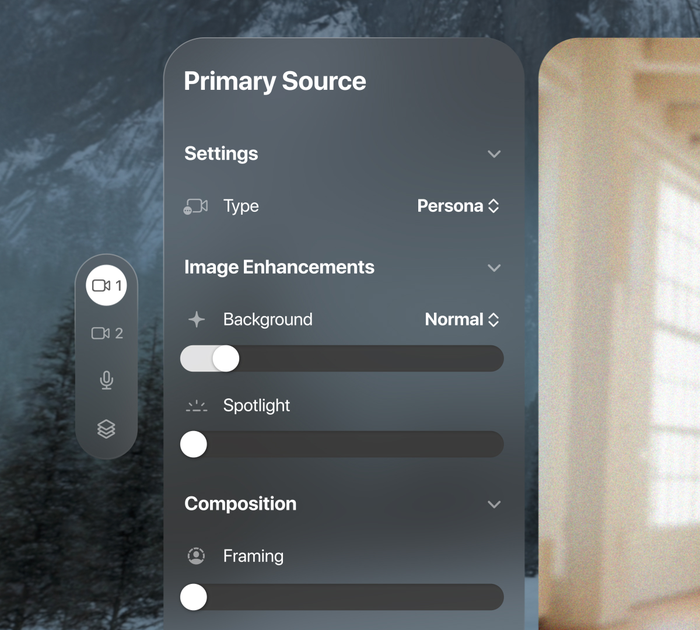
Le impostazioni della scena sorgente di Camo Studio per Apple Vision.
Effettuare la tua prima registrazione
Per questa prima panoramica di Camo Studio per Apple Vision, creiamo una rapida registrazione. Seleziona o crea un layout di scena che ti piace e, quando sei pronto, premi il pulsante di registrazione nella barra di controllo inferiore. Scegli dove salvare la registrazione e tocca «Avvia registrazione». Semplice.
Collegare altri dispositivi
Usando solo la tua Persona, la vista di Vision e l’eccellente microfono del visore, puoi già fare molto con Camo Studio. Per ampliare le possibilità creative, puoi collegare dispositivi esterni e usare il loro video nelle tue scene, oppure usare il visore Vision stesso come fotocamera esterna. Ecco alcune idee su come ampliare la tua configurazione Vision:
- Collega Camo Studio su Apple Vision, tramite Wi-Fi, a un dispositivo iOS o Android su cui è in esecuzione Camo Camera, e usa la sua fotocamera per unire il mondo fisico a quello virtuale nella tua scena. L’app per iPhone può essere scaricata da App Store, mentre per Android da Google Play.
- Collega Camo Studio su Apple Vision, tramite Wi-Fi, a un secondo visore Vision su cui è in esecuzione Camo Camera, e introduci una Persona aggiuntiva nella tua scena.
- Collega Camo Studio sul tuo Mac, PC o iPad all’app companion Camo sul tuo Vision, perfezionala con effetti di sfondo, filtri, inquadratura e altri controlli, e poi usala per registrazioni o videochiamate su qualsiasi piattaforma. Se ti limiti a riflettere lo schermo del tuo Mac nell’ambiente Vision, tutto questo può essere fatto direttamente all’interno del visore.