Camo Studio per Apple Vision è ricco di funzionalità che ti aiutano a iniziare con lo streaming, oltre a strumenti per gestire i tuoi stream quando sei pronto per andare in diretta. Una volta configurati i dispositivi e preparate le scene, avviare uno stream è semplice come collegare l’app alla piattaforma di streaming scelta e toccare «Avvia». Vediamo il processo un po’ più nel dettaglio.
Destinazioni di streaming
Prima di poter iniziare a trasmettere in streaming su una determinata piattaforma o tramite RTMP, devi configurare una connessione nell’app. Per farlo, tocca l’icona di streaming nella barra di controllo inferiore e seleziona il tipo di destinazione che vuoi configurare. Camo Studio per iPad supporta le seguenti destinazioni di streaming:
- Twitch
- YouTube
- Trovo
- Personalizzata (RTMP)
Quando selezioni un tipo di destinazione che corrisponde a una piattaforma di streaming, verrai guidato attraverso un percorso per accedere con il tuo account su quella piattaforma, prima di essere reindirizzato di nuovo all’app. Se la connessione è stata stabilita correttamente, avrai ora una destinazione di streaming pronta per l’uso.
Puoi configurare altre destinazioni in qualsiasi momento toccando + nell’angolo in alto a destra del popover di streaming. Le destinazioni di streaming possono anche essere gestite tramite le impostazioni dell’app.
Pannelli di streaming
Lo streaming è molto più che creare contenuti coinvolgenti e avere gli strumenti e le competenze per catturarli in video. Gli spettatori non si aspettano solo di essere coinvolti direttamente dallo streamer, ma vogliono anche interagire con lo streamer e gli altri spettatori tramite la chat e gli eventi in-stream. È qui che entrano in gioco i pannelli di streaming.
I pannelli di streaming sono essenzialmente piccoli widget, specifici per una particolare piattaforma di streaming, che ti permettono di tenere d’occhio la chat, coordinarti con i moderatori, monitorare lo stato dello streaming e altro ancora, direttamente dall’interfaccia di Camo Studio.
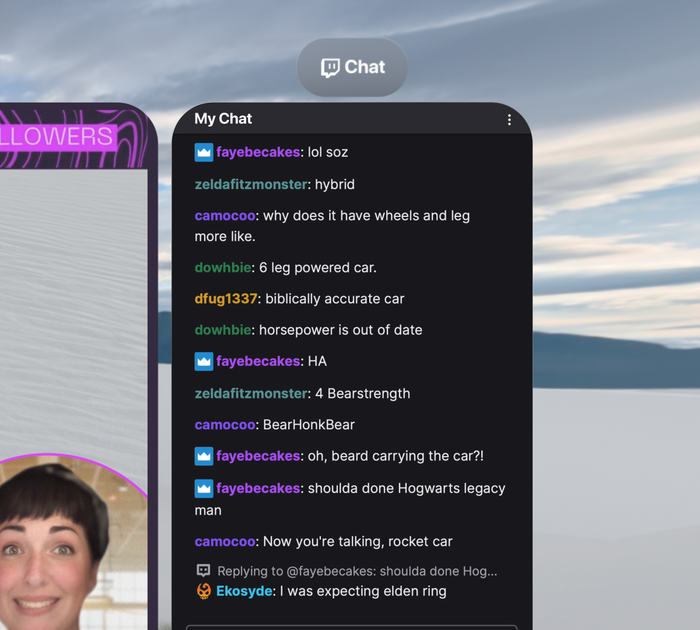
Un pannello di streaming della chat di Twitch in Camo Studio per Apple Vision.
Per iniziare a usare i pannelli di streaming, devi prima aver configurato una destinazione di streaming. Poi puoi aprire il pannello di streaming pizzicando l’icona del misuratore nella barra di controllo inferiore, e scegliendo tra le opzioni disponibili per quel servizio premendo il pulsante + nella parte superiore della finestra dei pannelli di streaming.
Puoi aggiungere tutti i pannelli di cui hai bisogno (alcune piattaforme offrono più opzioni di altre) e assegnare ciascuno alla propria finestra oppure passare da uno all’altro usando il selettore di schede. Speriamo che questo renda un po’ più semplice la gestione della tua prossima sessione di streaming!