
L’utilisation des fonctionnalités de Camo à elle seule améliore déjà l’image obtenue avec n’importe quelle webcam, téléphone ou caméra connectée, mais vous obtiendrez les meilleurs résultats en combinant Camo avec un peu d’attention portée au positionnement de votre caméra, à l’éclairage, au son et à la scène. Une fois Camo installé et fonctionnel, utilisez ces conseils pour faire progresser votre vidéo encore davantage.
Fixer votre appareil
L’endroit où vous positionnez votre caméra pour la vidéo peut faire une énorme différence sur le rendu de votre image. Nous vous recommandons de positionner votre appareil à peu près à hauteur des yeux, et le plus près possible de l’endroit où vous regarderez. Cela donne un plan plus naturel, familier et accessible.
La façon dont vous fixez votre caméra peut être tout aussi importante. Un support bien choisi peut aider à stabiliser votre vidéo en réduisant les vibrations et tremblements indésirables de votre environnement (les utilisateurs de Camo sur iOS peuvent également profiter de la stabilisation vidéo intégrée de Camo). Cela peut aussi grandement faciliter le processus de réunion, de diffusion ou de création de bonnes vidéos, en étant à la fois facile à déplacer et peu encombrant.
Pour cette raison, nous vous recommandons de vous intéresser aux bras articulés ou aux perches pour votre webcam, téléphone ou caméra. Ils existent dans une variété de tailles et de prix, mais comme pour toute solution de fixation, vous devrez vous assurer qu’elle est assez robuste pour supporter votre appareil. Notez également qu’à moins que votre appareil ne dispose d’un filetage de fixation intégré, vous devrez peut-être acheter un accessoire séparé, comme un support pour téléphone.
Un autre bon choix est un simple support de bureau extensible. Il n’amortira pas les vibrations, mais son encombrement est minimal, et cela peut être une bonne option pour les installations en déplacement. Si vous souhaitez en savoir plus sur les options de fixation spécifiques à votre téléphone, consultez notre guide.
Affiner votre éclairage
Les installations d’éclairage domestique classiques ne sont généralement pas propices à une vidéo de qualité, mais un peu de réorganisation simple et un investissement minime peuvent apporter des améliorations immédiates. Pour une installation de base, assurez-vous que votre source de lumière la plus forte se trouve devant vous, à hauteur des yeux ou plus haut, avec un niveau de luminosité qui ne sature pas le capteur de votre caméra. À partir de là, vous pouvez évoluer vers l’utilisation d’une lampe vidéo dédiée (ou au moins des ampoules à température de lumière du jour), adoucir vos sources lumineuses avec des diffuseurs, et éclairer votre arrière-plan de manière uniforme.
Pour ceux qui souhaitent un rendu vraiment professionnel, il existe le système d’éclairage à trois points. Pour cela, vous placerez la source de lumière la plus forte (lumière clé) à 45° devant vous, à gauche ou à droite ; une lumière d’appoint ou un réflecteur légèrement moins puissant au même angle de l’autre côté ; et un contre-jour dirigé vers votre tête depuis l’arrière. Vous pouvez utiliser n’importe quel type de lumière pour cela, mais des lampes vidéo dédiées et à intensité variable offriront le meilleur contrôle sur la luminosité et la température de couleur.
Pour en savoir plus sur les différents types d’éclairage et découvrir nos recommandations, consultez notre guide pour obtenir le meilleur éclairage.
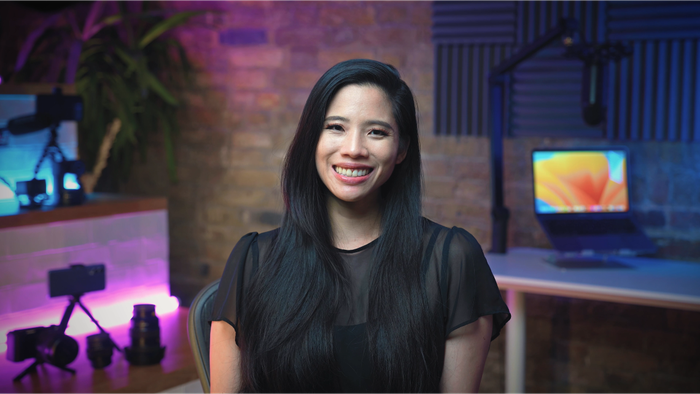
L’éclairage de ce plan était composé d’une lampe vidéo avec boîte à lumière comme lumière clé, d’un réflecteur du côté opposé pour la lumière d’appoint, de deux lumières colorées dirigées vers le mur du fond, et de quelques tubes LED en éclairage d’accent.
Améliorer votre audio
Aussi impressionnante que soit l’image, aucune bonne vidéo n’est complète sans un audio solide. Pour améliorer le vôtre, vous pourriez envisager de passer du microphone intégré de votre ordinateur à un microphone USB dédié. Ils existent dans une large gamme de types, mais pour la plupart des usages, un bon microphone cardioïde fera un excellent travail pour isoler votre voix et réduire les bruits indésirables.
Il existe également des changements pratiques que vous pouvez apporter pour améliorer la qualité acoustique de votre espace. Pensez « doux et isolant » : ajouter des rideaux aux fenêtres, poser un tapis au sol, et jeter un plaid sur une chaise réduiront tous les réflexions sonores dans votre espace. À partir de là, vous pourriez envisager d’ajouter des panneaux de mousse acoustique sur vos murs ou votre plafond, et peut-être un tapis sur la table ou le bureau devant vous.
La plupart des plateformes de réunion vidéo vous permettent de sélectionner comme source audio n’importe quel microphone connecté à votre ordinateur. Lorsque vous utilisez Camo pendant une réunion, nous vous recommandons de sélectionner d’abord votre microphone dans Camo, puis de choisir Camo comme source audio dans les paramètres de la plateforme de réunion. Cela permet de garder votre vidéo et votre audio synchronisés.
Pour en savoir plus sur l’optimisation de votre espace et le choix d’un microphone, consultez notre guide pour obtenir le meilleur audio.
Optimiser vos paramètres
Si vous utilisez la vidéo pour des réunions ou de la diffusion, nous vous recommandons généralement d’adapter votre résolution de sortie aux capacités de votre service vidéo. La plupart des services vidéo réduisent automatiquement la qualité de l’image, ce qui dégrade votre vidéo et provoque des retards d’affichage – vous pouvez en savoir plus à ce sujet dans notre section FAQ.
En revanche, si vous souhaitez enregistrer à la résolution maximale disponible sur votre caméra dédiée, assurez-vous d’utiliser un câble qui la prend en charge. Vous aurez besoin d’un câble USB 3 ou HDMI pour capturer de la vidéo 4K, et votre appareil peut nécessiter une connexion via une carte d’acquisition vidéo.
Par ailleurs, effectuez vos ajustements dans Camo Studio autant que possible, plutôt que d’utiliser un autre logiciel. Si vous utilisez votre téléphone comme webcam, le processeur graphique dédié du téléphone alimente Camo, ce qui signifie que les ajustements et améliorations que vous effectuez dans Camo ne ralentiront pas votre ordinateur. Utiliser des ajustements d’image provenant d’un autre logiciel peut provoquer des retards d’image, ou désynchroniser votre audio et votre vidéo.
Enfin, pour ceux qui utilisent leur téléphone comme webcam avec Camo, nous vous recommandons de choisir la caméra arrière, plus puissante, plutôt que l’objectif selfie. Il n’est pas nécessaire de regarder l’écran de votre téléphone lorsque vous utilisez Camo, puisque toutes les commandes sont accessibles depuis votre ordinateur, et la caméra arrière vous offrira la meilleure qualité d’image.
Composer la scène
Un excellent plan vidéo ne se limite pas à un sujet bien éclairé et bien sonorisé : votre environnement compte également. Qu’elle soit trop dépouillée ou trop chargée, une scène négligée ou mal agencée peut distraire, nuire à votre crédibilité et affaiblir votre message. À l’inverse, un arrière-plan bien pensé et équilibré peut apporter un contexte utile, exprimer votre individualité et donner plus d’impact à vos idées.
Pour des améliorations rapides, essayez de combiner le Mode portrait avec le zoom pour garder l’attention centrée sur vous plutôt que sur votre environnement. Le Mode portrait floute légèrement votre arrière-plan, en vous gardant net, tandis que la fonction de zoom et de recadrage peut aider à éliminer les distractions. Ensuite, assurez-vous que l’éclairage derrière vous n’est pas plus fort que celui de devant, et que la zone directement derrière votre tête est dépourvue d’éléments distrayants.
À partir de là, vous pouvez travailler à combler les espaces vides avec des étagères, des œuvres d’art, des plantes, etc., ou désencombrer un arrière-plan chargé en regroupant les objets par groupes de trois bien rangés.
Pour plus de conseils sur la composition de la scène parfaite, consultez notre guide sur l’aménagement de votre environnement.
Connexions Wi-Fi et USB
Camo prend en charge la connexion de votre appareil iOS ou Android à votre ordinateur via Wi-Fi ou directement en USB. Si vous avez besoin d’aide pour l’une ou l’autre méthode, nous vous guiderons à travers les étapes.
Dans de nombreux cas, la facilité de la connexion Wi-Fi est idéale pour installer votre appareil où et comme vous le souhaitez. Cela peut se faire avec un simple support de bureau, mais passer au sans-fil ouvre également un éventail de nouvelles possibilités. Cela peut aussi s’avérer plus pratique pour des appels rapides : ouvrez simplement Camo Camera sur votre téléphone, associez-le à Camo Studio, et fixez-le.
Comme pour toute connexion sans fil, la latence et la stabilité de la vidéo envoyée depuis votre appareil vers Camo Studio via Wi-Fi peuvent varier en fonction des conditions du réseau, comme une mauvaise connexion à un routeur local ou un pic soudain d’activité.
Cela est particulièrement vrai sur macOS, en raison de la façon dont il gère la commutation entre différents modes sans fil et connexions avec divers appareils. Camo atténue ces effets en introduisant un léger délai dans la vidéo, uniquement sur macOS.
Pour les utilisateurs recherchant l’expérience vidéo la plus fluide, nous continuons à recommander de connecter votre appareil directement à votre ordinateur à l’aide d’un câble USB de haute qualité. Cela sera encore plus important si vous enregistrez une vidéo destinée à être diffusée (par exemple sur YouTube ou ailleurs), ou à d’autres fins de production.
Éviter les interruptions
Voir un message ou une notification aléatoire interrompre une session d’enregistrement fluide ou un appel important peut être décourageant. Pour éviter de perdre votre concentration lorsque vous utilisez votre téléphone comme webcam avec Camo, nous vous recommandons d’activer le mode Ne pas déranger et de désactiver le verrouillage de l’orientation afin de garder vos appels exempts de distractions. Nous avons rédigé un guide sur l’utilisation de Raccourcis sur iOS pour activer automatiquement ces paramètres à l’ouverture de Camo, et les désactiver à sa fermeture.
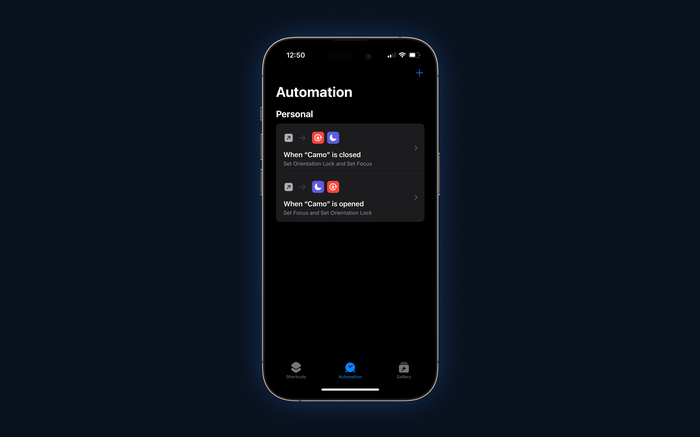
Les automatisations Raccourcis peuvent vous permettre d’activer et de désactiver le mode Ne pas déranger et le verrouillage de l’orientation à l’ouverture et à la fermeture de Camo