
Camo choisit délibérément des réglages par défaut pertinents dès son premier lancement. Ainsi, la plupart des utilisateurs peuvent simplement ouvrir Camo, sélectionner une Scène, et commencer immédiatement à diffuser une vidéo de haute qualité. Si vous souhaitez plus de contrôle, Camo Studio propose également de nombreuses options pour modifier ou améliorer la vidéo d’un utilisateur.
Commandes supérieures
Camo est conçu pour être entièrement contrôlé depuis votre ordinateur, via Camo Studio. La barre supérieure de l’interface propose plusieurs commandes. De gauche à droite, il s’agit de :
- Icône Camo Studio (Windows) : cliquez ici pour accéder à l’outil Personnaliser, à la Galerie des modules complémentaires et aux Paramètres, ainsi que pour rechercher des mises à jour et masquer ou quitter Camo.
- Afficher/masquer les réglages et ajustements : ces boutons vous permettent d’ouvrir ou de replier les barres de réglages et de galerie. Vous en trouverez un à chaque extrémité de Camo Studio – un pour chaque colonne.
- Enregistrer : utilisez la fonction Enregistrer pour enregistrer directement le flux de la caméra depuis Camo. Cliquez une première fois pour démarrer un enregistrement, puis une seconde fois pour l’arrêter et l’enregistrer à l’emplacement défini dans Paramètres > Général > Emplacement de la sauvegarde de l’enregistrement.
- Diffuser : utilisez la fonction Diffuser pour diffuser une vidéo en direct sur YouTube, Twitch, Kick, Facebook, Instagram ou un autre serveur RTMP. Cliquez simplement sur le bouton + dans le menu déroulant pour ajouter une ou plusieurs destinations.
- Profils : ce menu propose les combinaisons les plus courantes de résolution vidéo, de fréquence d’images et de format d’image, classées par cas d’usage. Les utilisateurs peuvent également créer et enregistrer leurs propres profils personnalisés à l’aide de l’outil de gestion accessible dans Paramètres > Profils.
- Mettre la caméra en pause et la réactiver : lorsque votre vidéo est en pause, votre image disparaît dans Camo Studio et un écran de pause flouté s’affiche lors d’un appel vidéo. Vous pouvez également activer/désactiver cette fonction via le raccourci
⌘ Cmd+⇧ Shift+⌥ Option+P. - Notifications (Windows) : ce panneau affiche les mises à jour importantes pendant que vous utilisez l’application
- Paramètres (macOS) : cliquez sur l’icône représentant un engrenage pour accéder aux Paramètres, ouvrir une Galerie étendue, gérer vos informations dans Personnaliser, et découvrir les Modules complémentaires disponibles. Vous pouvez également l’utiliser pour trouver Aide et conseils, envoyer un retour direct sur votre expérience et exporter des journaux pour faciliter le dépannage de tout problème.
Vidéo
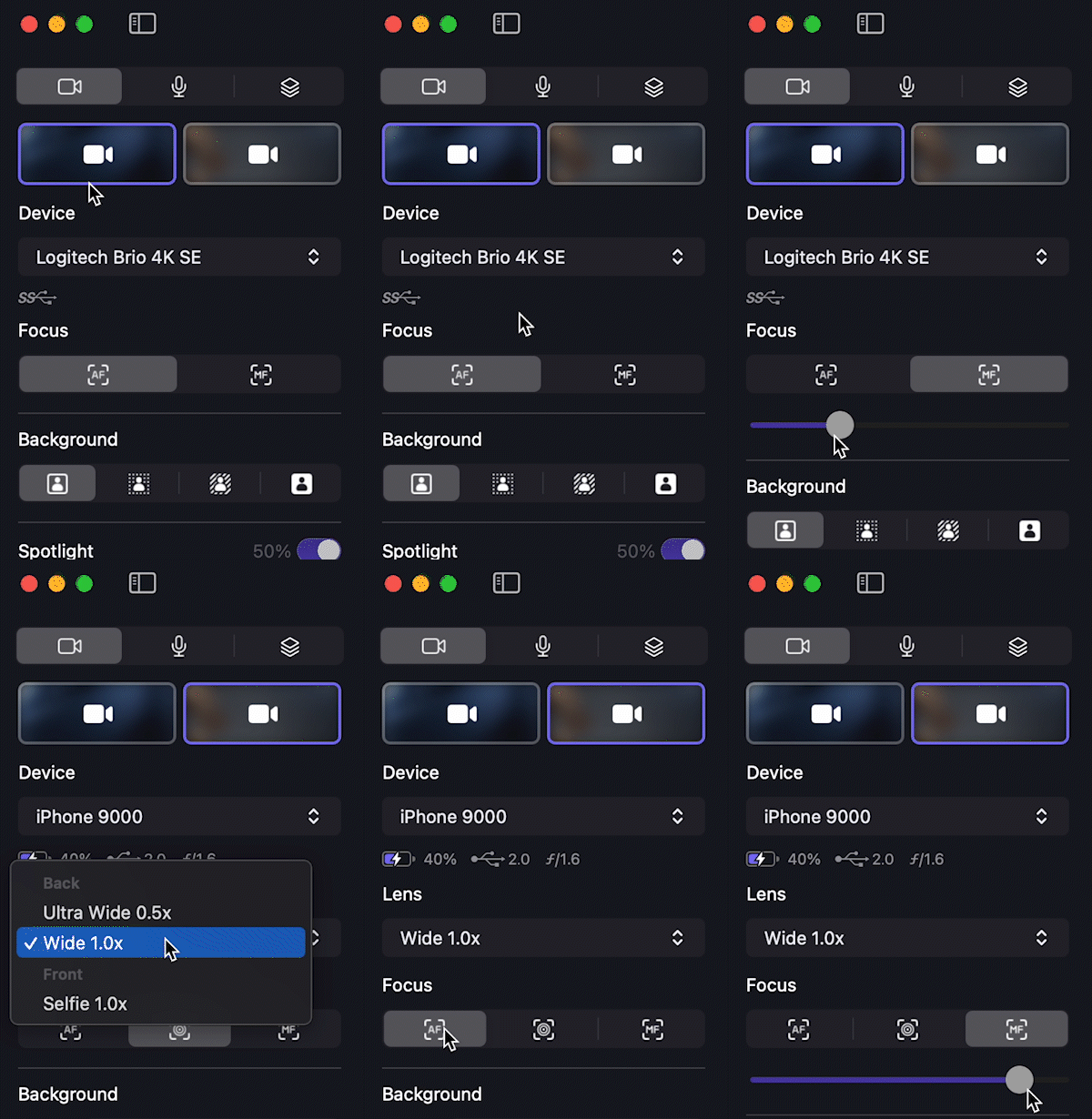
Utiliser les réglages de caméra de Camo Studio
L’onglet Vidéo dans la barre latérale gauche permet de choisir et de gérer un appareil connecté, d’appliquer des améliorations d’image et d’ajuster son image. Voici les différentes options liées à l’appareil :
- Appareil : cette option vous permet de choisir l’appareil connecté à partir duquel Camo doit récupérer la vidéo. Lorsque le module complémentaire Multi-caméra est activé et qu’une scène comportant deux sources vidéo ou plus a été sélectionnée ou créée, chaque source vidéo dispose de son propre sous-onglet. Camo mémorise les appareils pour chacune de vos Scènes.
- Lentille : le menu déroulant des lentilles permet aux utilisateurs de téléphone de sélectionner l’une des caméras avant ou arrière de leur appareil.
- Mise au point : cette option vous permet d’utiliser la mise au point automatique, ou d’activer le contrôle manuel pour régler la mise au point à l’aide d’un curseur.
Améliorations des images
Sous les commandes de l’appareil, vous trouverez les fonctionnalités d’amélioration d’image de Camo. Selon l’appareil et l’ordinateur que vous utilisez, vous aurez accès à tout ou partie des modes suivants :
- Basique : cette option laisse votre arrière-plan inchangé.
- Portrait : l’activation de ce mode donne à votre arrière-plan un joli flou bokeh, vous met en valeur par rapport au fond et ajoute de la profondeur à l’image. L’intensité de l’effet se règle à l’aide d’un curseur.
- Confidentialité (flou) : cette option dissimule votre arrière-plan sous un flou diffus.
- Remplacer : utilisez cette option comme un fond vert virtuel pour détacher votre arrière-plan et le remplacer par celui de votre choix, ou activez Écran vert physique pour accéder aux outils de teinte et de similarité, et pour définir des seuils de saturation et de luminosité.
En vedette
La fonctionnalité En vedette est un effet puissant qui éclaircit le sujet par rapport à l’arrière-plan. Elle excelle dans les situations d’éclairage difficiles, par exemple lorsque vous êtes fortement éclairé par l’arrière, et un léger mouvement du curseur suffit à faire une différence remarquable pour la plupart des webcams.
Retouche
L’outil Retouche adoucit légèrement votre image, réduit le bruit visuel et vous aide à faire face à la caméra en toute confiance. Son intensité se règle à l’aide d’un curseur, et il fonctionne mieux avec une touche légère.
Filtres et LUT
Camo est fourni avec une bibliothèque de LUT créatifs et de calibration sur mesure – ou préréglages de filtres – parmi lesquels choisir. Vous pouvez activer et régler l’intensité de différents rendus d’inspiration cinématographique ou issus des réseaux sociaux, ou utiliser l’un des filtres de calibration pour ajuster vos réglages ou optimiser votre image en vue d’une utilisation avec un fond vert.
Dans la galerie de LUT, vous pouvez ajouter vos propres préréglages, en les créant ou en les téléchargeant ailleurs puis en les faisant glisser dans l’application. Camo prend en charge les formats Cube, 3DL et LUT. Dans la galerie, vous pouvez prévisualiser et comparer les effets, ainsi que réorganiser ou regrouper les filtres selon vos besoins.
Effets
Connecter un appareil iOS ou Android équipé de Camo Camera à Camo Studio donne accès à une gamme d’effets AR tels qu’Emoji Hands.
Cadrage et autres transformations d’image
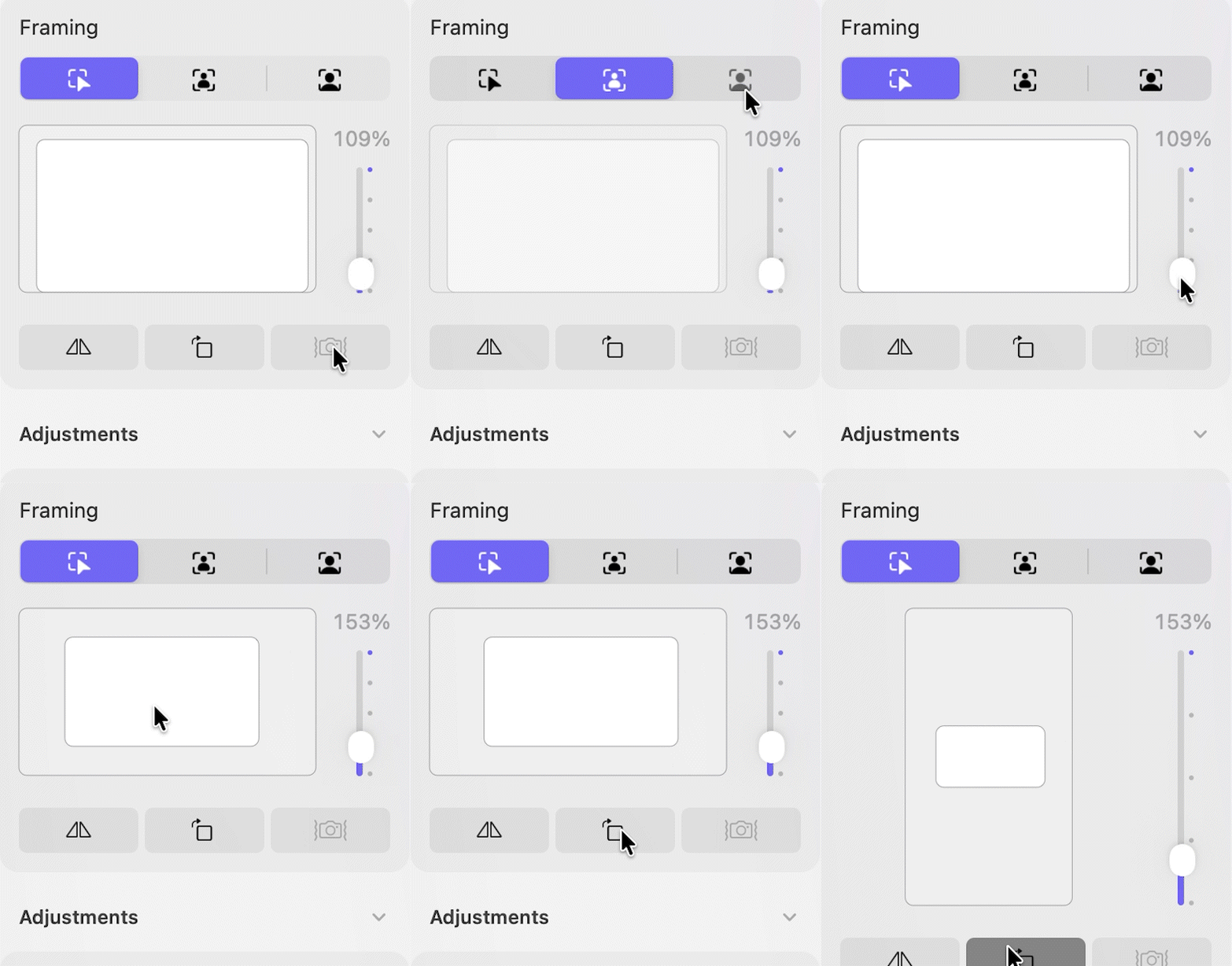
Les commandes de transformation d’image de Camo
Les commandes de transformation d’image de Camo vous permettent d’ajuster le zoom, l’inclinaison et le panoramique de votre vidéo, d’activer la stabilisation d’image et de basculer des fonctionnalités telles que l’effet miroir et la rotation vidéo.
- Zoom manuel : le curseur de zoom vous permet d’effectuer un zoom avant sur une partie particulière de votre flux, puis de faire glisser la fenêtre d’affichage dans cette vue zoomée pour recadrer votre image.
- Cadrage automatique : grâce à un moteur physique de suivi du visage, cette fonctionnalité vous maintient au centre du cadre lorsque vous vous déplacez latéralement.
- Cadrage automatique avec zoom : cette fonctionnalité combine le cadrage automatique avec une fonction de zoom automatique pour garder votre visage centré dans le cadre lors de vos déplacements latéraux, et à la même taille lorsque vous vous rapprochez ou vous éloignez de l’objectif de votre appareil.
- Stabilisation vidéo : disponible pour les appareils iOS, cet outil réduit les effets des chocs et vibrations sur votre vidéo. Il peut être particulièrement utile avec un support légèrement instable, ou pour les personnes qui tapent au clavier avec insistance.
- Zoom intelligent : le Zoom intelligent vous permet de zoomer sur votre vidéo avec un impact minimal sur la qualité de l’image. Le zoom numérique standard, utilisé par défaut par Camo, se contente de recadrer l’image à un niveau de zoom défini et d’utiliser une mise à l’échelle pour atteindre la résolution de sortie souhaitée. Le Zoom intelligent évite la perte de qualité induite par cette mise à l’échelle en utilisant une résolution d’entrée initiale plus élevée, de sorte que la résolution de la vidéo ne descende jamais en dessous de la résolution de sortie ciblée. Vous pouvez activer le Zoom intelligent dans les Préférences de Camo, sous l’onglet Général.
- Mettre ma vidéo en miroir : cette option retourne votre vidéo horizontalement. Nous vous recommandons d’utiliser cette fonction plutôt que celle de votre application de visioconférence, pour plus de cohérence. Certaines applications vidéo inversent incorrectement votre aperçu vidéo, ce qui peut prêter à confusion, alors que Camo vous montre toujours ce que les autres personnes verront.
- Rotation : cette option vous permet de faire pivoter votre flux vidéo par incréments de 90°. Dans presque tous les cas, il est préférable de désactiver le verrouillage de l’orientation sur votre téléphone et de le faire pivoter lui-même (notamment parce qu’il est plus rapide pour le téléphone de gérer la rotation de la vidéo à la source). Toutefois, si vous utilisez votre téléphone en mode portrait inversé, combiner cette rotation avec l’effet miroir peut donner de bons résultats.
Réglages d’image
Dans Camo Studio, les utilisateurs ont également la possibilité d’ajuster leur image de façon plus précise à l’aide de curseurs permettant de régler l’Exposition, l’ISO/Gain, la Balance des blancs, la Luminosité, la Saturation, la Vibrance, le Contraste et bien plus encore. Pour les appareils pris en charge, un outil anti-scintillement est également accessible en cliquant sur les points de suspension situés à côté du bouton Auto de l’Exposition.
Camo prend en charge tous les réglages standards proposés par les caméras et, lorsqu’un appareil n’est pas nativement capable de certains ajustements, il les complète automatiquement grâce à ses propres capacités. Les utilisateurs de téléphone pourront activer le flash de leur appareil pour l’utiliser comme source d’éclairage supplémentaire.
Audio
L’onglet Audio dans la barre latérale gauche vous permet de mixer un nombre quelconque de sources audio en une seule sortie, que Camo envoie à vos enregistrements, vos diffusions en direct, et au microphone virtuel « Camo » que les autres applications utilisent.
Cliquez sur le bouton + pour ajouter une source. Les sources sont regroupées comme suit :
- Microphones intégrés et connectés : tout microphone intégré à votre ordinateur ou branché dessus.
- Bluetooth : microphones et casques sans fil.
- Camo Camera : le microphone d’un téléphone connecté. Certains téléphones proposent plusieurs positions de microphone – par exemple, les microphones avant et arrière d’un iPhone – chacune apparaissant comme une entrée distincte. Un seul microphone Camo Camera peut être actif dans le mixage à la fois.
- Application : audio provenant d’une seule fenêtre d’application, comme un onglet de navigateur ou un jeu. Cette option n’est pas disponible sous Windows 10, où Audio système est le seul moyen d’intégrer le son d’une autre application.
- Audio système : tout ce qui est actuellement diffusé par les haut-parleurs de votre ordinateur.
Chaque source que vous ajoutez apparaît comme sa propre piste, avec un curseur de volume, un bouton de mise en sourdine et un indicateur de niveau. Les microphones locaux disposent également d’une option Suppression du bruit pour réduire les bourdonnements et sifflements de fond ; elle n’est pas disponible pour les sources Audio système, Application ou Camo Camera. Cliquez sur le bouton ⋯ d’une piste pour accéder à d’autres options, notamment Délai d’entrée – pour synchroniser un microphone de téléphone ou un casque Bluetooth avec votre vidéo – et Supprimer, pour retirer la source du mixage.
La piste Master se trouve toujours en haut de la liste et représente votre mixage final, avec un Limiteur et un Égaliseur 4 bandes pour façonner le son global avant qu’il ne soit envoyé aux enregistrements, aux diffusions et au microphone virtuel Camo.
La première fois que vous ouvrez Camo Studio, l’onglet Audio démarre avec une seule piste : le microphone par défaut de votre ordinateur. Tout le reste est facultatif.
Compatibilité des fonctionnalités
La large gamme de fonctionnalités de Camo offre de nombreuses possibilités pour configurer et ajuster votre vidéo, mais si vous utilisez votre téléphone comme caméra, cela peut également exiger beaucoup de puissance de traitement de votre appareil. L’utilisation combinée de fonctionnalités exigeantes, comme le Zoom intelligent, des fréquences d’images et résolutions élevées, et des modes avancés, peut entraîner une baisse de performance sur certains appareils lors d’une utilisation prolongée.
Pour tenir compte de cela, et pour des raisons techniques dans certains cas, l’utilisation de certains modes peut être incompatible avec d’autres fonctionnalités. Consultez le tableau ci-dessous pour savoir quelles fonctionnalités se combinent bien selon votre appareil et votre configuration globale.
Notez que si vous sélectionnez un mode non pris en charge par la lentille, la résolution ou la fréquence d’images actuellement utilisée, Camo résoudra automatiquement cette incompatibilité en basculant la lentille, la résolution et/ou la fréquence d’images vers une valeur compatible.
| Fonctionnalité | Mode normal | Mode portrait | Autres modes |
|---|---|---|---|
| Lentilles alternatives | ✅ | ❌ | ✅ |
| Fréquences d’images jusqu’à 30 fps | ✅ | ✅ | ✅ |
| Fréquences d’images supérieures à 30 fps | ✅ | ❌ | ❌ |
| Résolutions optimisées | ✅ | ✅ | ✅ |
| Autres résolutions | ✅ | ❌ | ✅ |
| Stabilisation vidéo | ✅ | ❌ | ✅ |
| Zoom intelligent | ✅ | ❌ | ❌ |
Lors de l’utilisation de résolutions ultra élevées comme la 4K avec un smartphone connecté, de nombreuses fonctionnalités de Camo seront limitées en raison des exigences de traitement accrues pour votre appareil et votre ordinateur. Outre les fonctions limitées mentionnées ci-dessous, certains réglages d’image ne sont pas non plus pris en charge.
| Fonctionnalité | Jusqu’à 1080p | 4K et au-delà |
|---|---|---|
| Fréquences d’images supérieures à 30 fps | ✅ | ❌ |
| Cadrage automatique sans zoom | ✅ | ❌ |
| Cadrage automatique avec zoom | ✅ | ❌ |
| Cadre centré | ✅ | ❌ |
| Mode portrait | ✅ | ❌ |
| Confidentialité (flou) | ✅ | ❌ |
| Remplacer | ✅ | ❌ |
| En vedette | ✅ | ❌ |
| Modes AR | ✅ | ❌ |