Ces pages expliquent comment utiliser Camo et en tirer le meilleur parti. Si vous ne l’avez pas encore installé, consultez notre guide de démarrage avec Camo avant de revenir ici.
La fenêtre de Camo Studio
Lorsque vous lancez Camo Studio pour la première fois, sa fenêtre s’ouvre sur votre ordinateur et devrait ressembler à l’image ci-dessous. Elle affichera sa fenêtre contextuelle « Bienvenue ».
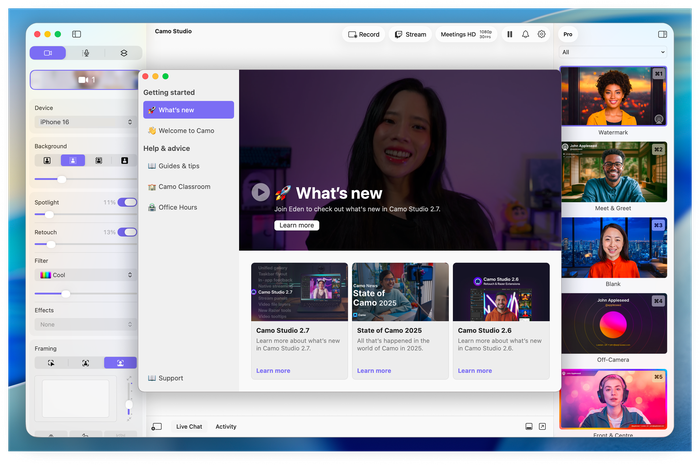
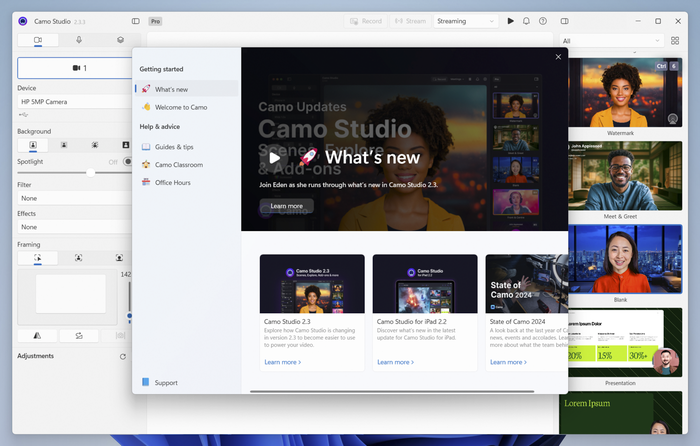
L’écran de bienvenue de Camo Studio sur macOS et Windows.
Si vous cliquez sur « fermer » dans l’écran de bienvenue, vous verrez la fenêtre de Camo Studio (vous pouvez toujours revenir à l’écran de bienvenue en sélectionnant Help & advice sous l’icône des paramètres en haut à droite de Camo Studio).
Lorsqu’un appareil est sélectionné dans Camo Studio, un aperçu du flux vidéo de la caméra s’affiche au centre de la fenêtre.
Remarque pour les utilisateurs de téléphones : l’écran « Aucun appareil connecté » s’affiche si un téléphone est connecté mais que Camo n’y est pas en cours d’exécution. Pour finaliser la connexion, assurez-vous que Camo Camera est installé et en cours d’exécution sur votre téléphone.
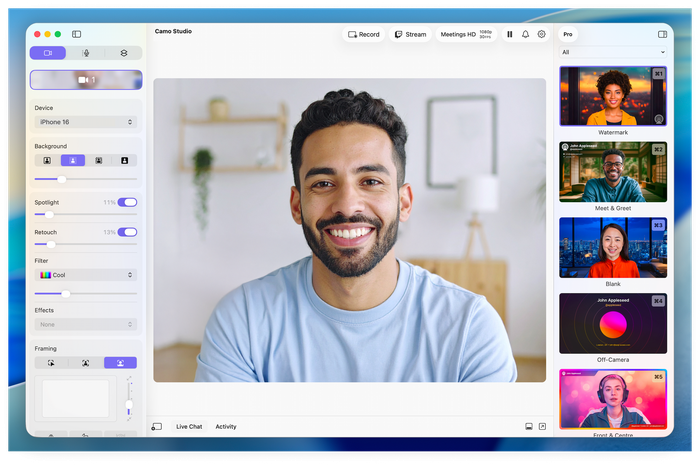
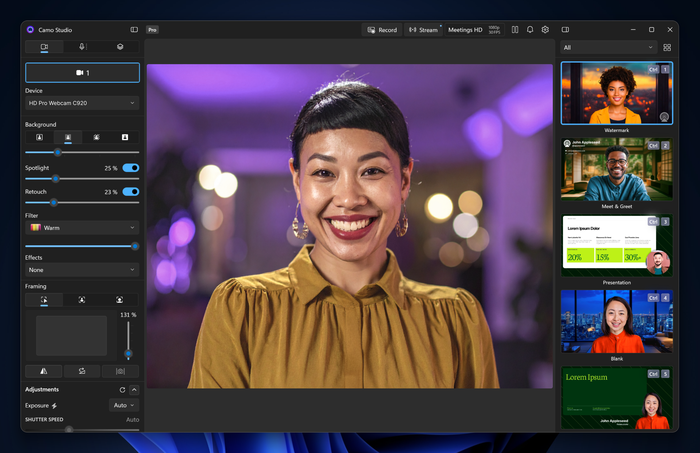
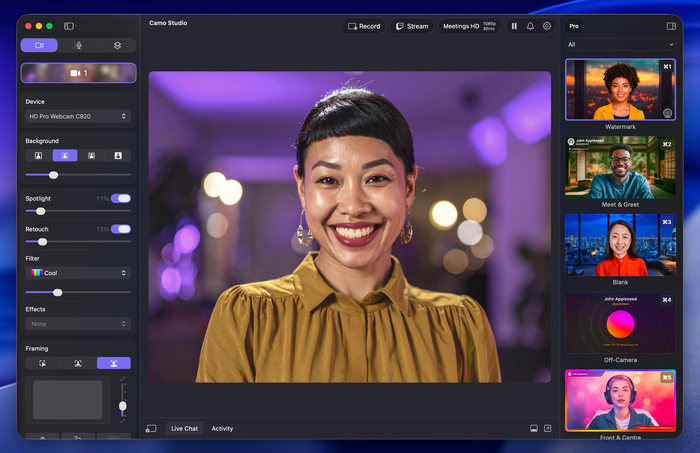
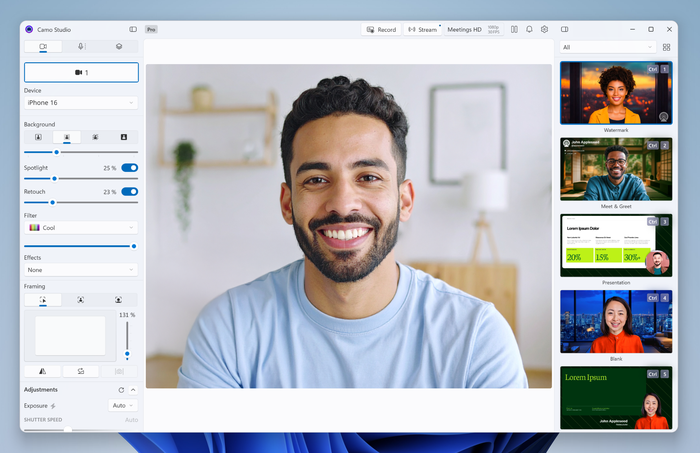
Camo Studio sur macOS et Windows, en mode clair et sombre
La fenêtre de Camo Studio peut être fermée à tout moment sans problème – elle n’a pas besoin d’être ouverte pour que Camo transmette la vidéo aux autres applications.
Le Flyout de Camo Studio
Le Flyout est un panneau d’accès rapide qui vous offre un aperçu en direct de votre flux caméra, ainsi que les commandes dont vous êtes le plus susceptible d’avoir besoin en plein appel ou en pleine diffusion : un sélecteur de scènes avec un filtre de collections, Enregistrer, Pause/Reprendre, un bouton pour afficher ou masquer la fenêtre complète de l’application, et bien plus encore.
Vous pouvez accéder au Flyout en cliquant sur l’icône de Camo Studio affichée dans la barre de menus de macOS ou la barre des tâches de Windows, ou en appuyant sur ⇧ Shift + ⊞ Win + E sous Windows ou ⇧ Shift + ⌘ Cmd + E sous macOS.
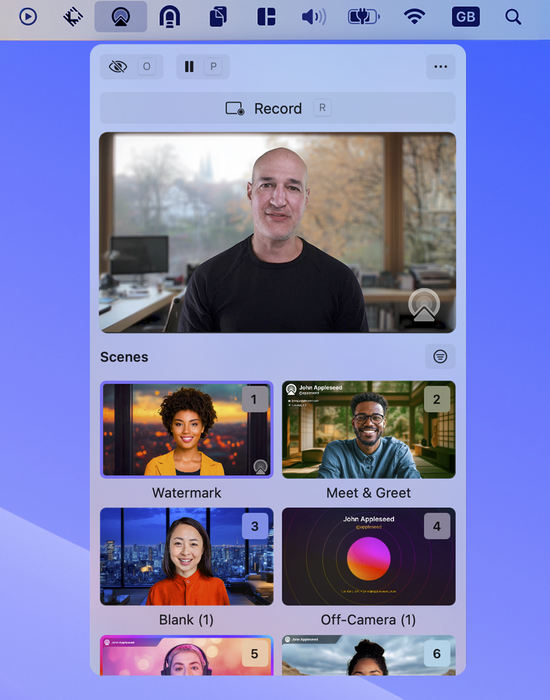
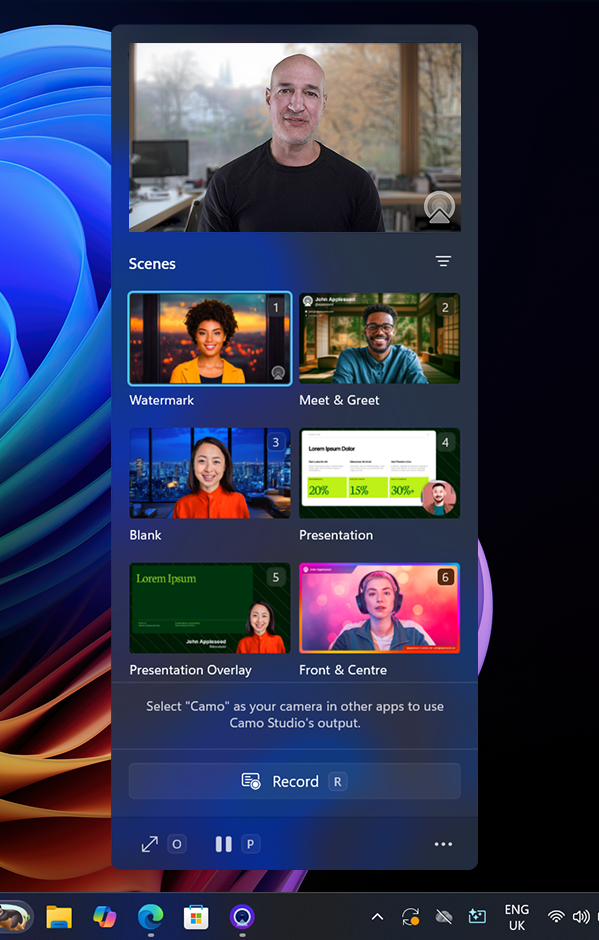
Les menus contextuels de la barre de menus (à gauche) et de la barre des tâches (à droite) de Camo Studio, sur macOS et Windows respectivement.
Indicateur d’état de Camo Studio
L’icône de Camo Studio dans la barre de menus indique l’état actuel de Camo. La capture d’écran ci-dessous montre respectivement les états inactif, prêt, actif et avertissement. Voici ce qu’ils indiquent :
- Inactif : aucun appareil n’est connecté ou sélectionné dans Camo Studio, il n’est pas prêt à envoyer de la vidéo si on le lui demande
- Prêt : un appareil est sélectionné et sa vidéo est prête à être utilisée
- Actif : un appareil est sélectionné et sa vidéo est actuellement utilisée par une autre application
- Avertissement : Camo Studio a détecté un problème ; il se peut qu’un appareil ne fonctionne pas comme prévu, ou qu’une autre application tente d’utiliser sa vidéo alors qu’aucun appareil n’est connecté ou sélectionné
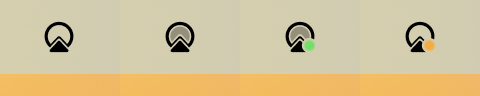
Camo Studio affichant les états inactif, prêt, actif et avertissement
Rideau d’écran
Toutes les commandes de Camo se trouvent sur votre ordinateur, donc si vous utilisez un téléphone comme webcam, vous n’aurez pas besoin d’utiliser son écran une fois qu’il est connecté. C’est dans ce but que la version 1.3 de Camo a introduit le Rideau d’écran, qui maintient l’écran de votre téléphone assombri pendant l’utilisation de Camo. Cela évite les distractions, permet à l’appareil de rester frais, et améliore la confidentialité ainsi que la consommation d’énergie. Le Rideau d’écran est activé automatiquement, et peut être ajusté dans Paramètres > Appareils mobiles (Préférences > Appareils mobiles sur macOS), où vous pouvez le régler sur Automatique (par défaut), Toujours activé, ou Désactivé.