
Commencer avec Camo est simple : quelques étapes seulement vous mèneront du téléchargement initial à une réunion, un enregistrement ou une diffusion avec une meilleure vidéo, grâce à votre webcam et/ou à d’autres appareils photo connectés. Si vous utilisez votre téléphone comme appareil photo, vous devrez également installer l’application Camo Camera sur votre appareil iOS ou Android. Pour vous aider, voici un guide étape par étape pour chaque procédure.
Installer Camo Studio sur votre PC ou Mac
La première étape consiste à installer Camo Studio sur votre ordinateur :
Installation sur Windows
Vous pouvez obtenir Camo Studio depuis le Microsoft Store, ou le télécharger directement et double-cliquer sur le programme d’installation dans votre dossier Téléchargements pour installer l’application sur votre PC Windows.
Ensuite, ouvrez Camo Studio et suivez le parcours d’intégration. Celui-ci vous présentera certaines fonctionnalités de l’application et vous demandera d’installer le module complémentaire de compatibilité si ce n’est pas déjà fait.
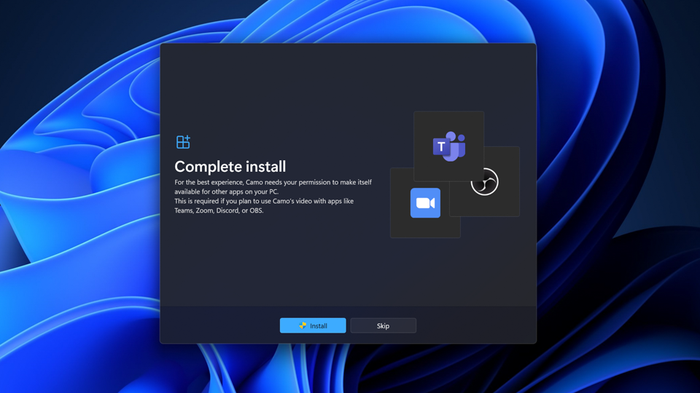
Camo Studio demandant d’accorder les autorisations de compatibilité sur Windows
Maintenant que Camo Studio est prêt, l’étape suivante consiste à connecter votre appareil photo intégré, votre webcam, votre téléphone, ou votre appareil photo reflex ou hybride.
Installation sur macOS
Téléchargez Camo Studio pour macOS si ce n’est pas déjà fait. Ouvrez le fichier téléchargé et faites glisser l’icône de Camo Studio dans votre dossier Applications — aucun mot de passe administrateur n’est requis pour cette étape.
La première fois que vous ouvrez Camo Studio, on vous proposera d’installer une extension caméra et un plugin audio — c’est ce qui permet aux autres applications (comme Zoom ou OBS) de voir et d’utiliser la vidéo et l’audio de Camo. Vous pouvez les installer pendant le parcours d’intégration, ou les ignorer et les installer plus tard ; notez simplement que les autres applications ne pourront pas utiliser Camo tant que vous ne l’aurez pas fait. L’installation du plugin audio vous demandera votre mot de passe administrateur ; l’installation de l’extension caméra vous demandera de l’approuver dans Réglages Système.
Vous êtes maintenant prêt à commencer à connecter des appareils photo.
Connecter vos appareils à Camo Studio
Camo fonctionne avec pratiquement tout appareil photo que vous pouvez connecter à votre ordinateur, et peut même s’associer sans fil à votre iPhone ou à votre appareil Android :
- Utiliser Camo avec une webcam
- Utiliser Camo avec un appareil photo reflex ou hybride
- Utiliser Camo avec un iPhone
- Utiliser Camo avec un appareil Android
Utiliser Camo avec une webcam
Une fois Camo Studio installé sur votre ordinateur, tous les appareils photo intégrés devraient être détectés automatiquement par l’application et apparaître dans le menu déroulant « Appareil », sous l’onglet vidéo en haut à gauche de l’interface de Camo Studio. Les webcams connectées par USB y apparaîtront également. Pour commencer à utiliser votre webcam, sélectionnez-la simplement dans le menu déroulant – vous devriez voir un aperçu en direct de son flux vidéo apparaître au centre de la fenêtre.
Utiliser Camo avec un appareil photo reflex ou hybride
Camo prend en charge aussi bien les appareils photo hybrides que reflex. Notez simplement qu’il peut être nécessaire d’activer d’abord le streaming USB sur votre appareil avant de pouvoir le sélectionner dans Camo Studio. Une fois cela fait et l’appareil photo connecté à votre ordinateur, il devrait apparaître dans le menu déroulant Appareil, sous l’onglet vidéo en haut à gauche de l’interface.
Utiliser Camo avec un iPhone
Pour utiliser l’appareil photo avancé de votre iPhone avec Camo Studio, vous devrez télécharger l’application Camo Camera pour iOS depuis l’App Store. Vous pouvez aussi la trouver en recherchant simplement « camo ». Cela s’applique également aux iPad.
Si vous avez téléchargé l’application mobile avant l’application de bureau, vous pouvez envoyer directement le lien de Camo Studio depuis Camo sur votre téléphone vers votre ordinateur.
- Pour partager depuis iOS vers macOS, envoyez l’application de bureau à votre Mac via AirDrop en appuyant sur l’icône AirDrop de l’écran Pour Commencer.
- Pour partager vers Windows, appuyez sur
Send Linkdepuis l’écran Pour Commencer.
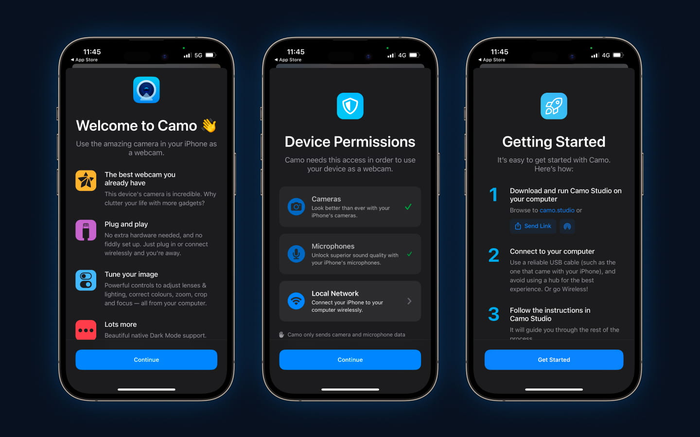
Suivez les instructions d’installation pour terminer la configuration sur iOS
Vous pouvez connecter Camo Camera sur votre iPhone à Camo Studio par Wi-Fi ou par USB. Pour la première session, nous recommandons un appairage par USB, car il offre la latence vidéo la plus faible et la connexion la plus stable. Vous pouvez en savoir plus sur les compromis entre les connexions Wi-Fi et USB.
Connecter Camo sur iOS par USB
Connecter votre iPhone à Camo Studio par USB est automatique, aussi bien sur macOS que sur Windows. Branchez simplement votre appareil à votre ordinateur à l’aide d’un câble Lightning ou USB-C standard. Après quelques secondes, la vidéo de votre appareil devrait apparaître dans Camo Studio.
Connecter Camo sur iOS par Wi-Fi
Connecter votre iPhone à Camo Studio par Wi-Fi est simple :
- Ouvrez le menu déroulant
Devicedans la barre latérale gauche et sélectionnez+ Pair Camo Camera. Cela ouvrira une fenêtre d’appairage affichant un code QR. - Dans Camo sur votre appareil mobile, appuyez sur le bouton de connexion sans fil en haut à droite, puis scannez le code QR affiché sur votre ordinateur.
- Vos appareils devraient se connecter automatiquement, et la vidéo de votre appareil mobile devrait commencer à s’afficher dans Camo Studio.
Les exigences minimales pour l’appairage par Wi-Fi sur les appareils Apple sont macOS Monterey (12.3) et iOS 15. Toutes les versions de Windows prises en charge sont compatibles avec l’appairage par Wi-Fi.
Si vous rencontrez des problèmes pour appairer vos appareils par Wi-Fi, consultez nos conseils de dépannage pratiques, ou essayez de vous connecter par USB à la place.
Utiliser Camo avec un appareil Android
Pour utiliser l’appareil photo de votre appareil Android avec Camo Studio, vous devrez télécharger l’application Camo Camera depuis le Google Play Store. Vous pouvez également la trouver en recherchant simplement « camo » sur votre appareil.
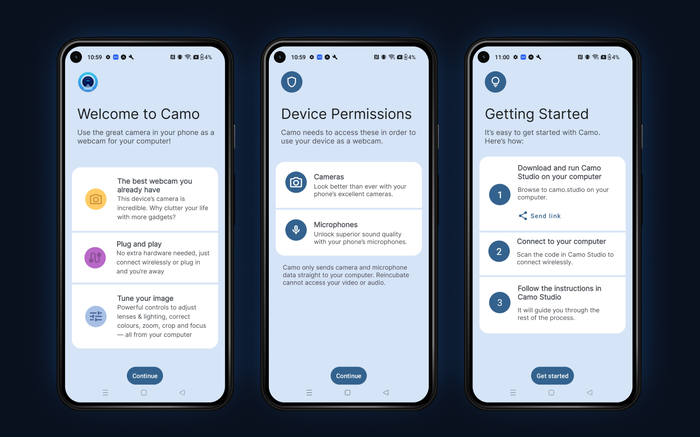
Obtenir Camo sur votre appareil Android
Si vous avez téléchargé l’application mobile avant l’application de bureau, vous pouvez envoyer directement le lien de Camo Studio depuis Camo sur votre téléphone vers votre ordinateur. Il suffit d’appuyer sur Send Link depuis l’écran Pour Commencer.
Vous pouvez connecter votre appareil Android à Camo Studio par Wi-Fi ou par USB. Pour la première session, nous recommandons de le faire par USB, car cela offre la latence vidéo la plus faible et la connexion la plus stable. Vous pouvez en savoir plus sur les compromis entre les connexions Wi-Fi et USB.
Connecter votre appareil Android à Camo Studio par USB
Les étapes pour connecter votre appareil Android diffèrent selon que vous utilisez un PC Windows ou un Mac.
Sur un Mac, votre appareil Android devrait se connecter automatiquement par USB. Si vous l’avez précédemment appairé à un ordinateur sous Windows, assurez-vous que le débogage USB est désactivé en recherchant Developer Options → USB debugging et en décochant l’option.
Pour connecter Android à Camo Studio sur Windows, vous devrez activer le débogage USB. La procédure varie légèrement selon le téléphone Android que vous utilisez. Nous avons détaillé ci-dessous la procédure avec un OnePlus Nord 2.
Si vous avez besoin d’aide pour activer le débogage USB sur votre appareil Android, veuillez nous contacter et nous vous guiderons à travers la procédure spécifique à votre téléphone.
Pour activer le débogage USB :
- Connectez votre téléphone à votre ordinateur et ouvrez Camo Studio. L’interface devrait afficher une série d’instructions semblables à celles ci-dessous.
- Suivez ces étapes sur votre Android pour configurer votre appareil :
- Accédez à
Settings, recherchezBuild numberet appuyez dessus 7 fois. - Recherchez maintenant
Developer OptionsdansSettings, faites défiler jusqu’àUSB debugginget cochez la case pour l’activer. - Si vous y êtes invité, sélectionner
Always allow from this computersignifie que vous n’aurez besoin de le faire qu’une seule fois.
- Accédez à
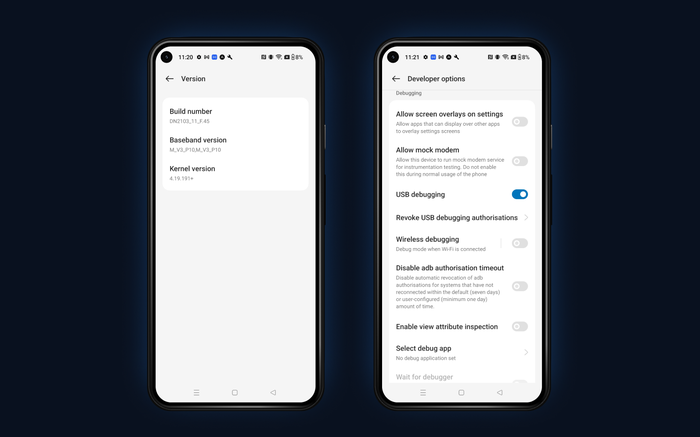
Débogage USB sur un téléphone OnePlus Nord 2
Si vous utilisez un appareil Android et souhaitez le connecter à un ordinateur Windows, le moyen le plus simple de l’appairer est le Wi-Fi, car l’appairage par USB est plus complexe dans ce cas.
Découvrez-en davantage sur les compromis entre les connexions Wi-Fi et USB.
Appairer votre appareil Android à Camo Studio par Wi-Fi
Appairer votre appareil Android avec Camo Studio par Wi-Fi est simple :
- Ouvrez le menu déroulant
Devicedans la barre latérale gauche et sélectionnez+ Pair Camo Camera. Cela ouvrira une fenêtre d’appairage affichant un code QR. - Dans l’application Camo Camera sur votre appareil mobile, appuyez sur le bouton de connexion sans fil en haut à droite, puis scannez le code QR affiché sur votre ordinateur.
- Vos appareils devraient se connecter automatiquement, et la vidéo de votre appareil mobile devrait commencer à s’afficher dans Camo Studio.
Les exigences minimales pour l’appairage par Wi-Fi sur un ordinateur Apple sont macOS Monterey (12.3). Toutes les versions de Windows et d’Android prises en charge sont compatibles avec l’appairage par Wi-Fi.
Si vous rencontrez des problèmes pour connecter vos appareils par Wi-Fi, consultez nos conseils de dépannage pratiques, ou essayez de vous connecter par USB.
Utiliser la vidéo de Camo
Une fois votre appareil connecté et son image visible dans l’interface de Camo, il est facile d’affiner et de personnaliser cette image, de réaliser un enregistrement ou de vous connecter à n’importe quelle plateforme de réunion vidéo. Voici comment vous lancer directement :
Améliorations instantanées
Nous vous encourageons à essayer toutes les fonctionnalités de Camo, mais si vous cherchez à obtenir rapidement d’excellents résultats, votre premier réflexe devrait être le panneau Scènes sur le côté droit de l’interface. Vous y trouverez une série de scènes par défaut conçues pour donner instantanément à votre vidéo un rendu adapté à divers usages. Pour une scène qui vous aidera à vous démarquer lors de votre prochaine réunion vidéo, sélectionnez Meet & Greet. Elle adoucira immédiatement votre arrière-plan avec le mode Portrait, ajoutera une correction d’éclairage avec En vedette, et appliquera votre nom et vos coordonnées en haut à gauche de l’image. Pour l’affiner encore davantage, voici quelques étapes supplémentaires à suivre :
- Corrigez la température de couleur de votre appareil photo à l’aide du réglage Balance des blancs, sous l’onglet Vidéo en haut à gauche.
- Ajustez vos couleurs avec les curseurs Saturation et Vibrance sous le même onglet. Vibrance est un outil particulièrement utile pour intensifier les couleurs tout en gardant un teint de peau naturel.
- Remplacez votre propre logo sous l’onglet Couches en haut à gauche, en supprimant ou en masquant l’icône par défaut, puis en cliquant sur le symbole « + » pour importer votre propre fichier image.
- Enfin, resserrez votre cadre à l’aide de l’outil Cadrage, disponible sous l’onglet vidéo.
Combiner quelques petits changements dans Camo Studio peut transformer instantanément votre vidéo
Choisir un profil vidéo
Choisir la meilleure résolution et la fréquence d’images pour votre vidéo peut s’avérer compliqué. Pour vous permettre de démarrer rapidement, vous trouverez une série de préréglages dans les profils vidéo en haut de l’interface, nommés selon des usages typiques. Une fois que vous avez sélectionné celui qui correspond à votre vidéo, vous êtes prêt à participer à une réunion ou à enregistrer.
Se connecter aux plateformes de réunion
Si vous souhaitez utiliser Camo pour vos réunions de travail et vos présentations, ouvrez simplement l’application de visioconférence de votre choix et sélectionnez Camo Camera dans ses paramètres vidéo. Vous pouvez également sélectionner Camo comme source audio, que ce soit pour utiliser le microphone de votre téléphone ou de votre appareil photo connecté comme entrée, ou pour laisser l’application vous aider à synchroniser votre audio et votre vidéo.
Enregistrer votre première vidéo
Enregistrer avec Camo fonctionne de la même façon sur macOS et sur Windows. Cliquez simplement sur le bouton Enregistrer dans la barre supérieure de l’interface de Camo Studio, et Camo commencera à capturer la vidéo vers l’emplacement que vous avez défini dans Paramètres > Général > Emplacement de la sauvegarde de l’enregistrement. Une fois la prise terminée, cliquer à nouveau sur le même bouton mettra fin à l’enregistrement et sauvegardera le fichier.
En un seul clic, vous enregistrez avec Camo
Lorsque vous en avez l’occasion, nous vous encourageons à explorer plus en détail les capacités de Camo dans ce manuel. Nous avons également créé une série de guides pour vous aider à améliorer encore davantage votre vidéo. Vous y trouverez des conseils pour capturer un meilleur son, améliorer votre éclairage, mieux soigner votre contact visuel, fixer votre téléphone, et bien plus encore.
Passer à Camo Pro
Il n’est pas nécessaire de payer pour utiliser Camo : la version gratuite offre tout ce dont vous avez besoin pour utiliser votre téléphone comme webcam de haute qualité. Cependant, si vous souhaitez passer à la version Pro et profiter pleinement de la résolution 4K de vos appareils, vous pouvez effectuer la mise à niveau en cliquant sur le bouton « Mettre à niveau » en haut à droite de Camo Studio.
Cela affichera une fenêtre semblable à celle ci-dessous, avec des boutons en bas pour acheter ou activer une licence. Cliquer sur « Acheter maintenant » vous amènera au paiement de Camo pour acheter une licence.
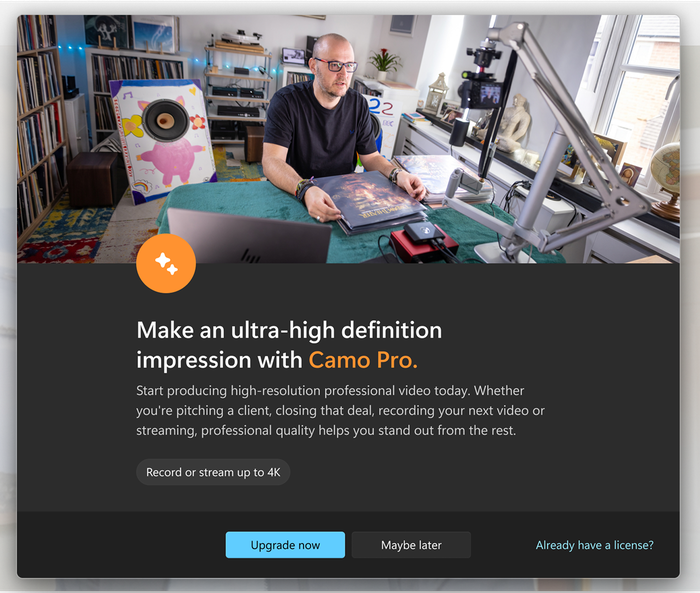
La fenêtre de mise à niveau de Camo Studio
Une fois Camo acheté, vous recevrez un e-mail contenant les instructions pour activer votre compte. Pour activer Camo à l’aide d’informations de compte déjà définies, dans Camo Studio, accédez à Upgrade, sélectionnez Activate license, puis saisissez vos identifiants de compte pour vous authentifier.
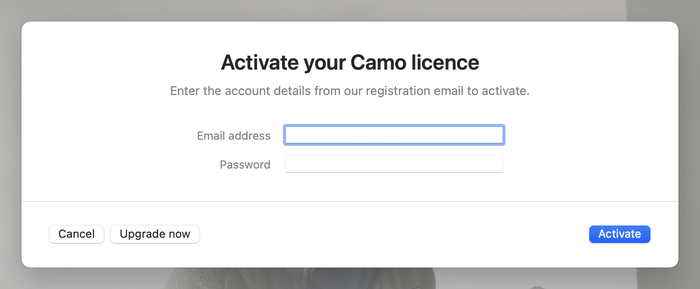
Camo Studio demandant les informations de licence
Si vous avez fermé la fenêtre du navigateur utilisée pour acheter Camo et que vous ne trouvez pas l’e-mail, recherchez support@reincubate.com dans votre boîte de réception et vérifiez vos spams. Contactez-nous si vous rencontrez un problème ou avez besoin d’aide !