
Les scènes sont un élément central du flux de travail de Camo Studio : elles permettent de configurer et d’enregistrer des combinaisons de couches, de réglages d’appareil photo, d’ajustements et d’effets, prêtes à être utilisées à tout moment. Vous retrouverez vos scènes dans la barre latérale droite, prêtes à l’emploi en un instant, ainsi que dans la Galerie – où vous pouvez les organiser et les classer comme vous le souhaitez.
L’application est fournie avec un ensemble de scènes par défaut adaptées à divers usages, comme les réunions de travail, la réalisation de votre premier flux ou un enregistrement rapide. Beaucoup d’entre elles incluent des couches que vous pouvez personnaliser avec vos informations via la fonctionnalité Personnaliser ; il suffit de saisir des informations telles que votre nom, votre localisation et votre logo, et vos scènes se mettront automatiquement à jour pour les afficher.


Quelques-unes des scènes par défaut disponibles dans Camo Studio.
Vous pouvez modifier les scènes via l’Éditeur de scènes ci-dessous, si vous souhaitez apporter des ajustements à celles fournies, ou créer votre propre ensemble à partir de zéro.
Personnaliser
Personnaliser est le moyen le plus rapide de rendre votre vidéo unique. Les informations que vous renseignez remplissent automatiquement les valeurs correspondantes dans vos scènes, par exemple votre nom ou le logo de votre entreprise, ce qui donne des informations utiles à votre public et vous aide à paraître plus professionnel.
Vous serez invité à configurer Personnaliser dans le cadre du parcours d’intégration lors du premier lancement de l’application, et vous pourrez modifier vos informations à tout moment via le panneau Personnaliser – situé dans Paramètres sur Windows, et dans la Galerie de scènes sur macOS.
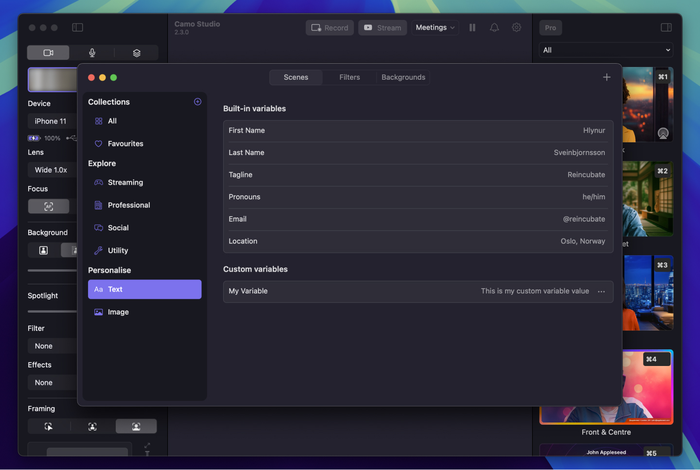
Ajoutez automatiquement vos informations aux scènes grâce à Personnaliser.
Pour utiliser une variable Personnaliser dans une scène, indiquez le nom de la variable entre accolades en supprimant les espaces. Par exemple, la valeur de « Prénom » peut être utilisée pour remplir une couche de texte dans votre scène comme suit : {{firstName}} ; et si vous souhaitez également votre nom de famille : {{firstName}} {{lastName}}
Si vous souhaitez ajouter encore plus d’informations, vous pouvez étendre l’ensemble des variables Personnaliser par défaut avec des variables personnalisées. Il vous suffit de nommer votre variable, de saisir une valeur, et elle est prête à être utilisée dans une scène. Par exemple, « Ma variable » peut être référencée dans une scène comme suit : {{myvariable}}
La Galerie de scènes
En haut du panneau Scènes, vous trouverez un menu déroulant pour naviguer entre les différentes collections de scènes, y compris vos favoris et celles que vous avez créées, ainsi que pour ouvrir la Galerie de scènes. La galerie vous aide à organiser vos scènes et vos collections, à créer de nouvelles scènes en dupliquant une scène existante ou en partant de zéro, et à découvrir les scènes intégrées à l’application via la section Explorer.
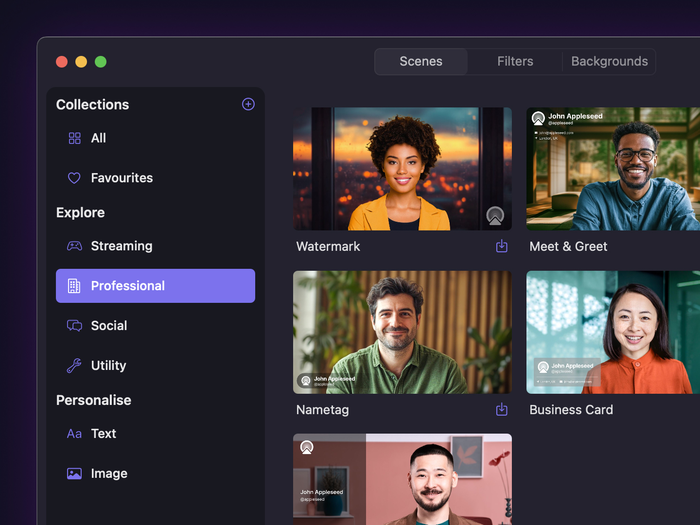
Trouvez votre nouvelle scène préférée dans la section Explorer de la galerie.
La section Explorer propose plusieurs types de scènes, allant de mises en page plus informatives et professionnelles, où l’information et la clarté priment, à des designs plus expressifs et colorés pour ceux qui souhaitent ajouter une touche d’originalité à leur présence vidéo. Il existe également quelques scènes utilitaires, pratiques comme aides d’alignement ou pour des effets plus subtils, comme Vignette.
Vous pouvez basculer entre vos scènes principales sans même ouvrir la galerie. Sous Windows, appuyez sur Ctrl + 1 jusqu’à Ctrl + 6. Sous macOS, appuyez sur ⌘ Cmd + 1 jusqu’à ⌘ Cmd + 9.
Organiser vos scènes — utilisez le bouton + dans la barre latérale pour ajouter une nouvelle collection, et renommez ou supprimez des collections en effectuant un clic droit dessus. Déplacez une scène entre les collections en effectuant un clic droit dessus et en sélectionnant Ajouter à la collection, ou retirez-la d’une collection via Retirer de la collection. Mettez une scène en favori en la survolant et en cliquant sur le bouton en forme de cœur, ou déplacez-la directement vers la collection Favoris.
Aperçu des scènes avant utilisation — lorsque vous ouvrez la Galerie de scènes, elle capture une image de votre flux vidéo actuel pour l’utiliser comme aperçu dans toute la galerie. Actualisez-la à tout moment à l’aide du bouton situé dans le coin supérieur droit de la fenêtre de la galerie — pratique pour avoir une idée rapide de l’apparence d’une scène sans y basculer.
L’Éditeur de scènes
Les scènes sont construites à partir de couches — votre flux caméra, des images, du texte, des formes, et plus encore — empilées et disposées sur un canevas. L’Éditeur de scènes est l’endroit où vous les créez et les ajustez.
Sélectionnez l’onglet le plus à droite dans la barre latérale gauche pour ouvrir l’Éditeur de scènes de votre scène actuelle, ou créez ou modifiez une scène depuis la Galerie de scènes ci-dessus pour l’ouvrir automatiquement. L’éditeur est réparti entre les deux barres latérales : la barre latérale gauche gère votre pile de couches, et la barre latérale droite affiche les réglages de la couche sélectionnée.
Le sélecteur de couches
La barre latérale gauche affiche :
- Le nom de la scène — pour le renommer, utilisez le menu « ... » à côté du nom et sélectionnez Renommer.
- Un bouton Exporter la scène, qui enregistre la scène actuelle sous forme de fichier
.camoscene. - Un bouton Ajouter une couche, pour ajouter n’importe lequel des types de couches ci-dessous.
- Des boutons Annuler et Rétablir pour vos modifications.
- La liste des couches, qui affiche toutes les couches de la scène. Faites glisser pour réorganiser — les couches situées plus haut dans la liste apparaissent devant celles situées en dessous lorsqu’elles se chevauchent.
Effectuez un clic droit sur une couche pour accéder à d’autres options : Copier, Coller, Remplir le canevas, Verrouiller le rapport d’aspect, la déplacer vers l’avant ou vers l’arrière (ou directement au premier ou au dernier plan), la masquer, la renommer, la dupliquer, ou la supprimer. Sur macOS, les couches peuvent également être verrouillées individuellement pour éviter les modifications accidentelles ; cette option n’est actuellement pas disponible sur Windows.
Cliquez avec le bouton gauche pour sélectionner une couche et ajuster des réglages tels que la position, l’opacité et la rotation dans l’inspecteur à droite. Pour sélectionner plusieurs couches à la fois, maintenez Ctrl ou Shift enfoncé et cliquez sous Windows, ou ⌘ Cmd ou ⇧ Shift sous macOS.
Types de couches
Cliquez sur Ajouter une couche pour choisir parmi :
- Source vidéo — un flux provenant d’un appareil photo connecté. Affiche une petite icône d’appareil photo et un numéro dans la liste des couches, pour indiquer quelle source physique est utilisée.
- Capture d’écran — une fenêtre d’application partagée, ou votre écran complet. Affiche le nom et l’icône de ce qui est capturé.
- Texte — du texte avec une mise en forme basique, avec prise en charge des variables Personnaliser telles que
{{firstName}}. - Image — un fichier image, avec également la prise en charge des variables. Prend en charge
.PNG,.JPG,.JPEGet.BMP; les fichiers.GIFsont importés sous forme d’une seule image fixe plutôt que d’être animés. - Rectangle et Ellipse — des formes basiques. Sous Windows, la forme ronde s’appelle « Ellipse » ; sous macOS, elle s’appelle « Cercle ».
- Arrière-plan — la couche de base derrière tout le reste, soit une couleur fixe, soit une image issue de la galerie Arrière-plans. Chaque scène en possède une ; elle peut être masquée mais pas supprimée.
Quelques types de couches supplémentaires sont actuellement réservés à macOS :
- Web — affiche une page web en direct sous forme de couche, comme une vidéo YouTube, une incrustation de diffusion, ou un widget de chat.
- Chat — affiche un chat de diffusion unifié et fusionné sur le canevas.
- Fichier vidéo — lit un fichier vidéo sous forme de couche.
- Scènes sandwich — un mode d’une couche Source vidéo qui divise votre flux caméra en couches distinctes de premier plan (vous) et d’arrière-plan, ce qui vous permet de placer d’autres couches entre les deux.