Les filtres sont un excellent moyen de calibrer, personnaliser ou sublimer le rendu de votre vidéo, et Camo est fourni avec dix-huit préréglages de filtres exclusifs. Ceux-ci incluent des rendus film et argentique, des étalonnages cinématographiques comme Bleach bypass et Blockbuster, ainsi que des outils pratiques comme un optimiseur d’incrustation chromatique (Booster d’écran vert) et un moniteur d’exposition (False colour). Camo vous permet également d’importer des fichiers LUT, Cube et 3DL que vous avez téléchargés ou créés, et de les organiser ou les regrouper dans la Galerie de filtres.
Les commandes de filtres dans Camo Studio
Les commandes de filtres se trouvent dans la barre latérale droite de Camo Studio. Dans le menu déroulant, vous pouvez ouvrir la Galerie pour voir à quoi ressemblera chaque filtre une fois appliqué à votre vidéo, choisir parmi un ensemble de filtres récemment utilisés, ou importer un fichier de préréglage dans votre bibliothèque de filtres.
Une fois qu’un filtre est choisi, son intensité peut être contrôlée à l’aide du curseur situé sous le menu.
La Galerie de filtres
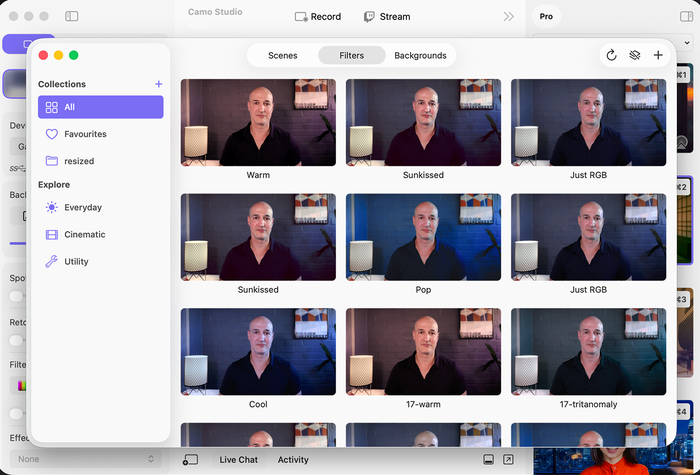
La Galerie de filtres dans Camo Studio, montrant ici quelques-uns des filtres intégrés de Camo.
La Galerie de filtres de Camo Studio vous permet de garder vos filtres organisés, et d’en ajouter de nouveaux. Une fois la Galerie de filtres ouverte, cliquer sur n’importe quel filtre dans le menu ou la galerie l’appliquera à votre vidéo, et cliquer sur le cœur de n’importe quelle fenêtre de filtre l’ajoutera à la section favoris de votre bibliothèque. Pour réorganiser les filtres dans la galerie, il vous suffit de faire glisser chacun d’eux vers son nouvel emplacement.
La barre latérale comporte trois collections par défaut : Bibliothèque, qui regroupe tous les filtres de votre collection ; Intégrés, qui regroupe les filtres inclus par défaut dans Camo Studio ; et Favoris, qui regroupe les filtres que vous avez ajoutés à vos favoris
Utilisez le bouton + dans la barre latérale pour ajouter une nouvelle collection à votre galerie, et renommez ou supprimez vos collections en effectuant un clic droit dessus.
Vous pouvez déplacer un filtre d’une collection à l’autre en effectuant un clic droit dessus dans la galerie et en sélectionnant « Ajouter à la collection » – ou le retirer d’une collection en sélectionnant « Retirer de la collection ».
Dans le coin supérieur droit de la galerie, vous trouverez un bouton pour importer des LUT, désactiver la superposition actuellement utilisée, et actualiser l’image d’aperçu utilisée dans toute la galerie.
Comment prévisualiser les filtres avant de les utiliser
À son ouverture, la Galerie de filtres prend un instantané du flux vidéo de Camo pour l’utiliser comme image d’aperçu pour tous les filtres qu’elle contient. Vous pouvez actualiser cette image en cliquant sur la flèche d’actualisation dans le coin supérieur droit de la fenêtre de la galerie.
Pour voir une version en direct du filtre en action, sélectionnez-le dans la Galerie de filtres ou dans le menu déroulant de l’interface de Camo Studio pour l’activer.
Comment importer des filtres pour les utiliser dans Camo
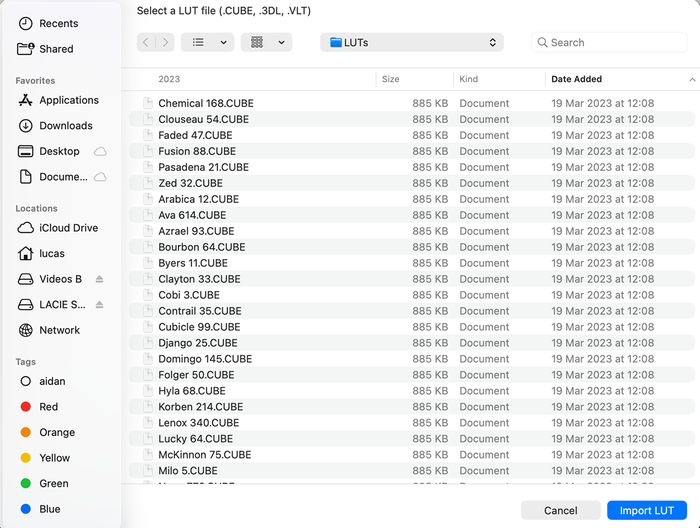
Importer des filtres pour les utiliser dans Camo.
Camo prend en charge l’importation et l’utilisation de tout fichier de préréglage de couleur ou de calibration aux formats LUT, Cube ou 3DL. Cela signifie que vous pouvez télécharger ou créer des préréglages en dehors de Camo, puis les ajouter à votre bibliothèque de filtres pour les utiliser avec l’appareil de votre choix.
Pour importer un filtre directement depuis l’interface de Camo Studio, cliquez simplement sur le menu déroulant Filtres, et sélectionnez « Importer un LUT ». Si vous êtes déjà dans la Galerie de filtres, cliquez sur le bouton d’importation dans le coin supérieur droit de la fenêtre.
Dans la nouvelle fenêtre, accédez simplement à l’emplacement où se trouvent les fichiers .CUBE, .3DL ou .VLT sur votre ordinateur, et cliquez sur « Importer un LUT » une fois que vous l’avez localisé. Votre nouveau filtre apparaîtra automatiquement en premier dans la fenêtre de la Galerie de filtres, et vous pourrez l’appliquer immédiatement.
Vous pouvez également sélectionner et faire glisser un ou plusieurs fichiers pris en charge directement dans la Galerie de filtres.