
El simple uso de las funciones de Camo ya mejorará la imagen que obtienes de cualquier cámara web, teléfono o cámara conectada, pero conseguirás los mejores resultados si combinas Camo con cierta atención a la colocación de la cámara, la iluminación, el sonido y la escena. Una vez que tengas Camo en funcionamiento, usa estos consejos para llevar tu vídeo aún más lejos.
Montar tu dispositivo
Dónde coloques la cámara para grabar puede marcar una gran diferencia en el aspecto de tu imagen. Te recomendamos colocar el dispositivo aproximadamente a la altura de los ojos, y lo más cerca posible de hacia donde estarás mirando. Esto da como resultado una toma más natural, cercana y accesible.
Cómo montas la cámara puede ser igual de importante. Un soporte bien elegido puede ayudar a estabilizar tu vídeo reduciendo las vibraciones y sacudidas no deseadas de tu entorno (los usuarios que ejecutan Camo en iOS también pueden aprovechar la estabilización de vídeo integrada de Camo). También puede facilitar mucho el proceso de hacer videollamadas, retransmitir o crear buen vídeo, tanto por ser fácil de mover como por ocupar poco espacio.
Por eso, te recomendamos que eches un vistazo a los soportes de brazo articulado o de pértiga para tu cámara web, teléfono o cámara. Estos vienen en una variedad de tamaños y precios, pero, como con cualquier solución de montaje, querrás asegurarte de que sea lo bastante resistente para sostener tu dispositivo. Ten en cuenta también que, a menos que tu dispositivo incluya una rosca de montaje integrada, es posible que necesites comprar un accesorio aparte, como un soporte para teléfono.
Otra buena opción es un simple soporte de mesa extensible. No amortiguará las vibraciones, pero ocupa muy poco espacio, y puede ser una buena opción para configuraciones de viaje. Si quieres saber más sobre las opciones de montaje específicas para tu teléfono, consulta nuestra guía.
Perfeccionar tu iluminación
Las configuraciones de iluminación domésticas habituales no suelen ser las más adecuadas para un buen vídeo, pero un poco de reorganización sencilla y una inversión mínima pueden aportar mejoras inmediatas. Para una configuración básica, asegúrate de que tu fuente de luz más potente esté situada delante de ti, a la altura de los ojos o más arriba, con un nivel de brillo que no sature el sensor de tu cámara. A partir de ahí, puedes pasar a usar una luz de vídeo dedicada (o al menos bombillas con temperatura de luz de día), suavizar tus fuentes de luz con difusores, e iluminar tu fondo de manera uniforme.
Para quienes quieran un aspecto verdaderamente profesional, existe el sistema de iluminación de tres puntos. Para esto, colocarás la fuente de luz más potente (luz principal) a 45° delante de ti, a tu izquierda o a tu derecha; una luz de relleno o reflector algo menos potente en el mismo ángulo en el lado contrario; y una luz de contorno apuntando hacia tu cabeza desde atrás. Puedes usar cualquier tipo de luz para esto, pero las luces de vídeo dedicadas y regulables te darán el mayor control sobre el brillo y la temperatura de color.
Para saber más sobre los distintos tipos de iluminación y ver nuestras recomendaciones, consulta nuestra guía sobre cómo conseguir la mejor iluminación.
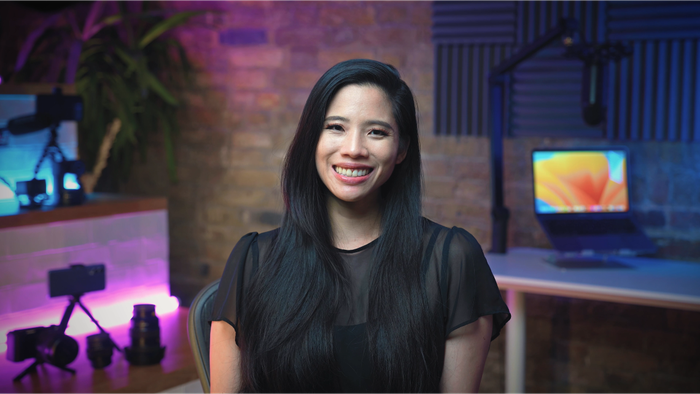
La iluminación de esta toma consistió en una luz de vídeo con caja suave como luz principal, un reflector en el lado opuesto para aportar el relleno, dos luces de color apuntando a la pared del fondo, y unos tubos LED como acento.
Mejorar tu audio
Por muy impresionante que sea la imagen, ningún vídeo estará completo sin un buen audio. Para mejorar el tuyo, puedes plantearte pasar del micrófono integrado de tu equipo a un micrófono USB dedicado. Estos vienen en una amplia variedad de tipos, pero para la mayoría de los casos un buen micrófono cardioide hará un gran trabajo aislando tu voz y reduciendo el ruido no deseado.
También hay algunos cambios prácticos que puedes hacer para mejorar la calidad acústica de tu espacio. Piensa en materiales suaves y aislantes: añadir cortinas a las ventanas, poner una alfombra en el suelo y echar una manta sobre una silla reducirán las reflexiones del sonido en tu espacio. A partir de ahí, puedes plantearte añadir paneles de espuma acústica a tus paredes o techo, y quizás una alfombrilla en la mesa o el escritorio que tienes delante.
La mayoría de las plataformas de videollamadas te permiten seleccionar como fuente de audio cualquier micrófono conectado a tu equipo. Cuando uses Camo durante una reunión, te recomendamos seleccionar primero tu micrófono en Camo, y después elegir Camo como fuente de audio en los ajustes de la plataforma de videollamadas. Esto ayudará a mantener sincronizados tu vídeo y tu audio.
Para saber más sobre cómo optimizar tu espacio y elegir un micrófono, consulta nuestra guía sobre cómo conseguir el mejor audio.
Optimizar tus ajustes
Si usas vídeo para reuniones o retransmisiones, normalmente te recomendamos que ajustes tu resolución de salida a las capacidades de tu servicio de vídeo. La mayoría de los servicios de vídeo reducirán automáticamente la calidad de la imagen, lo que empeorará el aspecto de tu vídeo y provocará retardos en la imagen; puedes leer más sobre este tema en nuestra sección de preguntas frecuentes.
Por otro lado, si quieres grabar con la máxima resolución disponible en tu cámara dedicada, asegúrate de usar un cable que la admita. Necesitarás un cable USB 3 o HDMI para capturar vídeo en 4K, y es posible que tu dispositivo requiera una conexión a través de una tarjeta de captura de vídeo.
Además, haz los ajustes en Camo Studio siempre que sea posible, en lugar de usar otro software. Si usas tu teléfono como cámara web, el procesador gráfico dedicado del teléfono es el que impulsa Camo, lo que significa que cualquier ajuste o mejora que hagas dentro de Camo no ralentizará tu equipo. Usar ajustes de imagen de otro software puede provocar retardos en tu imagen, o que el audio y el vídeo pierdan la sincronía.
Por último, para quienes usan su teléfono como cámara web con Camo, te recomendamos elegir la cámara trasera, más potente, en lugar de la lente frontal. No necesitas ver la pantalla del teléfono mientras usas Camo, ya que todos los controles se manejan desde tu equipo, y la cámara trasera te dará la imagen de mayor calidad.
Preparar la escena
Una toma de vídeo excelente no consiste solo en tener un sujeto bien iluminado y con buen sonido, sino que también implica tu entorno. Ya sea demasiado austera o demasiado recargada, una escena descuidada o mal organizada puede resultar una distracción, erosionar tu credibilidad y debilitar tu mensaje. Por el contrario, un fondo bien planificado y equilibrado puede aportar contexto útil, expresar individualidad y dar mayor impacto a tus ideas.
Para mejoras rápidas, prueba a combinar el Modo retrato con el zoom para mantener el foco de tu vídeo en primer plano, en lugar de en tu entorno. El Modo retrato difuminará ligeramente tu fondo, manteniéndote a ti enfocado, mientras que la función de zoom y panorámica puede ayudar a recortar distracciones. A continuación, asegúrate de que la iluminación detrás de ti no sea más intensa que la de delante, y de que la zona justo detrás de tu cabeza esté libre de elementos que distraigan.
A partir de ahí, puedes trabajar en rellenar los espacios vacíos con estanterías, obras de arte, plantas, etc., o despejar un fondo recargado organizando los objetos en grupos ordenados de tres.
Para más consejos sobre cómo preparar la escena perfecta, consulta nuestra guía sobre cómo configurar tu entorno.
Conexiones Wi-Fi frente a USB
Camo permite conectar tu dispositivo iOS o Android a tu equipo por Wi-Fi o directamente por USB. Si necesitas ayuda con cualquiera de las dos opciones, te guiamos paso a paso.
En muchos casos, la sencillez de la conectividad Wi-Fi es ideal para colocar tu dispositivo donde y como quieras. Esto puede ser con un simple soporte de mesa, pero pasarte a la conexión inalámbrica también abre un abanico de nuevas opciones. También puede ser más cómodo para llamadas rápidas: solo tienes que abrir Camo Camera en tu teléfono, emparejarlo con Camo Studio y montarlo.
Como con cualquier conexión inalámbrica, la latencia y la consistencia del vídeo enviado desde tu dispositivo a Camo Studio por Wi-Fi pueden variar según las condiciones de la red, como una conexión deficiente con el router local o un pico repentino de actividad.
Esto es especialmente cierto en macOS, debido a cómo gestiona el cambio entre distintos modos inalámbricos y conexiones con varios dispositivos. Camo minimiza estos efectos introduciendo un ligero retardo en el vídeo, solo en macOS.
Para quienes buscan la experiencia de vídeo más fluida, seguimos recomendando conectar tu dispositivo directamente a tu equipo con un cable USB de alta calidad. Esto será más importante si estás grabando vídeo para distribuirlo (por ejemplo, en YouTube u otros sitios), o para otros fines de producción.
Evitar interrupciones
Que un mensaje o una notificación aleatoria interrumpa una sesión de grabación fluida o una llamada importante puede resultar frustrante. Para evitar que se rompa tu concentración cuando uses tu teléfono como cámara web con Camo, te recomendamos activar No Molestar y desactivar el Bloqueo de orientación para que tus llamadas estén libres de distracciones. Hemos escrito una guía sobre cómo usar Atajos en iOS para activar automáticamente estos ajustes cuando abras Camo, y desactivarlos cuando lo cierres.
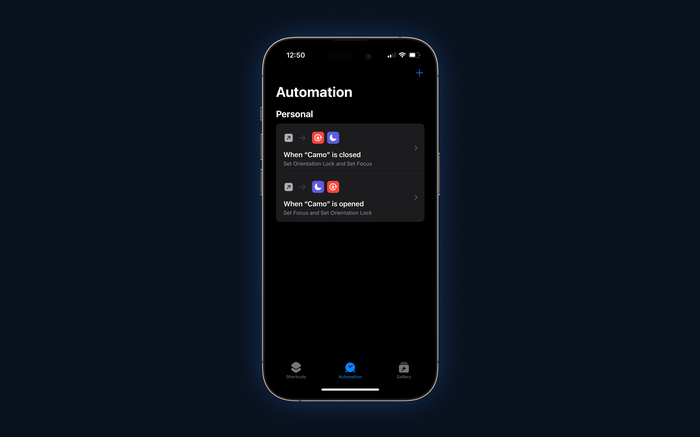
Las automatizaciones de Atajos te permiten activar y desactivar No Molestar y el Bloqueo de orientación al abrir y cerrar Camo