
Camo elige deliberadamente valores predeterminados sensatos la primera vez que se ejecuta. Por eso, la mayoría de los usuarios pueden simplemente abrir Camo, seleccionar una Escena y empezar a transmitir vídeo de alta calidad de inmediato. Si quieres más control, Camo Studio también ofrece varias opciones para modificar o mejorar el vídeo del usuario.
Controles superiores
Camo está diseñado para controlarse por completo desde tu equipo, mediante Camo Studio. La barra superior de la interfaz ofrece varios controles. De izquierda a derecha, son los siguientes:
- Icono de Camo Studio (Windows): haz clic aquí para acceder a la herramienta Personalizar, la Galería de complementos y Ajustes, así como para buscar actualizaciones y ocultar o cerrar Camo.
- Ocultar/mostrar ajustes y personalización: estos botones te permiten abrir o contraer las barras de ajustes y de galería. Verás uno de ellos en cada extremo de Camo Studio, uno para cada columna.
- Grabar: usa la función Grabar para grabar la fuente de la cámara directamente desde Camo. Haz clic una vez para iniciar una grabación, y otra vez para detenerla y guardarla en la ubicación que designes en Ajustes>General>Ubicación de guardado de la grabación.
- Transmitir: usa la función Transmitir para emitir vídeo en directo a YouTube, Twitch, Kick, Facebook, Instagram u otro servidor RTMP. Haz clic en el botón + del menú desplegable para añadir uno o más destinos.
- Perfiles: este menú incluye las combinaciones más habituales de resolución de vídeo, frecuencia de fotogramas y relación de aspecto, clasificadas por caso de uso. Los usuarios también pueden crear y guardar sus propios perfiles personalizados con la herramienta de gestión que se encuentra en Ajustes>Perfiles.
- Pausar y reanudar la cámara: cuando tu vídeo está en pausa, tu imagen desaparece en Camo Studio y aparecerá una pantalla de pausa difuminada en una videollamada. Esto también se puede alternar con la combinación de teclas
⌘ Cmd+⇧ Shift+⌥ Option+P. - Notificaciones (Windows): este panel mostrará actualizaciones importantes mientras usas la aplicación
- Ajustes (macOS): haz clic en el icono de engranaje para acceder a Ajustes, abrir una Galería ampliada, gestionar tus datos en Personalizar y consultar los Complementos disponibles. También puedes usarlo para encontrar Ayuda y consejos, enviar comentarios directos sobre tu experiencia y exportar registros para ayudar a solucionar cualquier problema.
Vídeo
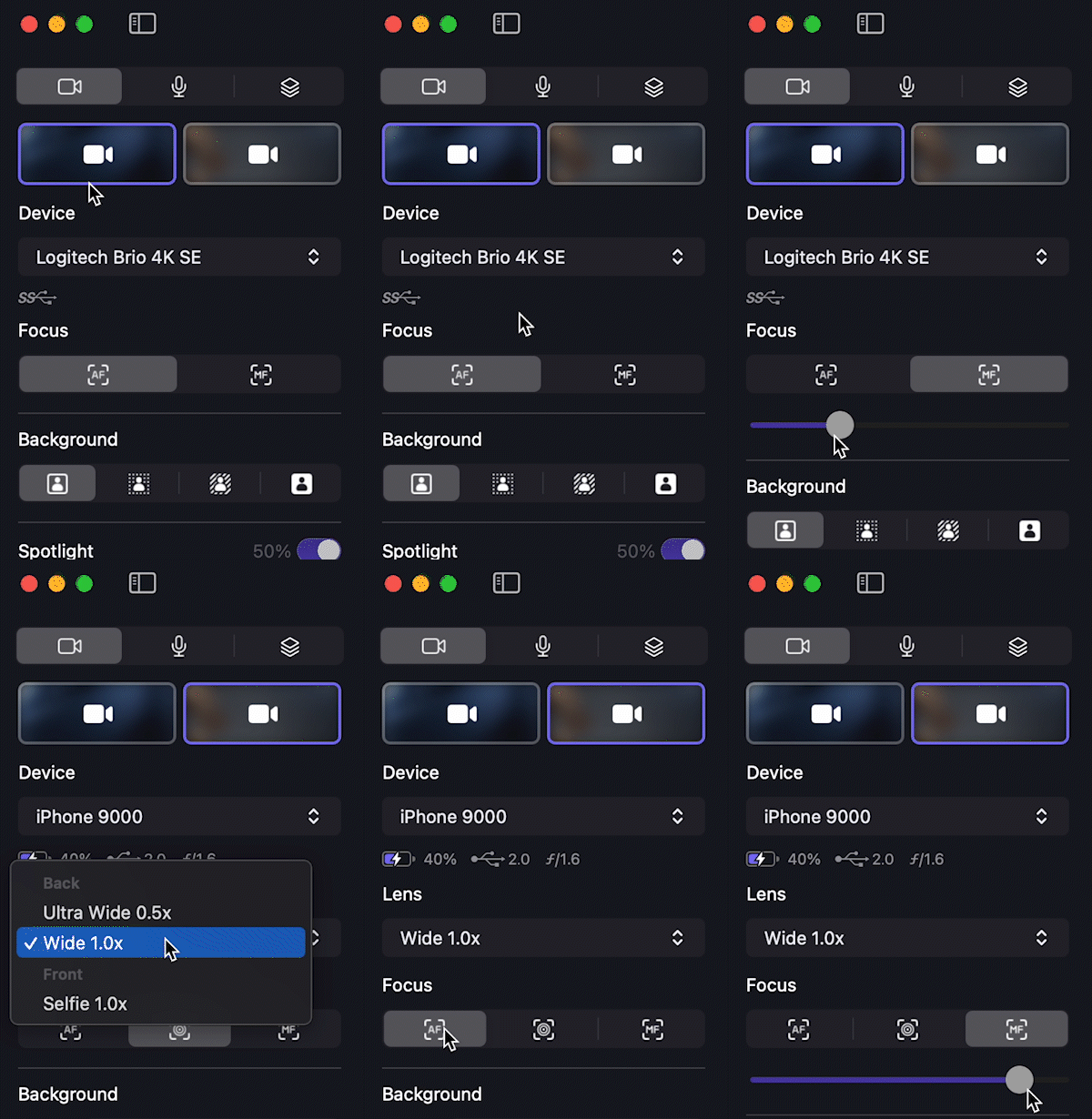
Usar los ajustes de cámara de Camo Studio
La pestaña Vídeo de la barra lateral izquierda se puede usar para elegir y gestionar un dispositivo conectado, aplicar mejoras de imagen y ajustar su imagen. Estas son las diferentes opciones relacionadas con el dispositivo:
- Dispositivo: te permite elegir de qué dispositivo conectado debe tomar el vídeo Camo. Cuando el complemento Multi-Camera está activado y se ha seleccionado o creado una escena con dos o más fuentes de vídeo, cada fuente de vídeo tendrá su propia subpestaña. Camo recordará los dispositivos de cada una de tus Escenas.
- Lente: el menú desplegable de lente permite a los usuarios de teléfono seleccionar cualquiera de las cámaras frontales o traseras de su dispositivo.
- Enfoque: te permite usar el enfoque automático, o activar el control manual para seleccionar el enfoque con un control deslizante.
Mejora de la imagen
Debajo de los controles de Dispositivo encontrarás las funciones de mejora de imagen de Camo. Según el dispositivo y el equipo que uses, tendrás acceso a algunos o todos los siguientes modos:
- Básico: deja tu fondo sin modificar.
- Retrato: activar este modo dará a tu fondo un agradable efecto bokeh, ayudándote a destacar sobre el fondo y añadiendo más profundidad a la imagen. La intensidad del efecto se controla con un control deslizante.
- Desenfoque de privacidad: esto envuelve tu fondo en un desenfoque difuso.
- Reemplazar: úsalo como pantalla verde virtual para destacar tu fondo y sustituirlo por uno propio, o activa Pantalla verde física para acceder a las herramientas de Tono y Semejanza, y para establecer umbrales de saturación y brillo.
Foco
La función Foco es un potente efecto que ilumina al sujeto en relación con el fondo. Destaca en situaciones de iluminación complicadas, como cuando recibes una luz fuerte desde atrás, y un pequeño movimiento del control deslizante marcará una diferencia notable en la mayoría de las webcams.
Retoque
La herramienta Retoque suaviza tu imagen con delicadeza, reduciendo el ruido visual y ayudándote a enfrentarte a la cámara con confianza. Su intensidad se controla con un control deslizante, y funciona mejor cuando se aplica con un toque ligero.
Filtros y LUT
Camo incluye una biblioteca de LUT creativos y de calibración personalizados (o preajustes de filtro) para elegir. Puedes activar y controlar la intensidad de distintos estilos cinematográficos o inspirados en redes sociales, o usar uno de los filtros de calibración para ajustar tus parámetros u optimizar tu imagen para usarla con una pantalla verde.
En la galería de LUT, puedes añadir tus propios preajustes, ya sea creándolos o descargándolos de otro sitio y arrastrándolos. Camo admite los formatos Cube, 3DL y LUT. Dentro de la galería puedes previsualizar y comparar efectos, así como reordenar o agrupar los filtros según sea necesario.
Efectos
Conectar un dispositivo Camo Camera de iOS o Android a Camo Studio permite acceder a una serie de efectos de RA, como Emoji Hands.
Encuadre y otras transformaciones de imagen
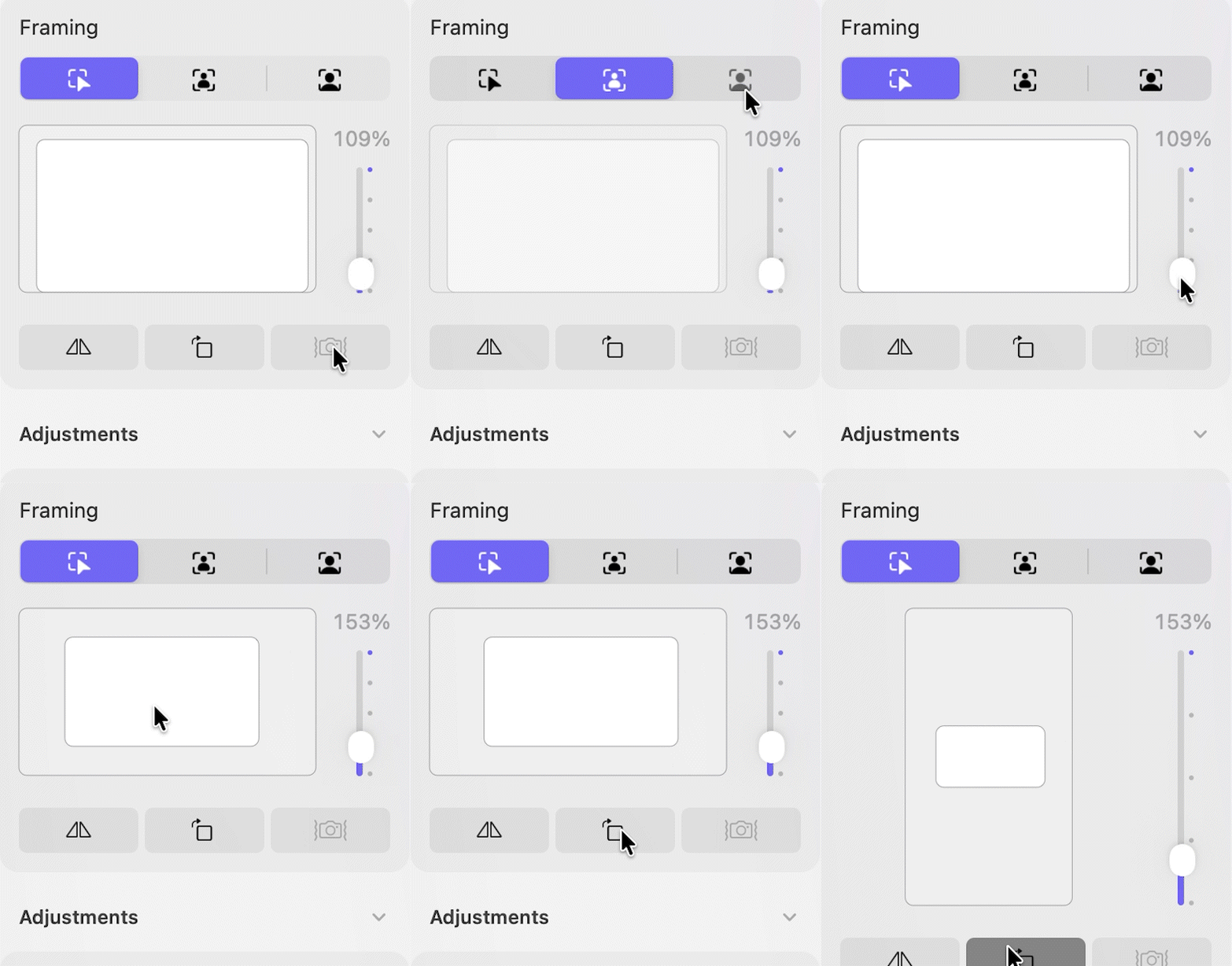
Los controles de transformación de imagen de Camo
Los controles de transformación de imagen de Camo te permiten ajustar el zoom, la inclinación y el desplazamiento panorámico de tu vídeo, activar la estabilización de imagen y alternar funciones como el espejado y la rotación del vídeo.
- Zoom manual: el control deslizante de zoom te permite ampliar una parte concreta de tu fuente de vídeo, y luego puedes arrastrar el área visible dentro de esa vista ampliada para volver a encuadrar tu imagen.
- Encuadre automático: mediante un motor de físicas de seguimiento facial, esta función te mantiene en el centro del encuadre mientras te mueves de un lado a otro.
- Encuadre automático con zoom: esta función combina el encuadre automático con una función de zoom automático para mantener tu rostro centrado en el encuadre durante los movimientos laterales, y con el mismo tamaño cuando te acercas o te alejas del objetivo de tu dispositivo.
- Estabilización de vídeo: disponible para dispositivos iOS, esta herramienta minimiza los efectos de golpes y vibraciones en tu vídeo. Puede ser especialmente útil si usas un soporte algo inestable, o para quienes escriben con mucha fuerza en el teclado.
- Zoom inteligente: Zoom inteligente te permite ampliar tu vídeo con un impacto mínimo en la calidad de imagen. El zoom digital estándar, que es el que usa Camo por defecto, simplemente recorta la imagen a un nivel de zoom determinado y usa el escalado ascendente para adaptarse a la resolución de salida deseada. Zoom inteligente evita la pérdida de calidad que provoca el escalado ascendente utilizando una resolución de entrada inicial mayor, de modo que la resolución del vídeo nunca cae por debajo de la resolución de salida deseada. Puedes activar Zoom inteligente en las Preferencias de Camo, en la pestaña General.
- Reflejar mi vídeo: esto invierte tu vídeo horizontalmente. Te recomendamos usar esta opción en lugar del espejado de tu aplicación de vídeo, para que sea coherente. Algunas aplicaciones de vídeo reflejan incorrectamente tu vista previa, lo que puede resultar confuso, mientras que Camo siempre te muestra lo que verán los demás.
- Rotación: te permite rotar tu fuente de vídeo en incrementos de 90°. Casi en todos los casos, es mejor desactivar el bloqueo de orientación en tu teléfono y rotarlo tú mismo (en parte porque es más rápido para el teléfono gestionar la rotación del vídeo en origen). Sin embargo, si usas tu teléfono en modo vertical invertido (boca abajo), usar esta rotación combinada con el espejado puede funcionar bien.
Ajustes de imagen
En Camo Studio, los usuarios también pueden ajustar su imagen con un nivel de detalle mayor mediante controles deslizantes para Exposición, ISO/Ganancia, Balance de blancos, Brillo, Saturación, Vibrancia, Contraste y más. En los dispositivos compatibles, también hay una herramienta antiparpadeo a la que se accede haciendo clic en los puntos suspensivos junto al interruptor Automático de Exposición.
Camo admite todos los controles habituales que exponen las cámaras y, cuando un dispositivo no es capaz de forma nativa de realizar ciertos ajustes, los complementa automáticamente con sus propias capacidades. Los usuarios de teléfono podrán activar el flash de su dispositivo para usarlo como fuente de iluminación adicional.
Audio
La pestaña Audio de la barra lateral izquierda te permite mezclar cualquier número de fuentes de audio en una única salida, que Camo envía a tus grabaciones, transmisiones en directo y al micrófono virtual «Camo» que ven otras apps.
Haz clic en el botón + para añadir una fuente. Las fuentes se agrupan como:
- Micrófonos integrados y conectados: cualquier micrófono integrado en tu equipo o conectado a él.
- Bluetooth: micrófonos y auriculares inalámbricos.
- Camo Camera: el micrófono de un teléfono conectado. Algunos teléfonos ofrecen más de una posición de micrófono (por ejemplo, los micrófonos frontal y trasero de un iPhone), cada una mostrada como una entrada independiente. Solo puede haber un micrófono de Camo Camera activo en la mezcla a la vez.
- Aplicación: audio de una única ventana de app, como una pestaña del navegador o un juego. No está disponible en Windows 10, donde Audio del sistema es la única forma de incorporar el sonido de otra app.
- Audio del sistema: todo lo que se esté reproduciendo actualmente por los altavoces de tu equipo.
Cada fuente que añadas aparece como su propia pista, con un control deslizante de volumen, un botón de silencio y un medidor de nivel. Los micrófonos locales también tienen un interruptor de Cancelación de ruido para reducir el zumbido y el siseo de fondo; esto no está disponible para las fuentes de Audio del sistema, Aplicación o Camo Camera. Haz clic en el botón ⋯ de una pista para ver más opciones, incluido Retardo de entrada (para sincronizar un micrófono de teléfono o unos auriculares Bluetooth con tu vídeo) y Quitar, para retirar la fuente de la mezcla.
La pista Master siempre está en la parte superior de la lista y representa tu mezcla final, con un Limitador y un Ecualizador de 4 bandas para dar forma al sonido general antes de enviarlo a las grabaciones, transmisiones y el micrófono virtual de Camo.
La primera vez que abras Camo Studio, la pestaña Audio empieza con una única pista: el micrófono predeterminado de tu equipo. El resto es opcional y debes activarlo tú.
Compatibilidad de funciones
La amplia gama de funciones de Camo ofrece muchas opciones para configurar y ajustar tu vídeo, pero si usas tu teléfono como cámara, también puede requerir mucha capacidad de procesamiento de tu dispositivo. Usar funciones exigentes, como Zoom inteligente, frecuencias de fotogramas y resoluciones más altas, y modos avanzados a la vez, puede hacer que algunos dispositivos rindan peor durante un uso prolongado.
Para tener esto en cuenta, y en algunos casos por motivos técnicos, el uso de ciertos modos puede ser incompatible con otras funciones. Consulta la siguiente tabla para saber qué funciones combinan bien según tu dispositivo y tu configuración general.
Ten en cuenta que si seleccionas un modo no compatible con la lente, resolución o frecuencia de fotogramas que se está usando actualmente, Camo resolverá automáticamente esta incompatibilidad cambiando la lente, la resolución o la frecuencia de fotogramas a un valor compatible.
| Funcionalidad | Modo normal | Modo retrato | Otros modos |
|---|---|---|---|
| Lentes alternativas | ✅ | ❌ | ✅ |
| Frecuencias de fotogramas de hasta 30 fps | ✅ | ✅ | ✅ |
| Frecuencias de fotogramas superiores a 30 fps | ✅ | ❌ | ❌ |
| Resoluciones optimizadas | ✅ | ✅ | ✅ |
| Otras resoluciones | ✅ | ❌ | ✅ |
| Estabilización de vídeo | ✅ | ❌ | ✅ |
| Zoom inteligente | ✅ | ❌ | ❌ |
Al usar resoluciones ultra altas, como 4K, con un smartphone conectado, muchas de las funciones de Camo se verán limitadas debido a las mayores exigencias de procesamiento para tu dispositivo y tu equipo. Además de las funciones limitadas mencionadas a continuación, tampoco se admiten ciertos ajustes de imagen.
| Funcionalidad | Hasta 1080p | 4K y superior |
|---|---|---|
| Frecuencias de fotogramas superiores a 30 fps | ✅ | ❌ |
| Encuadre automático sin zoom | ✅ | ❌ |
| Encuadre automático con zoom | ✅ | ❌ |
| Center Stage | ✅ | ❌ |
| Modo retrato | ✅ | ❌ |
| Desenfoque de privacidad | ✅ | ❌ |
| Reemplazar | ✅ | ❌ |
| Foco | ✅ | ❌ |
| Modos de RA | ✅ | ❌ |