
Empezar con Camo es fácil: solo unos pocos pasos te llevarán desde la descarga inicial hasta reunirte, grabar o transmitir con mejor video usando tu webcam u otras cámaras conectadas. Si vas a usar tu teléfono como cámara, también necesitarás la app Camo Camera en tu dispositivo iOS o Android. Para ayudarte, aquí tienes una guía paso a paso de cada proceso.
Instalar Camo Studio en tu PC o Mac
El primer paso es configurar Camo Studio en tu equipo:
Instalar en Windows
Puedes obtener Camo Studio en la Microsoft Store, o descargarlo directamente y hacer doble clic en el instalador de tu carpeta de Descargas para configurar la app en tu PC con Windows.
A continuación, abre Camo Studio y sigue el proceso de incorporación. Este te guiará por algunas de las funciones de la app y te pedirá que instales el complemento de compatibilidad si aún no lo has hecho.
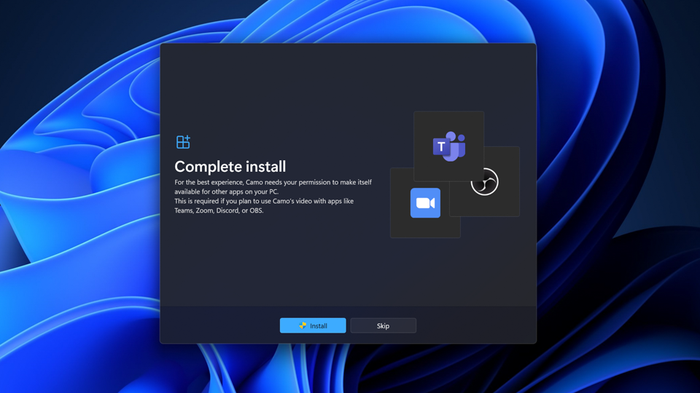
Camo Studio solicitando permisos de compatibilidad en Windows
Ahora que Camo Studio está listo, el siguiente paso es conectar tu cámara integrada, webcam, teléfono, cámara réflex o sin espejo.
Instalar en macOS
Descarga Camo Studio para macOS si todavía no lo has hecho. Abre el archivo descargado y arrastra el icono de Camo Studio a tu carpeta Aplicaciones; no se necesita contraseña de administrador para este paso.
La primera vez que abras Camo Studio, se te ofrecerá la opción de instalar una extensión de cámara y un complemento de audio; esto es lo que permite que otras apps (como Zoom u OBS) vean y usen el video y el audio de Camo. Puedes instalarlos durante la incorporación, u omitirlos e instalarlos más tarde; ten en cuenta que otras apps no podrán usar Camo hasta que lo hagas. Instalar el complemento de audio te pedirá la contraseña de administrador; instalar la extensión de cámara te pedirá que la apruebes en Ajustes del Sistema.
Ahora ya puedes empezar a conectar dispositivos de cámara.
Conectar tus dispositivos a Camo Studio
Camo funciona básicamente con cualquier dispositivo de cámara que puedas conectar a tu equipo, e incluso puede emparejarse de forma inalámbrica con tu iPhone o dispositivo Android:
- Usar Camo con una webcam
- Usar Camo con una cámara réflex o sin espejo
- Usar Camo con un iPhone
- Usar Camo con un dispositivo Android
Usar Camo con una webcam
Una vez que hayas instalado Camo Studio en tu equipo, las cámaras integradas deberían detectarse automáticamente y aparecer en el menú desplegable «Dispositivo», en la pestaña de video de la parte superior izquierda de la interfaz de Camo Studio. Las webcams conectadas por USB también aparecerán aquí. Para empezar a usar tu webcam, selecciónala en el menú desplegable: deberías ver una vista previa en directo de su imagen en el centro de la ventana.
Usar Camo con una cámara réflex o sin espejo
Camo admite tanto cámaras sin espejo como réflex. Ten en cuenta que es posible que primero debas activar la transmisión USB en tu dispositivo antes de poder seleccionarlo en Camo Studio. Una vez hecho esto, y con la cámara conectada a tu equipo, debería aparecer en el menú desplegable «Dispositivo», en la pestaña de video de la parte superior izquierda de la interfaz.
Usar Camo con un iPhone
Para usar la cámara avanzada de tu iPhone con Camo Studio, tendrás que descargar la app Camo Camera para iOS desde la App Store. También puedes encontrarla buscando «camo». Esto también se aplica a los iPad.
Si has descargado la app móvil antes que la app de escritorio, puedes enviar el enlace de Camo Studio directamente desde Camo en tu teléfono a tu equipo.
- Para compartir de iOS a macOS, envía la app de escritorio a tu Mac por AirDrop tocando el icono de AirDrop en la pantalla Empecemos.
- Para compartir con Windows, toca
Send Linken la pantalla Empecemos.
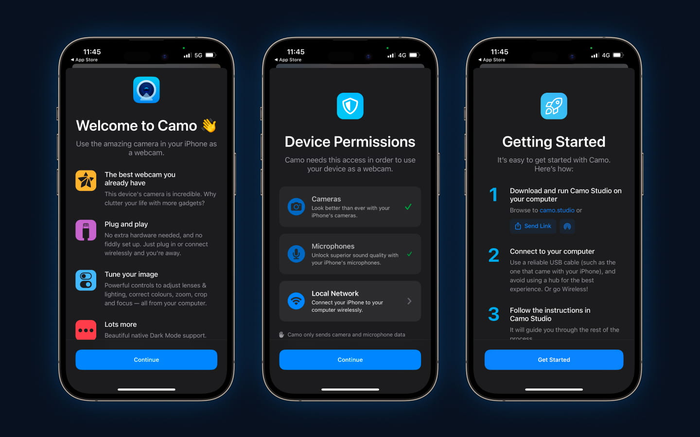
Sigue las instrucciones del instalador para configurarlo en iOS
Puedes conectar Camo Camera en tu iPhone a Camo Studio mediante Wi-Fi o USB. Para la primera sesión, te recomendamos emparejar por USB, ya que ofrece la menor latencia de video y la conexión más estable. Puedes obtener más información sobre las ventajas y desventajas entre las conexiones por Wi-Fi y por USB.
Conectar Camo en iOS por USB
Conectar tu iPhone a Camo Studio por USB es automático tanto en macOS como en Windows. Solo tienes que conectar tu dispositivo al equipo con un cable Lightning o USB-C estándar. Al cabo de un par de segundos, deberías ver el video de tu dispositivo aparecer en Camo Studio.
Conectar Camo en iOS por Wi-Fi
Conectar tu iPhone a Camo Studio por Wi-Fi es sencillo:
- Abre el menú desplegable
Deviceen la barra lateral izquierda y selecciona+ Pair Camo Camera. Esto abrirá una ventana de emparejamiento con un código QR. - En Camo, en tu dispositivo móvil, toca el botón de conexión inalámbrica en la parte superior derecha y luego escanea el código QR que aparece en tu equipo.
- Tus dispositivos deberían conectarse automáticamente y el video de tu dispositivo móvil debería empezar a transmitirse a Camo Studio.
Los requisitos mínimos para emparejar por Wi-Fi en dispositivos Apple son macOS Monterey (12.3) e iOS 15. Todas las versiones de Windows compatibles admiten el emparejamiento por Wi-Fi.
Si tienes algún problema al emparejar tus dispositivos por Wi-Fi, consulta nuestros útiles consejos de solución de problemas o prueba a conectarte por USB.
Usar Camo con un dispositivo Android
Para usar la cámara de tu dispositivo Android con Camo Studio, tendrás que descargar la app Camo Camera desde Google Play Store. También puedes encontrarla buscando «camo» en tu dispositivo.
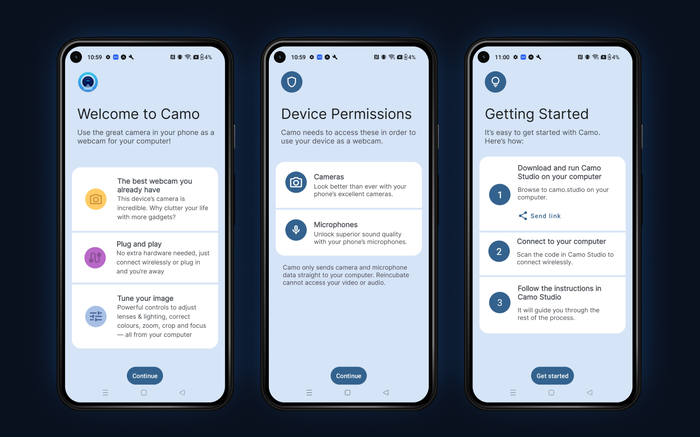
Obtener Camo en tu dispositivo Android
Si has descargado la app móvil antes que la app de escritorio, puedes enviar el enlace de Camo Studio directamente desde Camo en tu teléfono a tu equipo. Solo tienes que tocar Send Link en la pantalla Empecemos.
Puedes conectar tu dispositivo Android a Camo Studio mediante Wi-Fi o USB. Para la primera sesión, te recomendamos hacerlo por USB, ya que ofrece la menor latencia de video y la conexión más estable. Puedes obtener más información sobre las ventajas y desventajas entre las conexiones por Wi-Fi y por USB.
Conectar tu dispositivo Android a Camo Studio por USB
Los pasos para conectar tu Android varían según si usas un PC con Windows o un Mac.
En un Mac, tu Android debería conectarse automáticamente por USB. Si ya lo has emparejado antes con un equipo con Windows, asegúrate de desactivar la depuración USB buscando Developer Options → USB debugging y desmarcando la casilla.
Para conectar tu Android a Camo Studio en Windows, tendrás que activar la depuración USB. Las instrucciones para hacerlo varían un poco según el teléfono Android que uses. A continuación describimos el proceso usando un OnePlus Nord 2.
Si necesitas ayuda para activar la depuración USB en tu dispositivo Android, contáctanos y te guiaremos por el proceso específico de tu teléfono.
Para activar la depuración USB:
- Conecta tu teléfono a tu equipo y abre Camo Studio. La interfaz debería mostrar un conjunto de instrucciones similares a las siguientes.
- Sigue estos pasos en tu Android para configurar tu dispositivo:
- Ve a
Settings, buscaBuild numbery tócalo 7 veces. - Ahora busca
Developer OptionsenSettings, desplázate hastaUSB debuggingy marca la casilla para activarlo. - Si se te solicita, seleccionar
Always allow from this computerhará que solo tengas que hacer esto una vez.
- Ve a
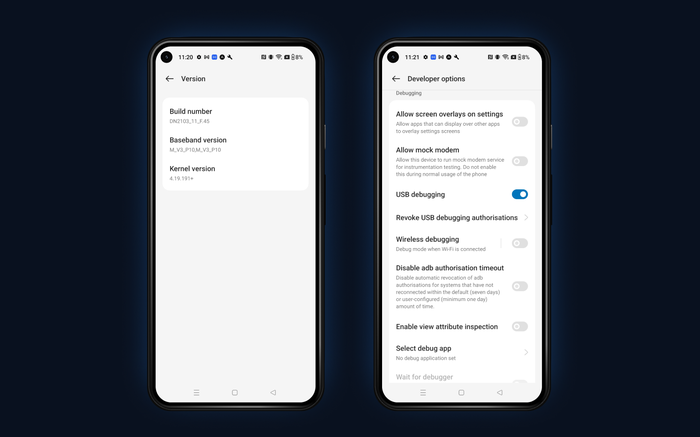
Depuración USB en un teléfono OnePlus Nord 2
Si usas un dispositivo Android y quieres conectarte a un equipo con Windows, la forma más sencilla de emparejarlos es por Wi-Fi, ya que en este caso el proceso de emparejamiento por USB es más complejo.
Obtén más información sobre las ventajas y desventajas entre las conexiones por Wi-Fi y por USB.
Emparejar tu dispositivo Android con Camo Studio por Wi-Fi
Emparejar tu dispositivo Android con Camo Studio por Wi-Fi es sencillo:
- Abre el menú desplegable
Deviceen la barra lateral izquierda y selecciona+ Pair Camo Camera. Esto abrirá una ventana de emparejamiento con un código QR. - En la app Camo Camera de tu dispositivo móvil, toca el botón de conexión inalámbrica en la parte superior derecha y luego escanea el código QR que aparece en tu equipo.
- Tus dispositivos deberían conectarse automáticamente y el video de tu dispositivo móvil debería empezar a transmitirse a Camo Studio.
Los requisitos mínimos para emparejar por Wi-Fi en un equipo Apple son macOS Monterey (12.3). Todas las versiones de Windows y Android compatibles admiten el emparejamiento por Wi-Fi.
Si tienes algún problema al conectar tus dispositivos por Wi-Fi, consulta nuestros útiles consejos de solución de problemas o prueba a conectarte por USB.
Usar el video de Camo
Una vez que hayas conectado tu dispositivo y veas su imagen en la interfaz de Camo, resulta fácil perfeccionar y personalizar la imagen, hacer una grabación o conectarte a cualquier plataforma de videollamadas. Así puedes empezar enseguida:
Mejoras instantáneas
Te animamos a probar todas las funciones de Camo, pero si buscas buenos resultados rápidamente, tu primera parada debería ser el panel Escenas, en el lado derecho de la interfaz. Allí encontrarás una serie de escenas predeterminadas diseñadas para dar a tu video un aspecto instantáneo para diversos casos de uso. Para una escena que te ayude a destacar en tu próxima videollamada, selecciona Meet & Greet. Suavizará al instante tu fondo con el modo Retrato, añadirá un poco de corrección de iluminación con Foco y aplicará tu nombre y tus datos en la parte superior izquierda del encuadre. Para perfeccionarla aún más, aquí tienes algunos pasos adicionales:
- Corrige la temperatura de color de tu cámara con el control Balance de blancos, en la pestaña Video de la parte superior izquierda.
- Ajusta tus colores con los controles deslizantes de Saturación y Vibrancia en la misma pestaña. Vibrancia es especialmente útil para intensificar el color mientras tu rostro sigue teniendo un aspecto natural.
- Sustituye el icono predeterminado por tu propio logotipo en la pestaña Capas, en la parte superior izquierda, eliminándolo u ocultándolo y haciendo clic en el símbolo «+» para importar tu propio archivo de imagen.
- Por último, ajusta mejor tu plano con la herramienta Encuadre, disponible en la pestaña de video.
Combinar unos pocos cambios pequeños en Camo Studio puede marcar una diferencia instantánea en tu video
Elegir un perfil de video
Elegir la mejor resolución y la frecuencia de fotogramas para tu video puede resultar complicado. Para que empieces rápido, encontrarás una serie de ajustes preestablecidos en los perfiles de video, en la parte superior de la interfaz, nombrados según los casos de uso habituales. Una vez que hayas seleccionado el que corresponde a tu video, ya puedes reunirte o grabar.
Conectar con plataformas de videollamadas
Si quieres usar Camo en tus reuniones de trabajo y presentaciones, abre tu app de videoconferencia preferida y selecciona Camo Camera en sus ajustes de video. También puedes seleccionar Camo como fuente de audio, ya sea para usar como entrada el micrófono de tu teléfono o cámara conectados, o para que la app te ayude a mantener sincronizados el audio y el video.
Grabar tu primer video
Grabar con Camo funciona igual tanto en macOS como en Windows. Haz clic en el botón Grabar en la barra superior de la interfaz de Camo Studio, y Camo empezará a capturar video en la ubicación que hayas indicado en Ajustes>General>Ubicación de guardado de la grabación. Cuando termines la toma, haz clic en el mismo botón para finalizar la grabación y guardar el archivo.
Con un solo clic, ya estás grabando con Camo
Cuando tengas ocasión, te animamos a explorar las capacidades de Camo con más detalle en este manual. También hemos creado una serie de guías que pueden ayudarte a mejorar tu video todavía más. Encontrarás consejos para capturar mejor audio, mejorar tu iluminación, mantener mejor el contacto visual, montar tu teléfono y mucho más.
Pasar a Camo Pro
No hace falta pagar para usar Camo: la edición gratuita ofrece todo lo que necesitas para usar tu teléfono como una webcam de alta calidad. Sin embargo, si quieres pasarte a Pro y aprovechar al máximo la resolución 4K de tu dispositivo, puedes mejorar haciendo clic en el botón «Mejorar» en la parte superior derecha de Camo Studio.
Esto mostrará una ventana como la siguiente, con botones en la parte inferior para comprar o activar una licencia. Al hacer clic en «Comprar ahora» irás al proceso de compra de Camo para adquirir una licencia.
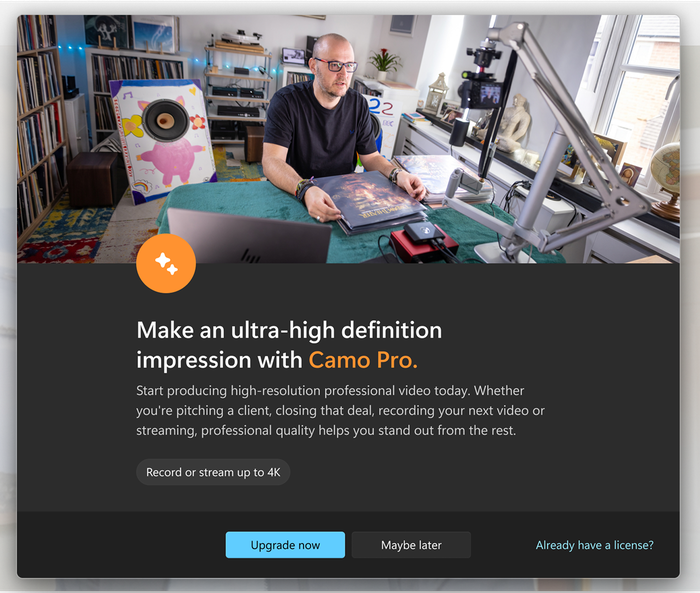
La ventana de actualización de Camo Studio
Una vez que hayas comprado Camo, recibirás un correo electrónico con instrucciones para activar tu cuenta. Para activar Camo con los datos de cuenta ya configurados, en Camo Studio ve a Upgrade y selecciona Activate license, e introduce las credenciales de tu cuenta para autenticarte.
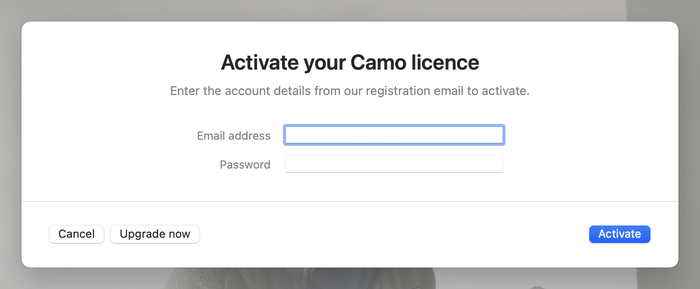
Camo Studio solicitando los datos de la licencia
Si has cerrado la ventana del navegador que usaste para comprar Camo y no encuentras el correo electrónico, busca support@reincubate.com en tu bandeja de entrada y revisa la carpeta de spam. Contáctanos si te atascas o necesitas ayuda.