Estas páginas explican cómo usar Camo y sacarle el máximo partido. Si todavía no lo has instalado, echa un vistazo a cómo empezar con Camo antes de volver aquí.
La ventana de Camo Studio
La primera vez que ejecutes Camo Studio, se abrirá su ventana en tu equipo y debería tener el aspecto de la imagen de abajo. Mostrará su ventana emergente de «Bienvenida».
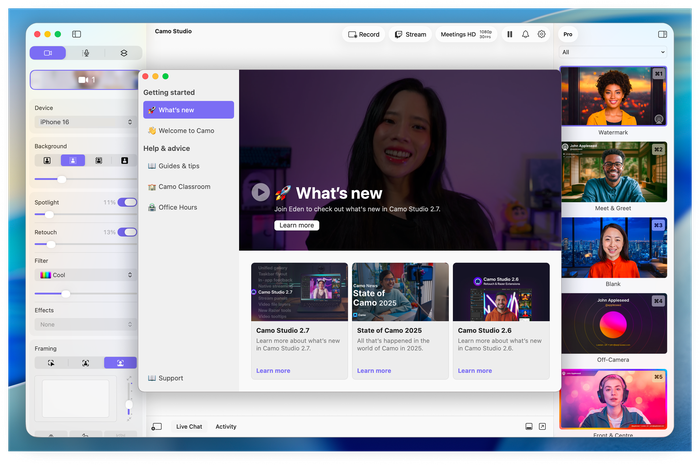
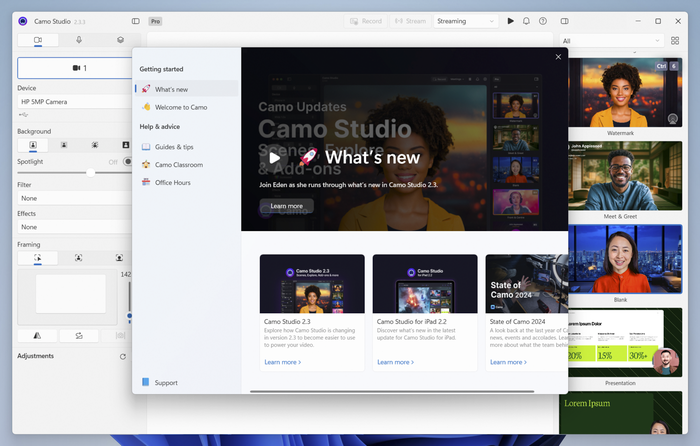
Pantalla de bienvenida de Camo Studio en macOS y Windows.
Si haces clic en «cerrar» en la pantalla de bienvenida, verás la ventana de Camo Studio (siempre puedes volver a la pantalla de bienvenida seleccionando Help & advice en el icono de ajustes situado en la esquina superior derecha de Camo Studio).
Cuando se selecciona un dispositivo en Camo Studio, verás una vista previa de la señal de vídeo de la cámara en el centro de la ventana.
Nota para usuarios de teléfono: la pantalla «No hay dispositivos conectados» aparecerá si hay un teléfono conectado pero no está ejecutando Camo. Para completar la conexión, asegúrate de que Camo Camera esté instalada y en ejecución en tu teléfono.
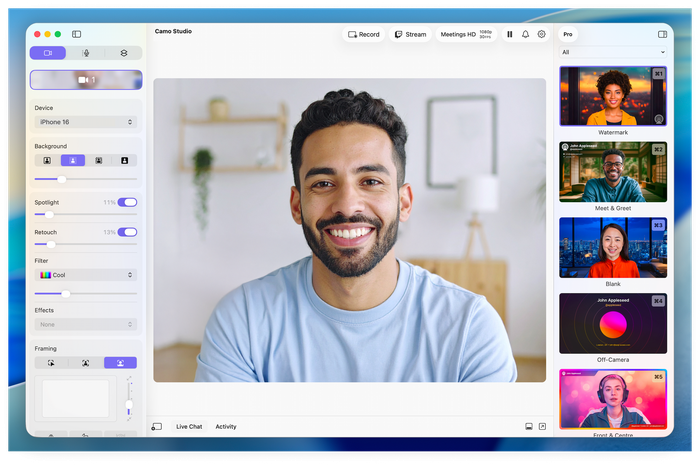
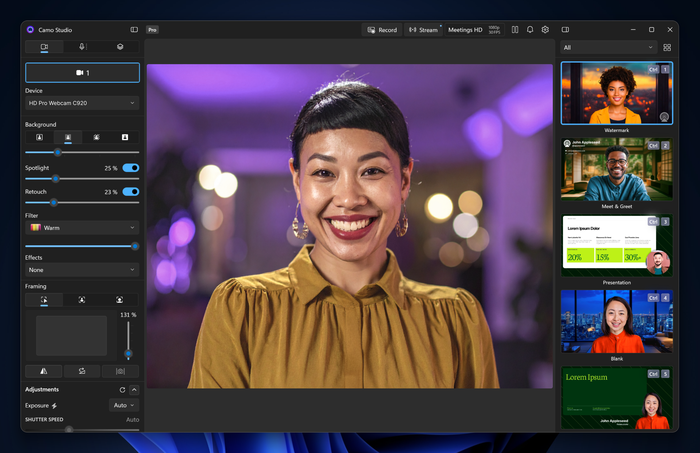
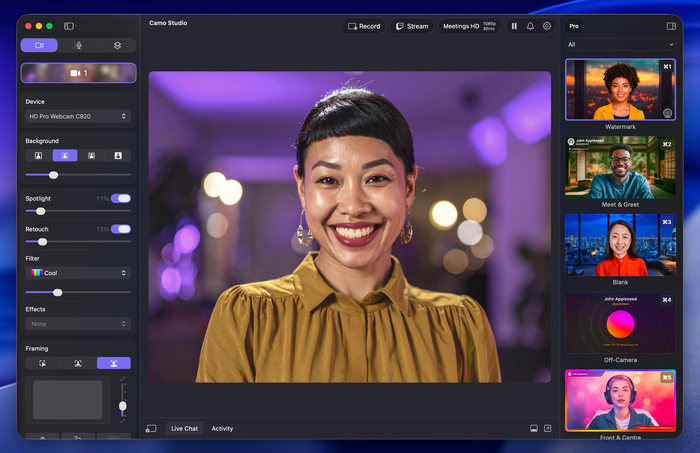
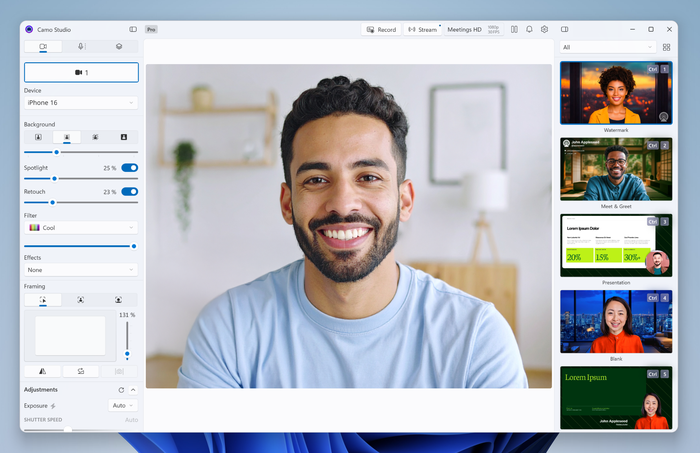
Camo Studio en macOS y Windows, en modo claro y oscuro
La ventana de Camo Studio se puede cerrar de forma segura en cualquier momento: no hace falta que esté abierta para que Camo transmita vídeo a otras aplicaciones.
El Flyout de Camo Studio
El Flyout es un panel de acceso rápido que te ofrece una vista previa en directo de la señal de tu cámara junto con los controles que probablemente necesites durante una llamada o una transmisión: un selector de escenas con un filtro de colecciones, Grabar, Pausar/Reanudar, un botón para mostrar u ocultar la ventana completa de la app, y mucho más.
Puedes acceder al Flyout haciendo clic en el icono de Camo Studio que aparece en la barra de menús de macOS o en la barra de tareas de Windows, o pulsando ⇧ Shift + ⊞ Win + E en Windows o ⇧ Shift + ⌘ Cmd + E en macOS.
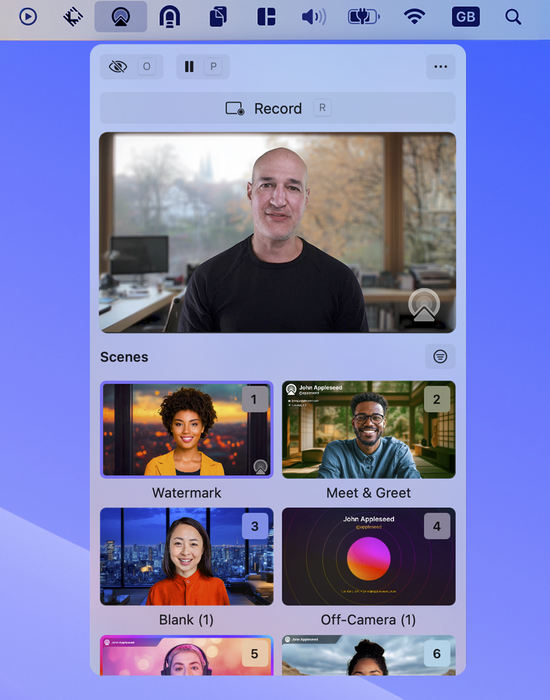
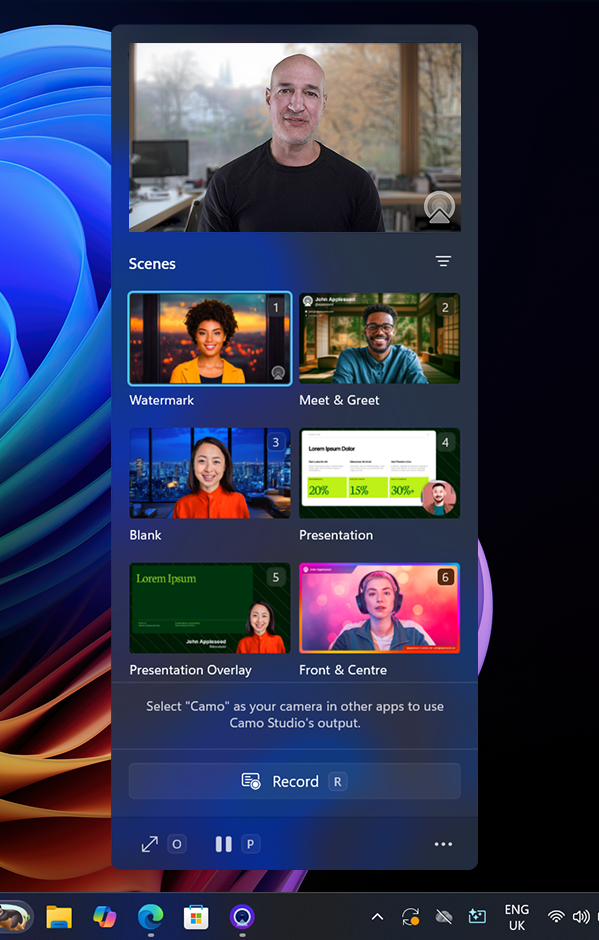
Menús emergentes de la barra de menús (izquierda) y la barra de tareas (derecha) de Camo Studio en macOS y Windows, respectivamente.
Indicador de estado de Camo Studio
El icono de Camo Studio en la barra de menús indica el estado actual de Camo. La captura de pantalla de abajo muestra los estados inactivo, listo, activo y de advertencia, respectivamente. Estos indican lo siguiente:
- Inactivo: no hay ningún dispositivo conectado o seleccionado en Camo Studio, y no está preparado para enviar vídeo si se le solicita
- Listo: hay un dispositivo seleccionado y su vídeo está listo para usarse
- Activo: hay un dispositivo seleccionado y su vídeo está siendo usado actualmente por otra aplicación
- Advertencia: Camo Studio ha detectado un problema; puede que un dispositivo no esté funcionando como se espera, o que otra aplicación esté intentando usar su vídeo pero no haya ningún dispositivo conectado o seleccionado
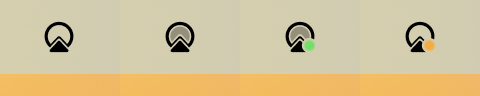
Camo Studio mostrando los estados inactivo, listo, activo y de advertencia
Cortina de pantalla
Todos los controles de Camo se encuentran en tu equipo, así que si usas un teléfono como cámara web, no necesitarás usar su pantalla una vez conectado. Con este fin, la versión 1.3 de Camo introdujo la Cortina de pantalla, que mantiene atenuada la pantalla de tu teléfono mientras usas Camo. Esto evita distracciones, mantiene el dispositivo fresco y mejora la privacidad y el consumo de energía. La Cortina de pantalla está activada de forma predeterminada, y se puede ajustar en Ajustes > Dispositivos móviles (Preferencias > Dispositivos móviles en macOS), donde puedes configurarla como Automática (la opción predeterminada), Activada siempre o Desactivada.