
Las Escenas son un aspecto central del flujo de trabajo de Camo Studio: te permiten configurar y guardar combinaciones de capas, ajustes de cámara, ajustes de imagen y efectos para usarlas cuando las necesites. Encontrarás tus escenas en la barra lateral derecha, listas para usar en cualquier momento, y en la Galería de escenas, donde puedes organizarlas y clasificarlas como prefieras.
La app incluye un conjunto de escenas predeterminadas adecuadas para diversos usos, como reuniones de trabajo, probar tu primer stream o hacer una grabación rápida. Muchas de ellas incluyen capas que se pueden personalizar con tu información a través de la función Personalizar; introduce datos como tu nombre, ubicación y logotipo, y tus escenas se actualizarán automáticamente para mostrarlos.

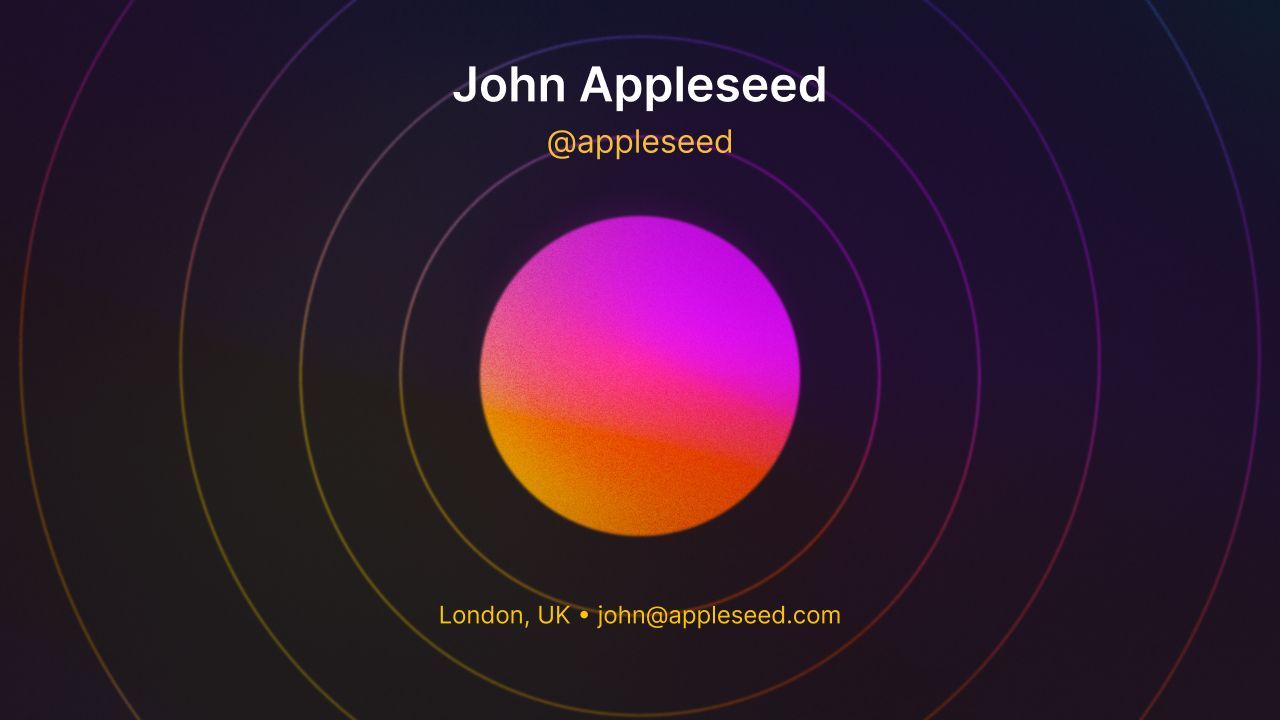
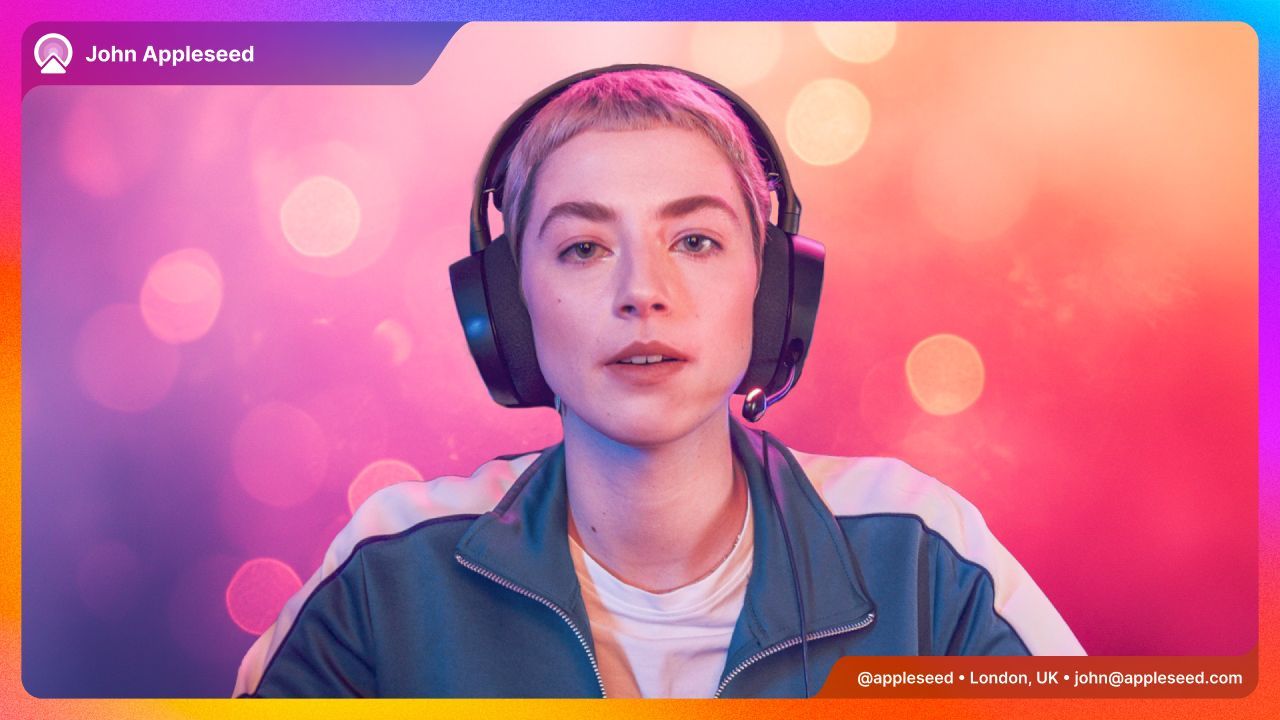
Algunas de las escenas predeterminadas disponibles en Camo Studio.
Puedes modificar las escenas a través de el Editor de escenas, más abajo, por si quieres hacer algunos ajustes a las que se proporcionan, o crear tu propio conjunto desde cero.
Personalizar
Personalizar es la forma más rápida de hacer que tu video sea realmente tuyo. Los datos que introduzcas rellenarán automáticamente los valores correspondientes en tus escenas, como tu nombre o el logotipo de tu empresa, ofreciendo a tu audiencia información útil y ayudándote a dar una imagen más profesional.
Se te pedirá que configures Personalizar como parte de la incorporación cuando abras la app por primera vez, y podrás editar tus datos en cualquier momento desde el panel Personalizar, que se encuentra en Ajustes en Windows, y en la Galería de escenas en macOS.
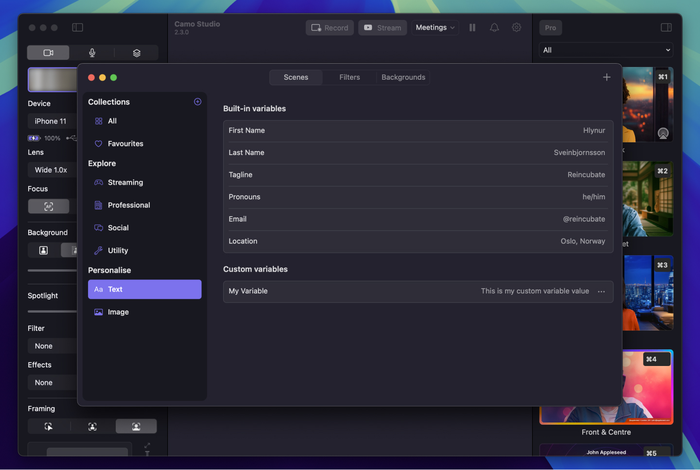
Añade automáticamente tus datos a las escenas con Personalizar.
Para usar una variable de Personalizar en una escena, haz referencia al nombre de la variable entre llaves y sin espacios. Por ejemplo, el valor de «Nombre» se puede usar para rellenar una capa de texto en tu escena así: {{firstName}}; y si también quieres tu apellido: {{firstName}} {{lastName}}
Si quieres añadir aún más información, puedes ampliar el conjunto de variables predeterminadas de Personalizar con variables personalizadas. Basta con darle un nombre a tu variable, introducir un valor, y ya estará lista para usarse en una escena. Por ejemplo, «Mi variable» se puede referenciar en una escena así: {{myvariable}}
La Galería de escenas
En la parte superior del panel Escenas encontrarás un menú desplegable para saltar entre las distintas colecciones de escenas, incluidos tus favoritos y cualquier otra que hayas creado, y para abrir la Galería de escenas. La galería te ayuda a organizar tus escenas y colecciones, a crear nuevas escenas duplicando una existente o empezando desde cero, y a descubrir las escenas incluidas con la app a través de la sección Explorar.
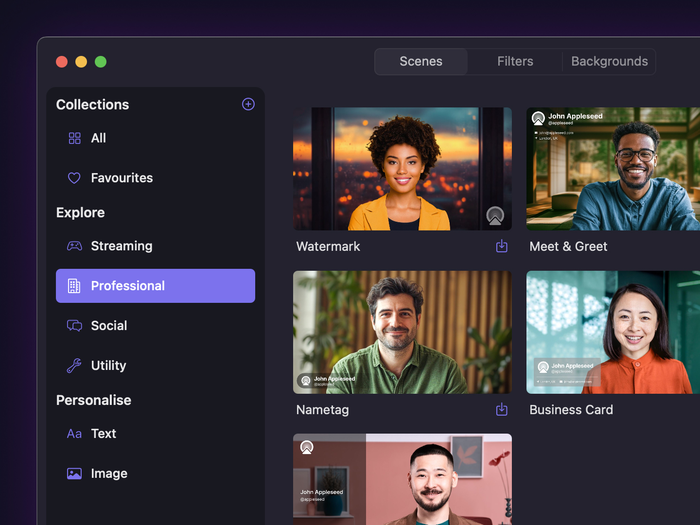
Encuentra tu nueva escena favorita en la sección Explorar de la galería.
La sección Explorar viene cargada con varios tipos de escenas, desde diseños más informativos y de aspecto profesional, donde la información y la claridad son lo más importante, hasta diseños más expresivos y coloridos para quienes buscan darle un toque diferente a su presencia en video. También hay algunas escenas de utilidad, que pueden resultar prácticas como ayudas de alineación o para efectos más sutiles, como Vignette.
Puedes cambiar entre tus escenas principales sin necesidad de abrir la galería. En Windows, pulsa Ctrl + 1 hasta Ctrl + 6. En macOS, pulsa ⌘ Cmd + 1 hasta ⌘ Cmd + 9.
Organiza tus escenas — usa el botón + de la barra lateral para añadir una nueva colección, y cambia el nombre o elimina colecciones haciendo clic con el botón derecho sobre ellas. Mueve una escena entre colecciones haciendo clic con el botón derecho sobre ella y seleccionando Añadir a la colección, o quítala de una con Quitar de la colección. Marca una escena como favorita pasando el cursor sobre ella y haciendo clic en el botón con forma de corazón, o muévela directamente a la colección Favoritos.
Vista previa de las escenas antes de usarlas — cuando abres la Galería de escenas, se toma una instantánea de tu señal de video actual para usarla como imagen de vista previa en toda la galería. Actualízala en cualquier momento con el botón de la esquina superior derecha de la ventana de la galería — resulta útil para hacerte una idea rápida de cómo quedará una escena sin cambiar a ella.
El Editor de escenas
Las escenas se componen de capas — la señal de tu cámara, imágenes, texto, formas y más — apiladas y organizadas en un lienzo. El Editor de escenas es donde las creas y las ajustas.
Selecciona la pestaña situada más a la derecha en la barra lateral izquierda para abrir el Editor de escenas de tu escena actual, o crea o edita una escena desde la Galería de escenas de arriba para abrirlo automáticamente. El editor se divide entre ambas barras laterales: la barra lateral izquierda gestiona tu pila de capas, y la barra lateral derecha muestra los ajustes de la capa que esté seleccionada.
El selector de capas
La barra lateral izquierda muestra:
- El nombre de la escena — para cambiarlo, usa el menú «...» situado junto al nombre y selecciona Cambiar nombre.
- Un botón Exportar escena, que guarda la escena actual como un archivo
.camoscene. - Un botón Añadir capa, para añadir cualquiera de los tipos de capa que se indican a continuación.
- Botones Deshacer y Rehacer para tus ediciones.
- La lista de capas, que muestra todas las capas de la escena. Arrastra para reordenarlas — las capas situadas más arriba en la lista aparecen delante de las que están debajo cuando se solapan.
Haz clic con el botón derecho en una capa para ver más opciones: Copiar, Pegar, Rellenar lienzo, Bloquear relación de aspecto, moverla hacia delante o hacia atrás (o directamente al frente o al fondo), ocultarla, cambiarle el nombre, duplicarla o quitarla. En macOS, las capas también se pueden bloquear individualmente para evitar cambios accidentales; esta opción no está disponible actualmente en Windows.
Haz clic con el botón izquierdo para seleccionar una capa y ajustar parámetros como la posición, la opacidad y la rotación en el inspector de la derecha. Para seleccionar varias capas a la vez, mantén pulsado Ctrl o Shift y haz clic en Windows, o ⌘ Cmd o ⇧ Shift en macOS.
Tipos de capa
Haz clic en Añadir capa para elegir entre:
- Fuente de video — una señal procedente de una cámara conectada. Muestra un pequeño icono de cámara y un número en la lista de capas para que sepas qué fuente física está usando.
- Captura de pantalla — una ventana de app compartida, o toda tu pantalla. Muestra el nombre y el icono de lo que se esté capturando.
- Texto — texto con formato básico, con compatibilidad para variables de Personalizar como
{{firstName}}. - Imagen — un archivo de imagen, también con compatibilidad para variables. Admite
.PNG,.JPG,.JPEGy.BMP; los archivos.GIFse importan como un único fotograma fijo en lugar de animarse. - Rectángulo y Elipse — formas básicas. En Windows la forma redonda se llama «Elipse»; en macOS se llama «Círculo».
- Fondo — la capa base que queda detrás de todo lo demás, ya sea un color fijo o una imagen de la galería de fondos. Todas las escenas tienen una; se puede ocultar, pero no quitar.
Actualmente, hay algunos tipos de capa adicionales disponibles solo en macOS:
- Web — muestra una página web en directo como capa, como un video de YouTube, una superposición de stream o un widget de chat.
- Chat — muestra en el lienzo un chat de stream unificado y combinado.
- Archivo de video — reproduce un archivo de video como capa.
- Sandwich Scenes — un modo en una capa de Fuente de video que separa la señal de tu cámara en capas de primer plano (tú) y de fondo, para que puedas colocar otras capas entre ambas.