Los filtros son una manera excelente de calibrar, personalizar o potenciar el aspecto de tu vídeo, y Camo incluye dieciocho preajustes de filtro exclusivos. Estos incluyen looks de película y analógicos, gradaciones cinematográficas como Bleach bypass y Blockbuster, y herramientas prácticas como un optimizador de chroma key (Refuerzo de pantalla verde) y un monitor de exposición (False colour). Camo también te permite importar archivos LUT, Cube y 3DL que hayas descargado o creado, y organizarlos o agruparlos en la Galería de filtros.
Controles de filtro en Camo Studio
Los controles de filtro se encuentran en la barra lateral derecha de Camo Studio. En el menú desplegable, puedes abrir la Galería de filtros para ver el aspecto que tendrá cada filtro al aplicarlo a tu vídeo, elegir entre un conjunto de filtros usados recientemente, o importar un archivo de preajuste a tu biblioteca de filtros.
Una vez elegido un filtro, su intensidad se puede controlar con el control deslizante situado debajo del menú.
La Galería de filtros
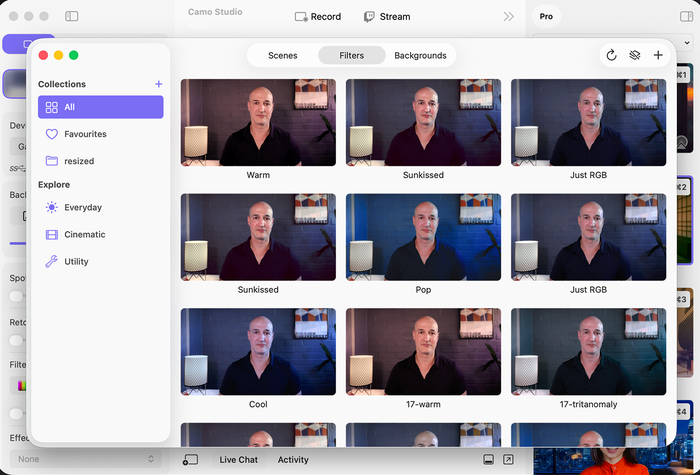
La Galería de filtros en Camo Studio, mostrando aquí algunos de los filtros incluidos de Camo.
La Galería de filtros de Camo Studio te permite mantener tus filtros organizados y añadir otros nuevos. Una vez que hayas abierto la Galería de filtros, hacer clic en cualquier filtro del menú o de la galería lo aplicará a tu vídeo, y hacer clic en el corazón de cualquier ventana de filtro lo añadirá a la sección de favoritos de tu biblioteca. Para reordenar los filtros dentro de la galería, arrastra y suelta cada uno a su nueva ubicación.
La barra lateral tiene tres colecciones de forma predeterminada: Biblioteca, con todos los filtros de tu colección; Incluido, con los filtros incluidos de serie en Camo Studio; y Favoritos, con los filtros que has marcado como favoritos
Usa el botón + de la barra lateral para añadir una nueva colección a tu galería, y cambia el nombre o elimina tus colecciones haciendo clic derecho en ellas.
Puedes mover un filtro entre colecciones haciendo clic derecho en él dentro de la galería y seleccionando «Añadir a la colección» —o quitarlo de una colección seleccionando «Quitar de la colección».
En la esquina superior derecha de la galería verás un botón para importar LUT, desactivar la superposición que está en uso y actualizar la imagen de vista previa que se usa en toda la galería.
Cómo obtener una vista previa de los filtros antes de usarlos
Al abrirse, la Galería de filtros toma una instantánea de la señal de vídeo de Camo para usarla como imagen de vista previa de todos los filtros que contiene. Puedes actualizar esta imagen haciendo clic en la flecha de actualización en la esquina superior derecha de la ventana de la galería.
Para ver una versión en directo del filtro en acción, selecciónalo en la Galería de filtros o en el menú desplegable de la interfaz de Camo Studio para activarlo.
Cómo importar filtros para usarlos en Camo
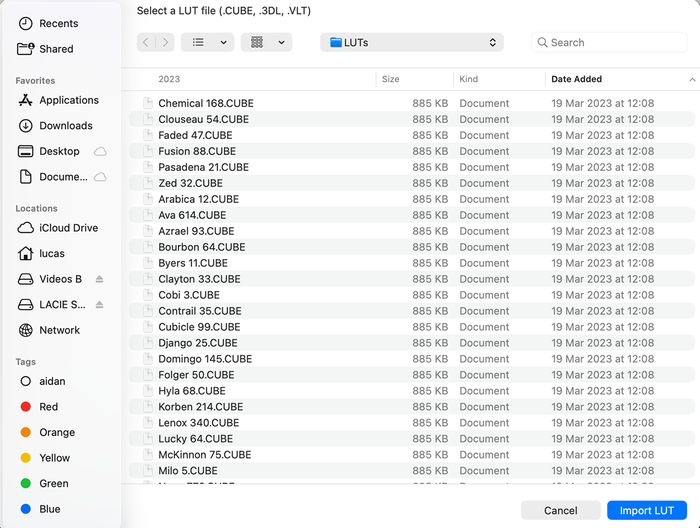
Importar filtros para usarlos en Camo.
Camo admite la importación y el uso de cualquier archivo de preajuste de color o calibración en formato LUT, Cube o 3DL. Esto significa que puedes descargar o crear preajustes fuera de Camo, y después añadirlos a tu biblioteca de filtros para usarlos con el dispositivo que elijas.
Para importar un filtro directamente desde la interfaz de Camo Studio, haz clic en el menú desplegable Filtros y selecciona «Importar LUT». Si ya estás en la Galería de filtros, haz clic en el botón de importar en la esquina superior derecha de la ventana.
En la nueva ventana, ve a la ubicación donde se encuentran los archivos .CUBE, .3DL o .VLT en tu equipo, y haz clic en «Importar LUT» cuando lo hayas localizado. Tu nuevo filtro aparecerá automáticamente el primero en la ventana de la Galería de filtros, y podrás aplicarlo de inmediato.
También puedes seleccionar, arrastrar y soltar uno o más archivos compatibles directamente en la Galería de filtros.