
Schon die Funktionen von Camo allein verbessern das Bild jeder Webcam, jedes Smartphones oder jeder angeschlossenen Kamera. Die besten Ergebnisse erzielst du jedoch, wenn du Camo mit etwas Aufmerksamkeit für Kameraposition, Beleuchtung, Ton und Szene kombinierst. Sobald Camo läuft, helfen dir diese Tipps, dein Video noch weiter zu verbessern.
Dein Gerät befestigen
Die Position deiner Kamera kann einen großen Unterschied dafür machen, wie dein Bild aussieht. Wir empfehlen, dein Gerät ungefähr auf Augenhöhe zu positionieren und so nah wie möglich an der Stelle, auf die du blickst. So wirkt die Aufnahme natürlicher, vertrauter und zugänglicher.
Wie du deine Kamera befestigst, kann genauso wichtig sein. Eine gut gewählte Halterung kann dein Video stabilisieren, indem sie unerwünschte Vibrationen und Erschütterungen in deiner Umgebung reduziert (Nutzer von Camo unter iOS können außerdem die integrierte Videostabilisierung von Camo nutzen). Außerdem erleichtert sie Meetings, Streams oder gute Videoaufnahmen erheblich, da sie leicht beweglich ist und wenig Platz beansprucht.
Aus diesem Grund empfehlen wir, dir Schwenkarm- oder Galgenhalterungen für deine Webcam, dein Smartphone oder deine Kamera anzusehen. Diese gibt es in verschiedenen Größen und Preisklassen, aber wie bei jeder Halterungslösung solltest du darauf achten, dass sie stabil genug ist, um dein Gerät zu tragen. Beachte außerdem, dass du möglicherweise ein separates Zubehörteil benötigst, z. B. eine Smartphone-Halterung, sofern dein Gerät keine integrierte Schraubhalterung hat.
Eine weitere gute Option ist ein einfacher ausziehbarer Tischständer. Er dämpft zwar keine Vibrationen, beansprucht aber kaum Platz und eignet sich gut für unterwegs. Wenn du mehr über Halterungsoptionen speziell für dein Smartphone erfahren möchtest, sieh dir unseren Ratgeber an.
Deine Beleuchtung optimieren
Die übliche Beleuchtung zu Hause eignet sich in der Regel nicht besonders gut für ein tolles Video, aber schon ein bisschen Umräumen und eine kleine Investition können sofort spürbare Verbesserungen bringen. Achte bei einem einfachen Setup darauf, dass deine stärkste Lichtquelle vor dir auf Augenhöhe oder darüber positioniert ist und eine Helligkeit hat, die den Sensor deiner Kamera nicht überfordert. Von dort aus kannst du zu einer speziellen Videoleuchte übergehen (oder zumindest Glühbirnen mit Tageslichttemperatur), deine Lichtquellen mit Diffusoren weicher machen und deinen Hintergrund gleichmäßig ausleuchten.
Wer einen wirklich professionellen Look möchte, kann das Dreipunkt-Beleuchtungssystem nutzen. Dabei platzierst du die stärkste Lichtquelle (Führungslicht) in einem Winkel von 45° vor dir, entweder links oder rechts; ein etwas schwächeres Aufhelllicht oder einen Reflektor im gleichen Winkel auf der anderen Seite; und ein Effektlicht, das von hinten auf deinen Kopf gerichtet ist. Dafür kannst du beliebige Lichtquellen verwenden, aber spezielle, dimmbare Videoleuchten bieten die größte Kontrolle über Helligkeit und Farbtemperatur.
Um mehr über verschiedene Beleuchtungsarten zu erfahren und unsere Empfehlungen zu sehen, sieh dir unseren Ratgeber zur besten Beleuchtung an.
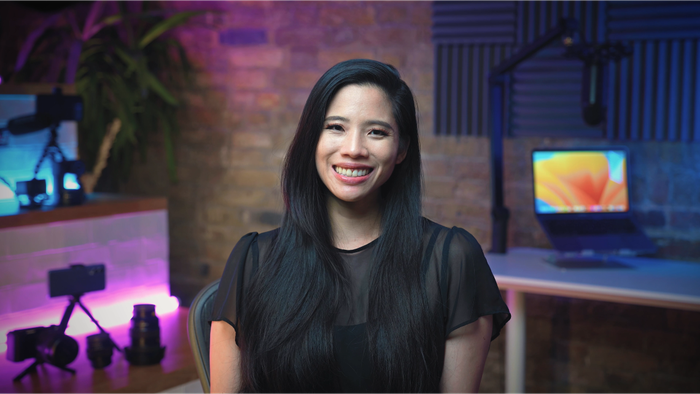
Die Beleuchtung für diese Aufnahme bestand aus einer Videoleuchte mit Softbox als Führungslicht, einem Reflektor auf der gegenüberliegenden Seite als Aufhelllicht, zwei farbigen Lichtern, die auf die Rückwand gerichtet waren, und einigen LED-Röhren als Akzent.
Deinen Ton verbessern
Egal wie beeindruckend das Bild ist – ohne guten Ton ist kein großartiges Video komplett. Um deinen Ton zu verbessern, kannst du vom eingebauten Mikrofon deines Computers auf ein spezielles USB-Mikrofon umsteigen. Diese gibt es in vielen verschiedenen Ausführungen, aber für die meisten Anwendungsfälle isoliert ein gutes Nierenmikrofon deine Stimme hervorragend und reduziert unerwünschte Geräusche.
Es gibt auch praktische Änderungen, mit denen du die akustische Qualität deines Raums verbessern kannst. Denke an weiche, dämmende Materialien: Vorhänge an den Fenstern, ein Teppich auf dem Boden und eine Decke über einem Stuhl reduzieren Schallreflexionen in deinem Raum. Darüber hinaus kannst du Akustikschaumplatten an Wänden oder Decke anbringen und vielleicht ein Polster auf den Tisch oder Schreibtisch vor dir legen.
Die meisten Videokonferenz-Plattformen ermöglichen es dir, ein beliebiges an deinen Computer angeschlossenes Mikrofon als Audioquelle auszuwählen. Wenn du Camo während eines Meetings verwendest, empfehlen wir, zuerst dein Mikrofon in Camo auszuwählen und dann Camo als Audioquelle in den Einstellungen der Meeting-Plattform festzulegen. So bleiben Video und Ton synchron.
Um mehr über die Optimierung deines Raums und die Wahl eines Mikrofons zu erfahren, sieh dir unseren Ratgeber zum besten Ton an.
Deine Einstellungen optimieren
Wenn du Video für Meetings oder Streams nutzt, empfehlen wir in der Regel, deine Auflösungsausgabe an die Möglichkeiten deines Videodienstes anzupassen. Die meisten Videodienste skalieren die Bildqualität automatisch herunter, wodurch dein Video schlechter aussieht und ruckeln kann – mehr dazu erfährst du in unserem FAQ-Bereich.
Wenn du hingegen mit der maximalen Auflösung deiner speziellen Kamera aufnehmen möchtest, achte darauf, ein Kabel zu verwenden, das dies unterstützt. Für 4K-Video benötigst du ein USB-3- oder HDMI-Kabel, und dein Gerät benötigt möglicherweise eine Verbindung über eine Video-Capture-Karte.
Nimm außerdem Anpassungen wenn möglich in Camo Studio vor, statt andere Software zu verwenden. Wenn du dein Smartphone als Webcam nutzt, wird Camo vom speziellen Grafikprozessor des Smartphones angetrieben – Anpassungen und Verbesserungen, die du in Camo vornimmst, verlangsamen deinen Computer also nicht. Bildanpassungen über andere Software können dazu führen, dass dein Bild ruckelt oder Ton und Video nicht mehr synchron sind.
Wer sein Smartphone als Webcam mit Camo nutzt, sollte außerdem die leistungsstärkere Rückkamera des Geräts statt des Selfie-Objektivs wählen. Du musst den Bildschirm deines Smartphones bei der Nutzung von Camo nicht sehen, da alle Steuerelemente über deinen Computer bedient werden, und die Rückkamera liefert dir die beste Bildqualität.
Die passende Szene gestalten
Bei einer hervorragenden Videoaufnahme geht es nicht nur um ein gut beleuchtetes und gut klingendes Motiv – auch deine Umgebung spielt eine Rolle. Ob zu karg oder zu unruhig: Eine vernachlässigte oder schlecht arrangierte Szene kann ablenken, deine Glaubwürdigkeit mindern und deine Botschaft schwächen. Ein gut geplanter und ausgewogener Hintergrund hingegen kann hilfreichen Kontext liefern, Individualität ausdrücken und deinen Ideen mehr Wirkung verleihen.
Für schnelle Verbesserungen kannst du den Porträtmodus mit Zoom kombinieren, damit der Fokus deines Videos auf dir liegt und nicht auf deiner Umgebung. Der Porträtmodus verwischt deinen Hintergrund leicht und hält dich im Fokus, während die Zoom- und Schwenkfunktion hilft, Ablenkungen auszublenden. Achte außerdem darauf, dass die Beleuchtung hinter dir nicht stärker ist als die davor, und dass der Bereich direkt hinter deinem Kopf frei von ablenkenden Elementen ist.
Von dort aus kannst du leere Flächen mit Regalen, Kunst, Pflanzen usw. füllen oder einen unruhigen Hintergrund aufräumen, indem du Objekte in ordentlichen Dreiergruppen anordnest.
Weitere Tipps zur perfekten Szene findest du in unserem Ratgeber zur Einrichtung deiner Umgebung.
Wi-Fi- oder USB-Verbindungen
Camo unterstützt die Verbindung deines iOS- oder Android-Geräts mit deinem Computer über Wi-Fi oder direkt über USB. Falls du dabei Hilfe brauchst, führen wir dich durch die einzelnen Schritte.
In vielen Fällen ist die einfache Wi-Fi-Verbindung ideal, um dein Gerät ganz nach Wunsch einzurichten. Das kann mit einer einfachen Tischhalterung sein, aber eine kabellose Verbindung eröffnet auch viele neue Möglichkeiten. Für kurze Anrufe kann das auch praktischer sein: Öffne Camo Camera auf deinem Smartphone, koppele es mit Camo Studio und befestige es.
Wie bei jeder kabellosen Verbindung können Latenz und Konsistenz des Videos, das über Wi-Fi von deinem Gerät an Camo Studio gesendet wird, je nach Netzwerkbedingungen variieren, etwa bei einer schlechten Verbindung zu einem lokalen Router oder einem plötzlichen Anstieg der Auslastung.
Das gilt besonders für macOS, da das System den Wechsel zwischen verschiedenen kabellosen Modi und Verbindungen mit unterschiedlichen Geräten auf eine bestimmte Weise handhabt. Camo minimiert diese Auswirkungen, indem nur unter macOS eine leichte Verzögerung des Videos eingeführt wird.
Für die reibungsloseste Videoerfahrung empfehlen wir weiterhin, dein Gerät direkt mit einem hochwertigen USB-Kabel an deinen Computer anzuschließen. Das ist besonders wichtig, wenn du Video zur Verbreitung aufnimmst (z. B. auf YouTube oder anderswo) oder für andere Produktionszwecke.
Unterbrechungen vermeiden
Wenn eine zufällige Nachricht oder Benachrichtigung eine laufende Aufnahme oder ein wichtiges Gespräch unterbricht, kann das frustrierend sein. Um deinen Fokus bei der Nutzung deines Smartphones als Webcam mit Camo nicht zu verlieren, empfehlen wir, „Nicht stören“ zu aktivieren und die Ausrichtungssperre zu deaktivieren, damit deine Anrufe ablenkungsfrei bleiben. Wir haben einen Ratgeber zur Verwendung von Kurzbefehlen unter iOS geschrieben, mit dem du diese Einstellungen automatisch aktivierst, wenn du Camo öffnest, und deaktivierst, wenn du es schließt.
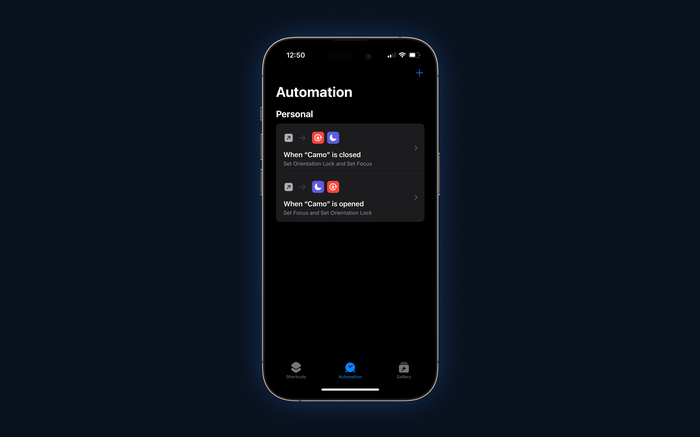
Mit Kurzbefehl-Automatisierungen kannst du „Nicht stören“ und die Ausrichtungssperre beim Öffnen und Schließen von Camo automatisch ein- und ausschalten