
Der Einstieg in Camo ist einfach: Nur wenige Schritte führen dich vom ersten Download bis zum Meeting, zur Aufnahme oder zum Streaming mit besserem Video über deine Webcam und/oder andere angeschlossene Kameras. Wenn du dein Telefon als Kamera verwendest, benötigst du außerdem die Camo Camera App auf deinem iOS- oder Android-Gerät. Damit dir das leichter fällt, findest du hier eine Schritt-für-Schritt-Anleitung für jeden Vorgang.
Camo Studio auf deinem PC oder Mac installieren
Der erste Schritt besteht darin, Camo Studio auf deinem Computer einzurichten:
Installation unter Windows
Du kannst Camo Studio über den Microsoft Store beziehen oder es direkt herunterladen und den Installer in deinem Downloads-Ordner doppelklicken, um die App auf deinem Windows-PC einzurichten.
Öffne anschließend Camo Studio und durchlaufe das Onboarding. Dabei wirst du durch einige Funktionen der App geführt und aufgefordert, das Kompatibilitäts-Add-on zu installieren, falls noch nicht geschehen.
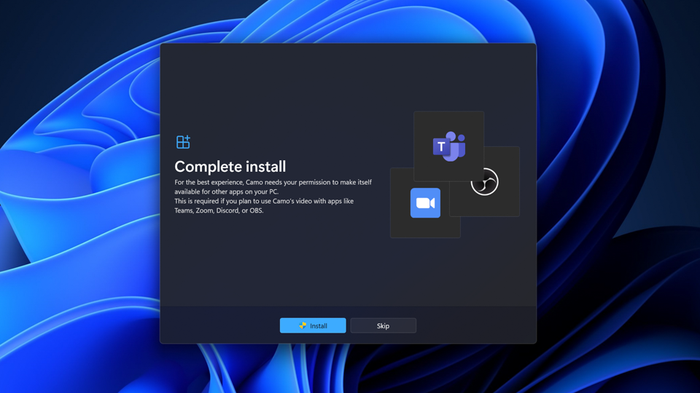
Camo Studio fordert unter Windows zur Erteilung von Kompatibilitätsberechtigungen auf
Jetzt, da Camo Studio bereit ist, besteht der nächste Schritt darin, dich mit deiner integrierten Kamera, Webcam, deinem Telefon, deiner DSLR- oder spiegellosen Kamera zu verbinden.
Installation unter macOS
Camo Studio für macOS herunterladen, falls du das noch nicht getan hast. Öffne die heruntergeladene Datei und ziehe das Camo Studio-Symbol in deinen Programme-Ordner – für diesen Schritt ist kein Administratorpasswort erforderlich.
Wenn du Camo Studio zum ersten Mal öffnest, wird dir angeboten, eine Kameraerweiterung und ein Audio-Plugin zu installieren – dadurch können andere Apps (wie Zoom oder OBS) das Video und Audio von Camo sehen und verwenden. Du kannst diese während des Onboardings installieren oder überspringen und später nachholen; beachte jedoch, dass andere Apps Camo erst nutzen können, wenn du dies getan hast. Bei der Installation des Audio-Plugins wirst du nach deinem Administratorpasswort gefragt; bei der Installation der Kameraerweiterung wirst du gebeten, sie in den Systemeinstellungen zu genehmigen.
Jetzt bist du bereit, Kamerageräte zu verbinden.
Deine Geräte mit Camo Studio verbinden
Camo funktioniert im Grunde mit jedem Kameragerät, das du mit deinem Computer verbinden kannst, und lässt sich sogar drahtlos mit deinem iPhone oder Android-Gerät koppeln:
- Camo mit einer Webcam verwenden
- Camo mit einer DSLR- oder spiegellosen Kamera verwenden
- Camo mit einem iPhone verwenden
- Camo mit einem Android-Gerät verwenden
Camo mit einer Webcam verwenden
Sobald du Camo Studio auf deinem Computer installiert hast, sollten integrierte Kameras automatisch von der App erkannt werden und im Dropdown-Menü „Gerät“ unter dem Video-Tab oben links in der Camo Studio-Oberfläche erscheinen. Per USB angeschlossene Webcams erscheinen hier ebenfalls. Um deine Webcam zu verwenden, wähle sie einfach im Dropdown-Menü aus – du solltest eine Live-Vorschau ihres Videobilds in der Mitte des Fensters sehen.
Camo mit einer DSLR- oder spiegellosen Kamera verwenden
Camo unterstützt sowohl spiegellose als auch DSLR-Kameras. Beachte nur, dass du möglicherweise zuerst USB-Streaming auf deinem Gerät aktivieren musst, bevor du es in Camo Studio auswählen kannst. Sobald das erledigt ist und du die Kamera mit deinem Computer verbunden hast, sollte sie im Dropdown-Menü „Gerät“ unter dem Video-Tab oben links in der Oberfläche erscheinen.
Camo mit einem iPhone verwenden
Um die erweiterte Kamera deines iPhones mit Camo Studio zu nutzen, musst du die iOS-App Camo Camera aus dem App Store herunterladen. Du kannst sie auch finden, indem du einfach nach „camo“ suchst. Das gilt auch für iPads.
Wenn du die mobile App vor der Desktop-App heruntergeladen hast, kannst du den Camo Studio-Link direkt von Camo auf deinem Telefon an deinen Computer senden.
- Um von iOS an macOS zu teilen, sende die Desktop-App per AirDrop an deinen Mac, indem du auf dem Bildschirm „Erste Schritte“ auf das AirDrop-Symbol tippst.
- Um mit Windows zu teilen, tippe auf dem Bildschirm „Erste Schritte“ auf
Send Link.
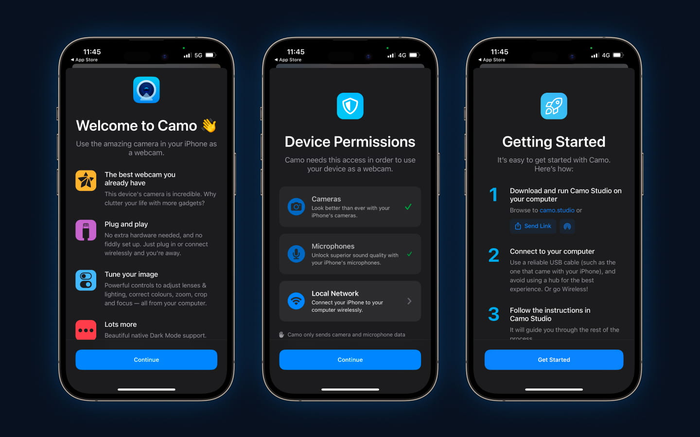
Folge den Anweisungen des Installationsprogramms, um die Einrichtung unter iOS abzuschließen
Du kannst Camo Camera auf deinem iPhone entweder über WLAN oder USB mit Camo Studio verbinden. Für die erste Sitzung empfehlen wir die Kopplung über USB, da sie die geringste Videolatenz und die stabilste Verbindung bietet. Mehr über die Vor- und Nachteile von WLAN- und USB-Verbindungen erfährst du hier.
Camo unter iOS über USB verbinden
Das Verbinden deines iPhones mit Camo Studio über USB erfolgt sowohl unter macOS als auch unter Windows automatisch. Schließe dein Gerät einfach mit einem Standard-Lightning- oder USB-C-Kabel an deinen Computer an. Nach ein paar Sekunden solltest du das Video deines Geräts in Camo Studio sehen.
Camo unter iOS über WLAN verbinden
Dein iPhone über WLAN mit Camo Studio zu verbinden ist einfach:
- Öffne das Dropdown-Menü
Devicein der linken Seitenleiste und wähle+ Pair Camo Cameraaus. Dadurch öffnet sich ein Kopplungsfenster mit einem QR-Code. - Tippe in Camo auf deinem Mobilgerät oben rechts auf die Schaltfläche für die drahtlose Verbindung und scanne dann den auf deinem Computer angezeigten QR-Code.
- Deine Geräte sollten sich automatisch verbinden, und das Video von deinem Mobilgerät sollte an Camo Studio übertragen werden.
Die Mindestanforderungen für die Kopplung über WLAN auf Apple-Geräten sind macOS Monterey (12.3) und iOS 15. Alle unterstützten Windows-Versionen sind mit der WLAN-Kopplung kompatibel.
Solltest du Probleme bei der Kopplung deiner Geräte über WLAN haben, wirf einen Blick auf unsere praktischen Tipps zur Fehlerbehebung oder versuche stattdessen die Verbindung über USB.
Camo mit einem Android-Gerät verwenden
Um die Kamera deines Android-Geräts mit Camo Studio zu nutzen, musst du die Camo Camera App aus dem Google Play Store herunterladen. Oder du findest sie, indem du auf deinem Gerät einfach nach „camo“ suchst.
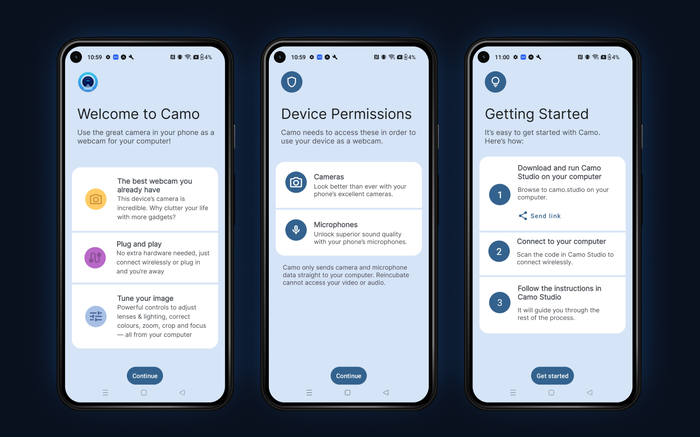
Camo auf deinem Android-Gerät installieren
Wenn du die mobile App vor der Desktop-App heruntergeladen hast, kannst du den Camo Studio-Link direkt von Camo auf deinem Telefon an deinen Computer senden. Tippe dazu einfach auf dem Bildschirm „Erste Schritte“ auf Send Link.
Du kannst dein Android-Gerät entweder über WLAN oder USB mit Camo Studio verbinden. Für die erste Sitzung empfehlen wir die Verbindung über USB, da sie die geringste Videolatenz und die stabilste Verbindung bietet. Mehr über die Vor- und Nachteile von WLAN- und USB-Verbindungen erfährst du hier.
Dein Android-Gerät über USB mit Camo Studio verbinden
Die Schritte zum Verbinden deines Android-Geräts unterscheiden sich je nachdem, ob du einen Windows-PC oder einen Mac verwendest.
Auf einem Mac sollte sich dein Android-Gerät automatisch über USB verbinden. Wenn du es zuvor mit einem Computer unter Windows gekoppelt hast, stelle sicher, dass USB-Debugging deaktiviert ist, indem du nach Developer Options → USB debugging suchst und das Häkchen entfernst.
Um Android unter Windows mit Camo Studio zu verbinden, musst du USB-Debugging aktivieren. Die Anleitung dazu variiert je nach verwendetem Android-Telefon leicht. Im Folgenden beschreiben wir den Vorgang anhand eines OnePlus Nord 2.
Falls du Hilfe beim Aktivieren von USB-Debugging für dein Android-Gerät benötigst, kontaktiere uns – wir führen dich gerne durch den Vorgang für dein spezifisches Telefon.
So aktivierst du USB-Debugging:
- Verbinde dein Telefon mit deinem Computer und öffne Camo Studio. Die Oberfläche sollte eine Reihe von Anweisungen ähnlich den folgenden anzeigen.
- Führe die folgenden Schritte auf deinem Android-Gerät aus, um es zu konfigurieren:
- Gehe zu
Settings, suche nachBuild numberund tippe 7-mal darauf. - Suche nun in
SettingsnachDeveloper Options, scrolle zuUSB debuggingund setze ein Häkchen, um es zu aktivieren. - Falls du dazu aufgefordert wirst, musst du das durch Auswahl von
Always allow from this computernur einmal tun.
- Gehe zu
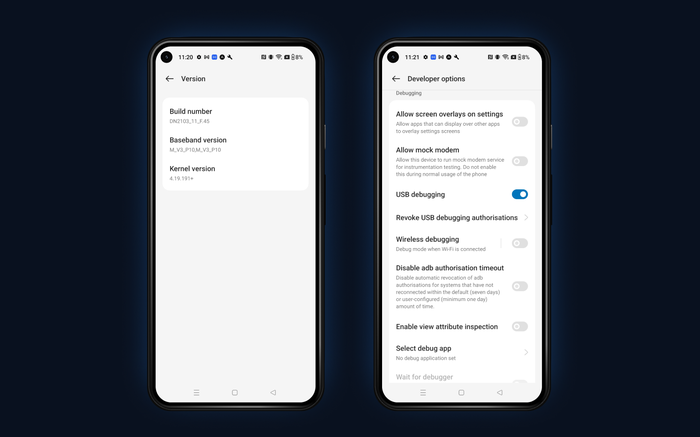
USB-Debugging auf einem OnePlus Nord 2
Wenn du ein Android-Gerät verwendest und es mit einem Windows-Computer verbinden möchtest, ist die Kopplung über WLAN am einfachsten, da der Kopplungsvorgang über USB in diesem Fall komplexer ist.
Mehr über die Vor- und Nachteile von WLAN- und USB-Verbindungen erfährst du hier.
Dein Android-Gerät über WLAN mit Camo Studio koppeln
Dein Android-Gerät über WLAN mit Camo Studio zu koppeln ist einfach:
- Öffne das Dropdown-Menü
Devicein der linken Seitenleiste und wähle+ Pair Camo Cameraaus. Dadurch öffnet sich ein Kopplungsfenster mit einem QR-Code. - Tippe in der Camo Camera App auf deinem Mobilgerät oben rechts auf die Schaltfläche für die drahtlose Verbindung und scanne dann den auf deinem Computer angezeigten QR-Code.
- Deine Geräte sollten sich automatisch verbinden, und das Video von deinem Mobilgerät sollte an Camo Studio übertragen werden.
Die Mindestanforderung für die Kopplung über WLAN auf einem Apple-Computer ist macOS Monterey (12.3). Alle unterstützten Versionen von Windows und Android sind mit der WLAN-Kopplung kompatibel.
Solltest du Probleme beim Verbinden deiner Geräte über WLAN haben, wirf einen Blick auf unsere praktischen Tipps zur Fehlerbehebung oder versuche die Verbindung über USB.
Das Video von Camo nutzen
Sobald du dein Gerät verbunden hast und sein Bild in der Camo-Oberfläche siehst, kannst du das Bild ganz einfach verfeinern und anpassen, eine Aufnahme erstellen oder dich mit jeder Videokonferenz-Plattform verbinden. So steigst du direkt ein:
Sofortige Verbesserungen
Wir empfehlen dir, jede Funktion von Camo auszuprobieren. Wenn du jedoch schnell gute Ergebnisse erzielen möchtest, ist das Panel „Szenen“ auf der rechten Seite der Oberfläche dein erster Anlaufpunkt. Dort findest du eine Reihe von Standardszenen, die deinem Video für verschiedene Anwendungsfälle sofort einen neuen Look verleihen. Für eine Szene, mit der du in deinem nächsten Videomeeting auffällst, wähle Meet & Greet. Sie weicht deinen Hintergrund sofort mit dem Porträtmodus weich, fügt mit Spotlight eine leichte Lichtkorrektur hinzu und platziert deinen Namen und deine Angaben oben links im Bild. Um sie noch weiter zu verfeinern, hier ein paar weitere Schritte:
- Korrigiere die Farbtemperatur deiner Kamera mit dem Weißabgleich-Regler unter dem Video-Tab oben links.
- Passe deine Farben mit den Reglern Sättigung und Lebendigkeit unter demselben Tab an. Lebendigkeit ist besonders hilfreich, um Farben zu verstärken, während dein Gesicht natürlich aussieht.
- Tausche dein eigenes Logo unter dem Ebenen-Tab oben links ein, indem du das Standardsymbol löschst oder ausblendest und auf das Symbol „+“ klickst, um deine eigene Bilddatei zu importieren.
- Verfeinere abschließend deinen Bildausschnitt mit dem Werkzeug „Bildausschnitt“ unter dem Video-Tab.
Ein paar kleine Änderungen in Camo Studio können einen sofortigen Unterschied für dein Video machen
Ein Videoprofil auswählen
Die Wahl der besten Auflösung und Bildrate für dein Video kann kompliziert sein. Damit du schnell loslegen kannst, findest du oben in der Oberfläche eine Reihe von Voreinstellungen in den Videoprofilen, die nach typischen Anwendungsfällen benannt sind. Sobald du die für dein Video passende ausgewählt hast, kannst du direkt an einem Meeting teilnehmen oder mit der Aufnahme beginnen.
Mit Meeting-Plattformen verbinden
Wenn du Camo für deine Arbeitsmeetings und Präsentationen nutzen möchtest, öffne einfach die Videokonferenz-App deiner Wahl und wähle Camo Camera in deren Videoeinstellungen aus. Du kannst Camo auch als Audioquelle auswählen, entweder um das Mikrofon deines angeschlossenen Telefons oder deiner Kamera als Eingang zu verwenden, oder damit die App dabei hilft, dein Audio und Video synchron zu halten.
Dein erstes Video aufnehmen
Das Aufnehmen mit Camo funktioniert unter macOS und Windows gleich. Klicke einfach auf die Schaltfläche „Aufnehmen“ in der oberen Leiste der Camo Studio-Oberfläche, und Camo beginnt, Video an dem von dir unter Einstellungen > Allgemein > Aufnahmespeicherort festgelegten Ort aufzuzeichnen. Wenn du mit der Aufnahme fertig bist, beendet ein Klick auf dieselbe Schaltfläche die Aufnahme und speichert die Datei.
Mit nur einem Klick nimmst du mit Camo auf
Wenn du die Gelegenheit hast, empfehlen wir dir, die Möglichkeiten von Camo in diesem Handbuch genauer zu erkunden. Wir haben außerdem eine Reihe von Anleitungen erstellt, die dir helfen können, dein Video noch weiter zu verbessern. Du erhältst Tipps für besseren Ton, besseres Licht, besseren Blickkontakt, die Befestigung deines Telefons und mehr.
Upgrade auf Camo Pro
Du musst nichts bezahlen, um Camo zu nutzen – die kostenlose Version bietet alles, was du brauchst, um dein Telefon als hochwertige Webcam zu verwenden. Wenn du jedoch auf Pro upgraden und die 4K-Auflösung deines Geräts voll ausnutzen möchtest, kannst du das Upgrade durchführen, indem du oben rechts in Camo Studio auf die Schaltfläche „Upgrade“ klickst.
Daraufhin öffnet sich ein Fenster wie das folgende, mit Schaltflächen am unteren Rand, um eine Lizenz zu kaufen oder zu aktivieren. Ein Klick auf „Jetzt kaufen“ führt dich zum Checkout von Camo, um eine Lizenz zu erwerben.
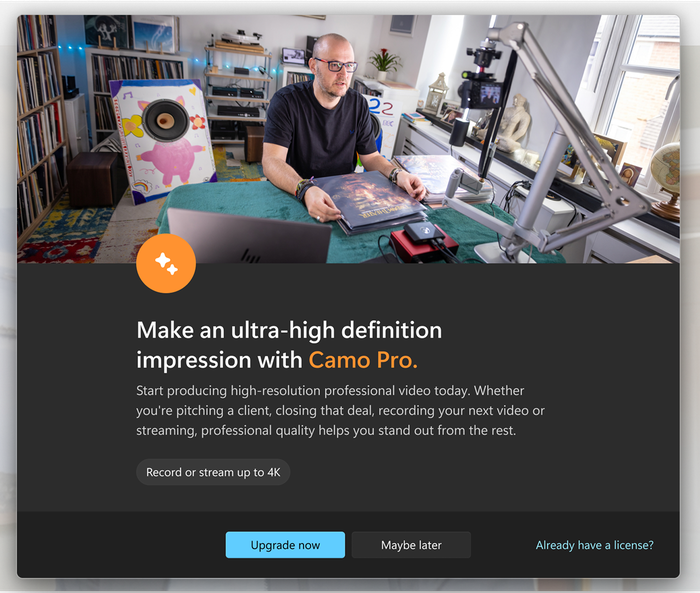
Das Upgrade-Fenster von Camo Studio
Sobald du Camo gekauft hast, erhältst du eine E-Mail mit Anweisungen zur Aktivierung deines Kontos. Um Camo mit bereits festgelegten Kontodaten zu aktivieren, gehe in Camo Studio zu Upgrade, wähle Activate license aus und gib deine Kontodaten zur Authentifizierung ein.
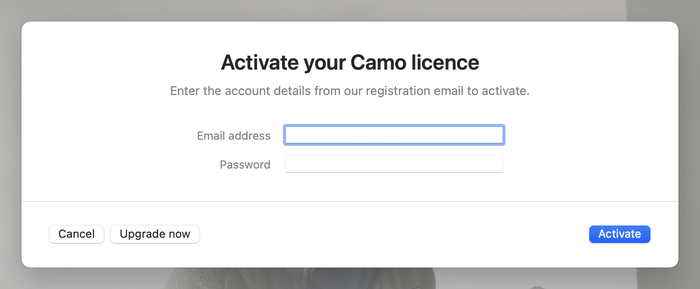
Camo Studio fordert zur Eingabe der Lizenzdetails auf
Wenn du das Browserfenster geschlossen hast, in dem du Camo gekauft hast, und die E-Mail nicht finden kannst, suche in deinem Posteingang nach support@reincubate.com und überprüfe deinen Spam-Ordner. Kontaktiere uns, wenn du nicht weiterkommst oder Hilfe brauchst!