
Camo wählt beim ersten Start bewusst sinnvolle Standardeinstellungen. Die meisten Nutzer können Camo daher einfach öffnen, eine Szene auswählen und sofort mit dem Streamen von hochwertigem Video beginnen. Wenn du mehr Kontrolle möchtest, bietet Camo Studio außerdem zahlreiche Optionen, um dein Video zu verändern oder zu verbessern.
Obere Steuerelemente
Camo ist so konzipiert, dass es vollständig über deinen Computer mit Camo Studio gesteuert wird. Die obere Leiste der Oberfläche bietet eine Reihe von Steuerelementen. Von links nach rechts sind das:
- Camo Studio-Symbol (Windows): Klicke hier, um auf Personalisieren, die Add-ons-Galerie und Einstellungen zuzugreifen sowie nach Updates zu suchen und Camo auszublenden oder zu beenden.
- Einstellungen und Anpassungen ein-/ausblenden: Mit diesen Schaltflächen kannst du die Einstellungs- und Galerieleisten öffnen oder einklappen. Du findest jeweils eine an beiden Enden von Camo Studio – eine für jede Spalte.
- Aufnehmen: Verwende die Funktion „Aufnehmen“, um das Kamerabild direkt aus Camo aufzuzeichnen. Klicke einmal darauf, um eine Aufnahme zu starten, und erneut, um sie zu stoppen und am Ort zu speichern, den du unter Einstellungen>Allgemein>Aufnahmespeicherort festgelegt hast.
- Stream: Verwende die Funktion „Stream“, um Live-Video an YouTube, Twitch, Kick, Facebook, Instagram oder einen anderen RTMP-Server zu übertragen. Klicke einfach auf die Schaltfläche „+“ im Dropdown-Menü, um ein oder mehrere Ziele hinzuzufügen.
- Profile: Dieses Menü enthält die gängigsten Kombinationen aus Videoauflösung, Bildrate und Seitenverhältnis, kategorisiert nach Anwendungsfall. Nutzer können außerdem eigene Profile erstellen und speichern – mit dem Verwaltungstool unter Einstellungen>Profile.
- Kamera pausieren und fortsetzen: Wenn dein Video pausiert ist, verschwindet dein Bild in Camo Studio, und in einem Videoanruf erscheint ein unscharfer Pausenbildschirm. Das lässt sich auch über die Tastenkombination
⌘ Cmd+⇧ Shift+⌥ Option+Pumschalten. - Benachrichtigungen (Windows): Dieses Panel zeigt wichtige Updates während der Nutzung der App an
- Einstellungen (macOS): Klicke auf das Zahnradsymbol, um auf Einstellungen zuzugreifen, eine erweiterte Galerie zu öffnen, deine Daten unter Personalisieren zu verwalten und die verfügbaren Add-ons anzusehen. Außerdem findest du hier Hilfe und Beratung, kannst direktes Feedback zu deiner Erfahrung senden und Protokolle exportieren, um bei der Problembehandlung zu helfen.
Video
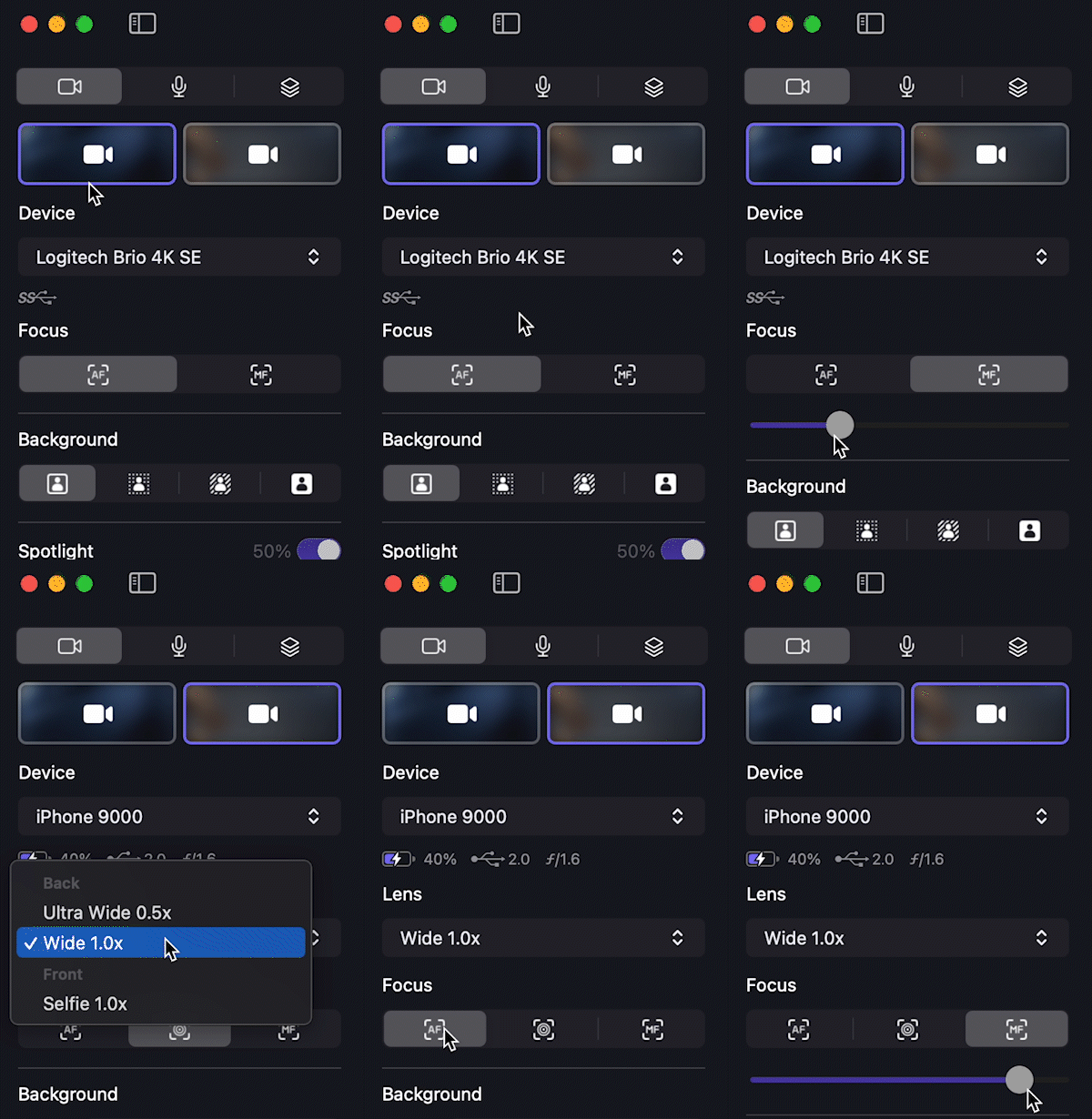
Die Kameraeinstellungen von Camo Studio verwenden
Im Video-Tab in der linken Seitenleiste kannst du ein verbundenes Gerät auswählen und verwalten, Bildverbesserungen anwenden und das Bild anpassen. Hier sind die verschiedenen gerätebezogenen Optionen:
- Gerät: Hiermit wählst du, von welchem verbundenen Gerät Camo Video beziehen soll. Wenn das Multi-Kamera-Add-on aktiviert ist und eine Szene mit zwei oder mehr Videoquellen ausgewählt oder erstellt wurde, erhält jede Videoquelle ihren eigenen Unter-Tab. Camo merkt sich die Geräte für jede deiner Szenen.
- Objektiv: Im Objektiv-Dropdown können Smartphone-Nutzer zwischen den Front- und Rückkameras ihres Geräts wählen.
- Fokus: Damit kannst du Autofokus verwenden oder die manuelle Steuerung aktivieren, um den Fokus mit einem Regler einzustellen.
Bildverbesserungen
Unterhalb der Gerätesteuerungen findest du die Bildverbesserungsfunktionen von Camo. Je nachdem, welches Gerät und welchen Computer du verwendest, stehen dir einige oder alle der folgenden Modi zur Verfügung:
- Basis: Dabei bleibt dein Hintergrund unverändert.
- Porträt: Wenn du diesen Modus aktivierst, erhält dein Hintergrund ein ansprechendes Bokeh, wodurch du dich vom Hintergrund abhebst und das Bild mehr Tiefe bekommt. Die Stärke des Effekts lässt sich mit einem Regler steuern.
- Datenschutz-Weichzeichnung: Dies hüllt deinen Hintergrund in einen diffusen Weichzeichner.
- Ersetzen: Verwende dies als virtuellen Greenscreen, um deinen Hintergrund freizustellen und durch einen eigenen zu ersetzen, oder aktiviere Physischer Greenscreen für die Werkzeuge Farbton und Ähnlichkeit sowie zum Festlegen von Schwellenwerten für Sättigung und Helligkeit.
Spotlight
Die Funktion Spotlight ist ein leistungsstarker Effekt, der das Motiv im Verhältnis zum Hintergrund aufhellt. Sie eignet sich hervorragend für schwierige Lichtsituationen, etwa wenn du stark von hinten beleuchtet wirst, und schon eine kleine Bewegung des Reglers macht bei den meisten Webcams einen deutlichen Unterschied.
Retusche
Das Werkzeug Retusche glättet dein Bild sanft, reduziert Bildrauschen und hilft dir, selbstbewusst in die Kamera zu blicken. Die Stärke wird über einen Regler gesteuert und funktioniert am besten dezent eingesetzt.
Filter & LUTs
Camo bietet eine Bibliothek maßgeschneiderter kreativer und Kalibrierungs-LUTs – also Filter-Voreinstellungen – zur Auswahl. Du kannst verschiedene filmische oder von sozialen Medien inspirierte Looks aktivieren und in ihrer Stärke steuern oder einen der Kalibrierungsfilter nutzen, um deine Einstellungen anzupassen oder dein Bild für die Verwendung mit einem Greenscreen zu optimieren.
In der LUT-Galerie kannst du eigene Voreinstellungen hinzufügen, indem du sie entweder selbst erstellst oder anderswo herunterlädst und hineinziehst. Camo unterstützt die Formate Cube, 3DL und LUT. Innerhalb der Galerie kannst du Effekte in der Vorschau ansehen und vergleichen sowie die Filter nach Bedarf neu anordnen oder gruppieren.
Effekte
Wenn du ein iOS- oder Android-Gerät mit Camo Camera an Camo Studio anschließt, erhältst du Zugriff auf eine Reihe von AR-Effekten wie Emoji Hands.
Bildausschnitt und andere Bildtransformationen
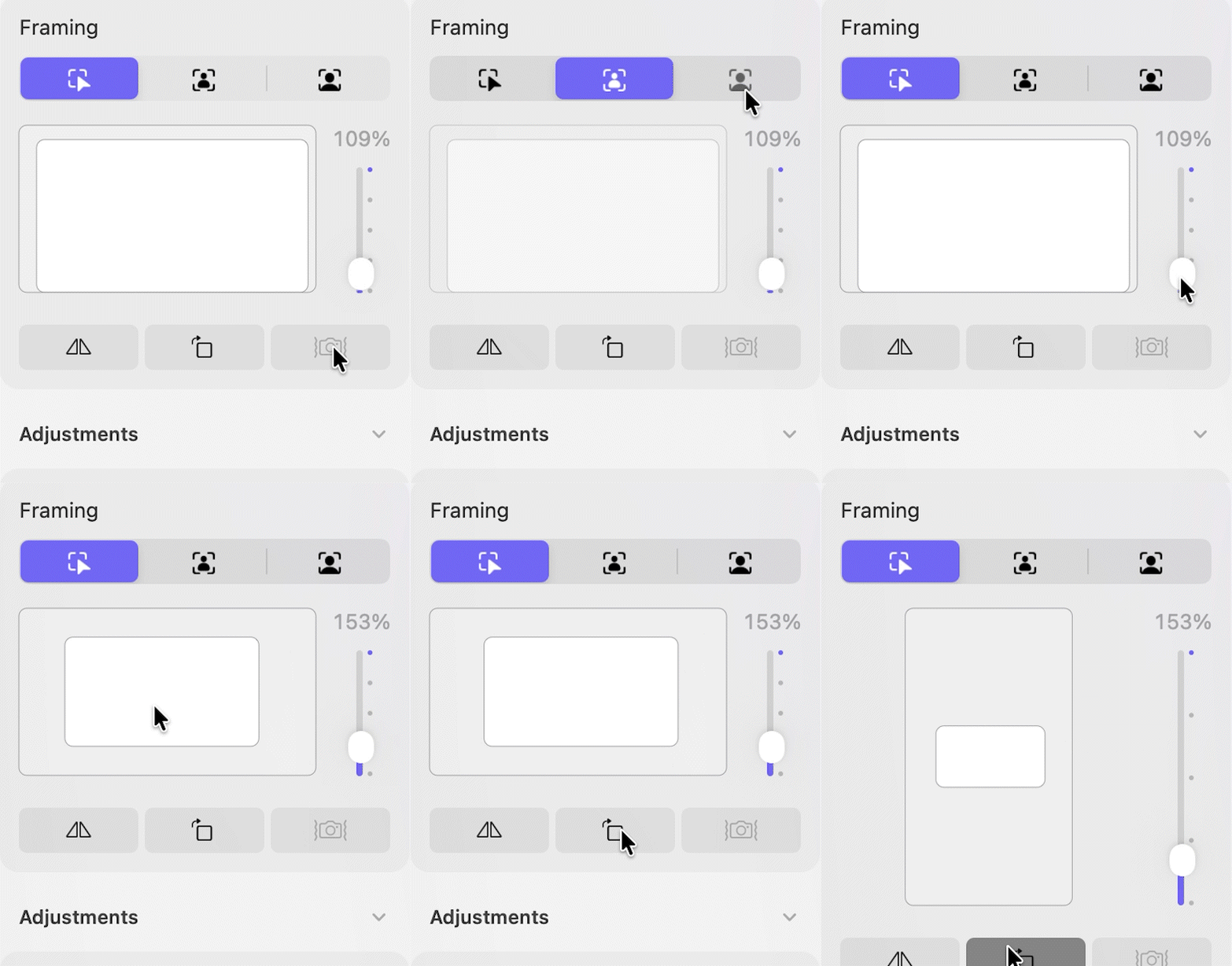
Die Bildtransformationssteuerungen von Camo
Mit den Bildtransformationssteuerungen von Camo kannst du Zoom, Neigung und Schwenk deines Videos anpassen, die Bildstabilisierung aktivieren und Funktionen wie Videospiegelung und Videorotation umschalten.
- Manueller Zoom: Mit dem Zoomregler kannst du in einen bestimmten Bereich deines Bilds hineinzoomen und den sichtbaren Ausschnitt in dieser gezoomten Ansicht verschieben, um dein Bild neu auszurichten.
- Automatischer Bildausschnitt: Mit einer gesichtsverfolgenden Physik-Engine hält dich diese Funktion in der Mitte des Bildausschnitts, während du dich seitlich bewegst.
- Automatischer Bildausschnitt mit Zoom: Diese Funktion kombiniert den automatischen Bildausschnitt mit einer automatischen Zoomfunktion, um dein Gesicht bei seitlicher Bewegung zentriert und bei Annäherung an oder Entfernung vom Objektiv deines Geräts in gleicher Größe zu halten.
- Videostabilisierung: Dieses für iOS-Geräte verfügbare Werkzeug minimiert die Auswirkungen von Stößen und Vibrationen auf dein Video. Das kann besonders hilfreich sein, wenn du eine etwas wacklige Halterung verwendest oder besonders kräftig tippst.
- Intelligenter Zoom: Mit Intelligentem Zoom kannst du dein Video mit minimalen Auswirkungen auf die Bildqualität zoomen. Der Standard-Digitalzoom, den Camo standardmäßig verwendet, schneidet das Bild einfach auf ein festgelegtes Zoomlevel zu und verwendet Upscaling, um die gewünschte Ausgabeauflösung zu erreichen. Intelligenter Zoom vermeidet den durch Upscaling entstehenden Qualitätsverlust, indem eine größere anfängliche Eingabeauflösung verwendet wird, sodass die Videoauflösung nie unter die angestrebte Ausgabeauflösung fällt. Du kannst Intelligenten Zoom in den Einstellungen von Camo im Tab Allgemein aktivieren.
- Mein Video spiegeln: Dies spiegelt dein Video horizontal. Wir empfehlen, diese Funktion anstelle der Spiegelung deiner Video-App zu verwenden, damit es konsistent bleibt. Manche Video-Apps spiegeln deine Vorschau fälschlicherweise, was verwirrend sein kann, während Camo dir immer zeigt, was andere sehen werden.
- Rotation: Damit kannst du dein Videobild in 90°-Schritten drehen. In fast allen Fällen ist es besser, die Ausrichtungssperre deines Smartphones zu deaktivieren und es zu drehen (unter anderem, weil das Smartphone die Rotation des Videos an der Quelle schneller verarbeiten kann). Wenn du dein Smartphone jedoch im umgekehrten Hochformat verwendest, kann diese Rotation in Kombination mit der Spiegelung gut funktionieren.
Bildanpassungen
In Camo Studio können Nutzer ihr Bild außerdem detaillierter anpassen, mit Reglern für Belichtung, ISO/Verstärkung, Weißabgleich, Helligkeit, Sättigung, Lebendigkeit, Kontrast und mehr. Für unterstützte Geräte gibt es außerdem ein Anti-Flacker-Werkzeug, das du über die Auslassungspunkte neben dem Auto-Schalter von Belichtung erreichst.
Camo unterstützt jede gängige Steuerung, die Kameras bieten, und wenn ein Gerät bestimmte Anpassungen nicht nativ unterstützt, ergänzt Camo sie automatisch mit eigenen Fähigkeiten. Smartphone-Nutzer können den Blitz ihres Geräts als zusätzliche Lichtquelle einschalten.
Audio
Im Audio-Tab in der linken Seitenleiste kannst du beliebig viele Audioquellen zu einer einzigen Ausgabe mischen, die Camo an deine Aufnahmen, Livestreams und das virtuelle Mikrofon „Camo“ sendet, das andere Apps sehen.
Klicke auf die Schaltfläche +, um eine Quelle hinzuzufügen. Die Quellen sind wie folgt gruppiert:
- Integrierte und angeschlossene Mikrofone: jedes Mikrofon, das in deinen Computer integriert oder daran angeschlossen ist.
- Bluetooth: drahtlose Mikrofone und Headsets.
- Camo Camera: das Mikrofon eines verbundenen Telefons. Manche Telefone bieten mehr als eine Mikrofonposition – zum Beispiel das vordere und hintere Mikrofon eines iPhones –, die jeweils als eigener Eintrag angezeigt werden. Es kann jeweils nur ein Camo Camera-Mikrofon gleichzeitig in der Mischung aktiv sein.
- Anwendung: Audio aus einem einzelnen App-Fenster, etwa einem Browser-Tab oder einem Spiel. Dies ist unter Windows 10 nicht verfügbar; dort ist Systemaudio die einzige Möglichkeit, den Ton einer anderen App einzubinden.
- Systemaudio: alles, was aktuell über die Lautsprecher deines Computers wiedergegeben wird.
Jede hinzugefügte Quelle erscheint als eigene Spur mit einem Lautstärkeregler, einer Stummschalttaste und einer Pegelanzeige. Lokale Mikrofone erhalten außerdem einen Schalter für Rauschunterdrückung, um Hintergrundbrummen und -rauschen zu reduzieren; dies ist für die Quellen Systemaudio, Anwendung und Camo Camera nicht verfügbar. Klicke auf die Schaltfläche ⋯ einer Spur für weitere Optionen, darunter Eingabeverzögerung – zum Abgleichen eines Telefonmikrofons oder Bluetooth-Headsets mit deinem Video – und Entfernen, um die Quelle aus der Mischung zu nehmen.
Die Master-Spur befindet sich immer oben in der Liste und stellt deine finale Mischung dar, mit einem Limiter und einem 4-Band-Equalizer, um den Gesamtklang zu formen, bevor er an Aufnahmen, Streams und das virtuelle Mikrofon von Camo gesendet wird.
Wenn du Camo Studio zum ersten Mal öffnest, startet der Audio-Tab mit einer einzigen Spur: dem Standardmikrofon deines Computers. Alles andere ist optional.
Funktionskompatibilität
Der breite Funktionsumfang von Camo bietet dir viele Möglichkeiten, dein Video einzurichten und anzupassen. Wenn du dein Smartphone jedoch als Kamera verwendest, kann das auch viel Rechenleistung von deinem Gerät erfordern. Die gleichzeitige Nutzung anspruchsvoller Funktionen wie Intelligenter Zoom, höherer Bildraten und Auflösungen sowie erweiterter Modi kann bei manchen Geräten bei längerer Nutzung zu Leistungseinbußen führen.
Um dem Rechnung zu tragen, und in einigen Fällen aus technischen Gründen, kann die Nutzung bestimmter Modi mit anderen Funktionen inkompatibel sein. Die folgende Tabelle zeigt dir, welche Funktionen eine gute Kombination für dein Gerät und dein Gesamt-Setup ergeben.
Beachte, dass Camo, wenn du einen Modus auswählst, der vom aktuell verwendeten Objektiv, der Auflösung oder der Bildrate nicht unterstützt wird, diese Inkompatibilität automatisch behebt, indem Objektiv, Auflösung und/oder Bildrate auf einen kompatiblen Wert umgestellt werden.
| Funktion | Normaler Modus | Porträtmodus | Andere Modi |
|---|---|---|---|
| Alternative Objektive | ✅ | ❌ | ✅ |
| Bildraten bis 30 fps | ✅ | ✅ | ✅ |
| Bildraten über 30 fps | ✅ | ❌ | ❌ |
| Optimierte Auflösungen | ✅ | ✅ | ✅ |
| Andere Auflösungen | ✅ | ❌ | ✅ |
| Videostabilisierung | ✅ | ❌ | ✅ |
| Intelligenter Zoom | ✅ | ❌ | ❌ |
Bei der Verwendung von ultrahohen Auflösungen wie 4K mit einem verbundenen Smartphone sind viele Funktionen von Camo aufgrund der erhöhten Verarbeitungsanforderungen an dein Gerät und deinen Computer eingeschränkt. Zusätzlich zu den unten genannten eingeschränkten Funktionen werden auch bestimmte Bildanpassungen nicht unterstützt.
| Funktion | Bis 1080p | 4K und höher |
|---|---|---|
| Bildraten über 30 fps | ✅ | ❌ |
| Automatischer Bildausschnitt ohne Zoom | ✅ | ❌ |
| Automatischer Bildausschnitt mit Zoom | ✅ | ❌ |
| Folgemodus | ✅ | ❌ |
| Porträtmodus | ✅ | ❌ |
| Datenschutz-Weichzeichnung | ✅ | ❌ |
| Ersetzen | ✅ | ❌ |
| Spotlight | ✅ | ❌ |
| AR-Modi | ✅ | ❌ |