Diese Seiten erklären dir, wie du Camo verwendest und optimal nutzt. Falls du es noch nicht installiert hast, sieh dir zuerst die ersten Schritte mit Camo an, bevor du hierher zurückkehrst.
Das Fenster von Camo Studio
Wenn du Camo Studio zum ersten Mal startest, öffnet sich das Fenster von Camo Studio auf deinem Computer und sollte wie im Bild unten aussehen. Dabei wird das Popup „Willkommen“ angezeigt.
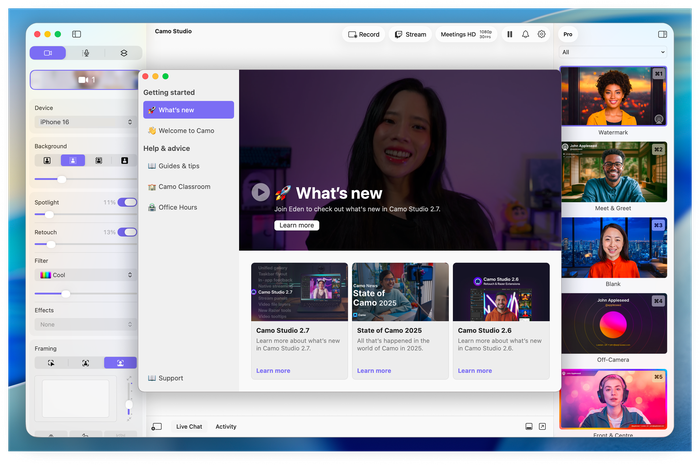
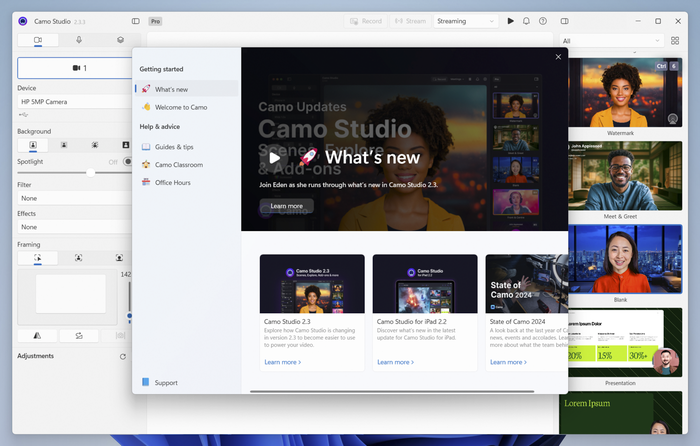
Der Willkommensbildschirm von Camo Studio unter macOS und Windows.
Wenn du auf dem Willkommensbildschirm auf „Schließen“ klickst, siehst du das Fenster von Camo Studio (du kannst jederzeit zum Willkommensbildschirm zurückkehren, indem du oben rechts in Camo Studio unter dem Einstellungssymbol Help & advice auswählst).
Wenn ein Gerät in Camo Studio ausgewählt ist, siehst du in der Mitte des Fensters eine Vorschau des Videobilds der Kamera.
Hinweis für Smartphone-Nutzer: Der Bildschirm „Keine Geräte verbunden“ wird angezeigt, wenn ein Smartphone verbunden ist, aber Camo darauf nicht läuft. Stelle sicher, dass Camo Camera auf deinem Smartphone installiert ist und ausgeführt wird, um die Verbindung herzustellen.
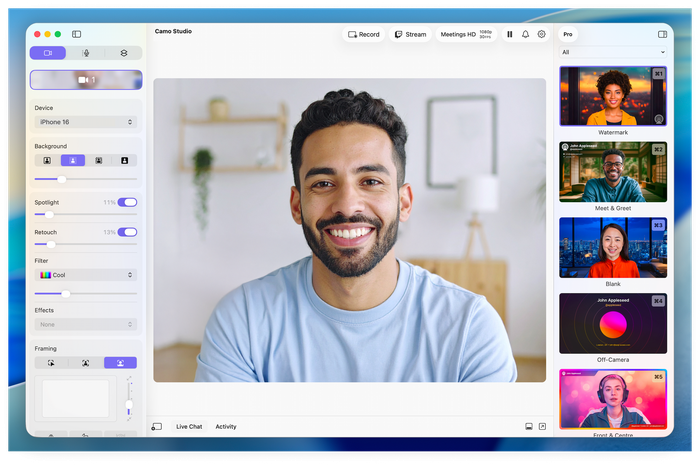
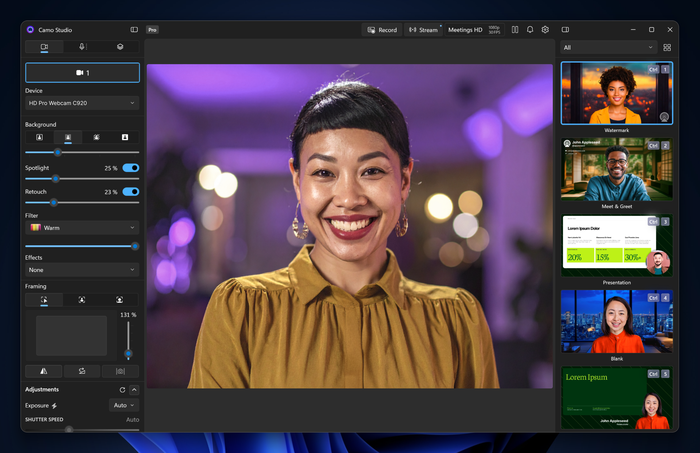
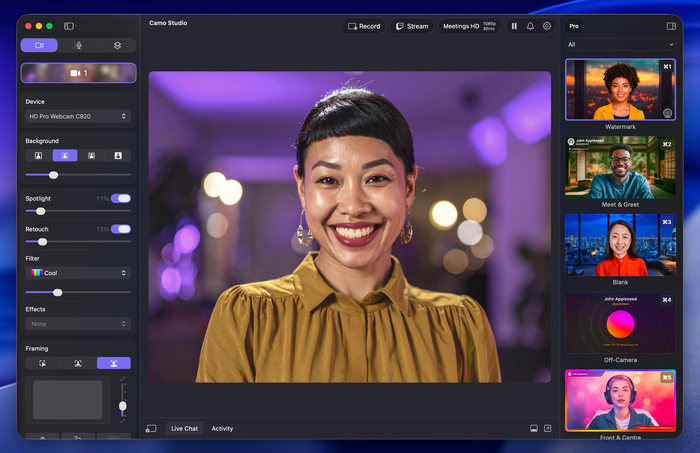
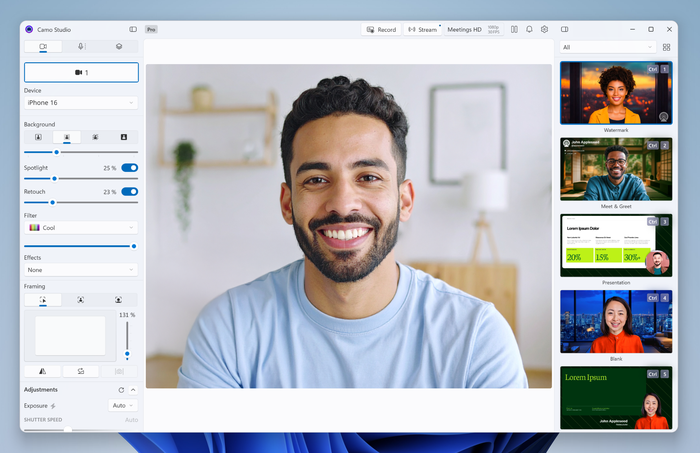
Camo Studio unter macOS und Windows im hellen und dunklen Modus
Das Fenster von Camo Studio kann jederzeit gefahrlos geschlossen werden – es muss nicht geöffnet sein, damit Camo Video an andere Apps weiterleitet.
Das Flyout von Camo Studio
Das Flyout ist ein Schnellzugriffspanel, das dir eine Live-Vorschau deines Kamerabilds zusammen mit den Steuerelementen bietet, die du während eines Anrufs oder Streams am ehesten benötigst: eine Szenenauswahl mit einem Sammlungsfilter, Aufnehmen, Pause/Fortsetzen, eine Schaltfläche zum Ein- oder Ausblenden des vollständigen App-Fensters und mehr.
Du kannst auf das Flyout zugreifen, indem du auf das Camo Studio-Symbol in der macOS-Menüleiste oder der Windows-Taskleiste klickst, oder indem du unter Windows ⇧ Shift + ⊞ Win + E oder unter macOS ⇧ Shift + ⌘ Cmd + E drückst.
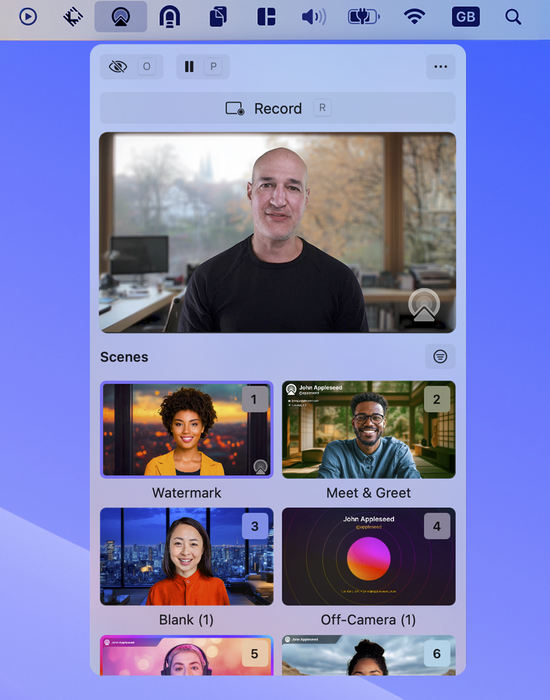
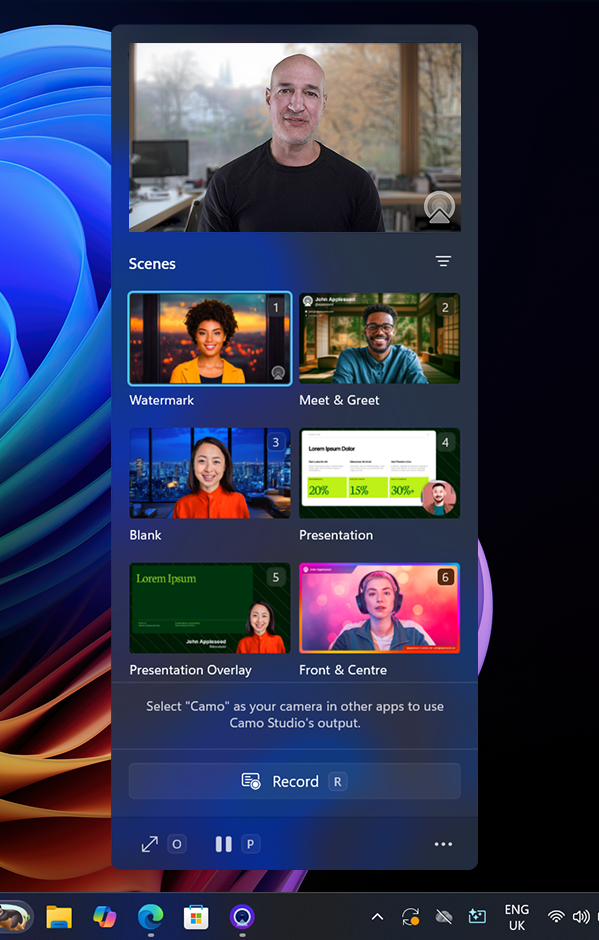
Die Flyouts der Menüleiste (links) und Taskleiste (rechts) von Camo Studio unter macOS beziehungsweise Windows.
Camo Studio-Statusanzeige
Das Camo Studio-Symbol in der Menüleiste zeigt den aktuellen Status von Camo an. Der Screenshot unten zeigt die Zustände „Inaktiv“, „Bereit“, „Aktiv“ und „Warnung“. Diese bedeuten Folgendes:
- Inaktiv: Es ist kein Gerät in Camo Studio verbunden oder ausgewählt; es ist nicht bereit, auf Anfrage Video zu senden
- Bereit: Ein Gerät ist ausgewählt, und sein Video ist einsatzbereit
- Aktiv: Ein Gerät ist ausgewählt, und sein Video wird gerade von einer anderen App verwendet
- Warnung: Camo Studio hat ein Problem erkannt; ein Gerät funktioniert möglicherweise nicht wie erwartet, oder eine andere App versucht, dessen Video zu verwenden, aber es ist kein Gerät verbunden oder ausgewählt
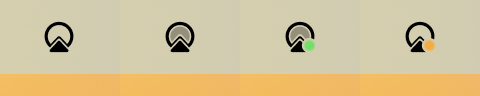
Camo Studio mit den Zuständen „Inaktiv“, „Bereit“, „Aktiv“ und „Warnung“
Bildschirmvorhang
Alle Steuerelemente für Camo befinden sich auf deinem Desktop. Wenn du also dein Telefon als Webcam verwendest, musst du dessen Bildschirm nach dem Verbinden nicht mehr benutzen. Aus diesem Grund wurde mit Version 1.3 von Camo der Bildschirmvorhang eingeführt, der den Bildschirm deines Telefons bei der Verwendung von Camo abdunkelt. Das verhindert Ablenkung, hält das Gerät kühl und verbessert Datenschutz und Energieverbrauch. Der Bildschirmvorhang ist automatisch aktiviert und kann unter Einstellungen > Mobilgeräte angepasst werden (unter macOS: Einstellungen > Mobilgeräte), wo du ihn auf Automatisch (Standard), Immer ein oder Aus einstellen kannst.