
Szenen sind ein zentraler Bestandteil des Workflows von Camo Studio: Sie ermöglichen es, Kombinationen aus Ebenen, Kameraeinstellungen, Anpassungen und Effekten zu konfigurieren und für den Bedarfsfall zu speichern. Du findest deine Szenen in der rechten Seitenleiste, jederzeit einsatzbereit, sowie in der Galerie – wo du sie nach Belieben organisieren und kategorisieren kannst.
Die App wird mit einer Reihe von Standardszenen geliefert, die sich für verschiedene Zwecke eignen, etwa für Arbeitsmeetings, das Testen deines ersten Streams oder eine schnelle Aufnahme. Viele davon enthalten Ebenen, die über die Funktion „Personalisieren“ mit deinen Angaben angepasst werden können; gib einfach Angaben wie deinen Namen, deinen Standort und dein Logo ein, und deine Szenen aktualisieren sich automatisch, um sie darzustellen.

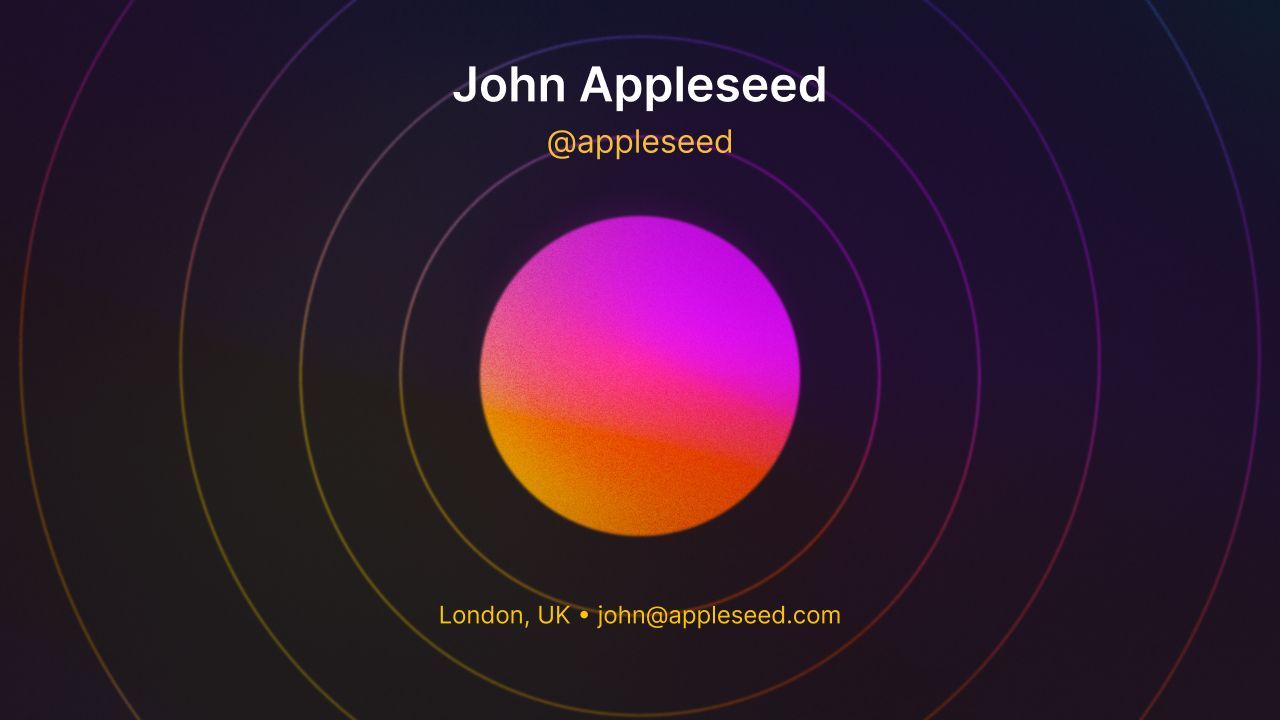
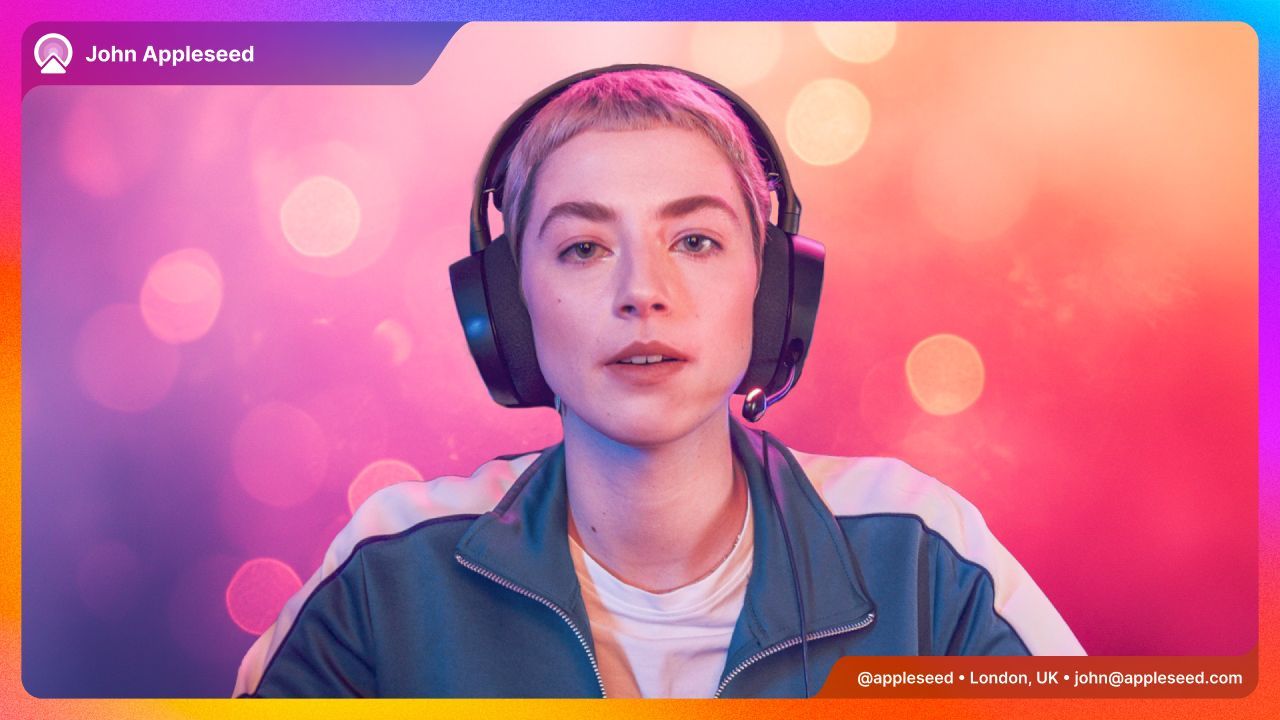
Einige der in Camo Studio verfügbaren Standardszenen.
Du kannst Szenen über den Szeneneditor unten bearbeiten, falls du Anpassungen an den bereitgestellten Szenen vornehmen oder ein eigenes Set von Grund auf erstellen möchtest.
Personalisieren
Personalisieren ist der schnellste Weg, dein Video zu deinem eigenen zu machen. Die von dir verwendeten Angaben werden automatisch in die entsprechenden Werte deiner Szenen übernommen, etwa durch das Einbinden deines Namens oder Firmenlogos – das gibt deinem Publikum hilfreiche Informationen und lässt dich professioneller wirken.
Du wirst beim ersten Start der App im Rahmen des Onboardings zur Einrichtung von Personalisieren aufgefordert und kannst deine Angaben jederzeit über den Bereich „Personalisieren“ bearbeiten – dieser befindet sich unter Windows in den Einstellungen und unter macOS in der Szenengalerie.
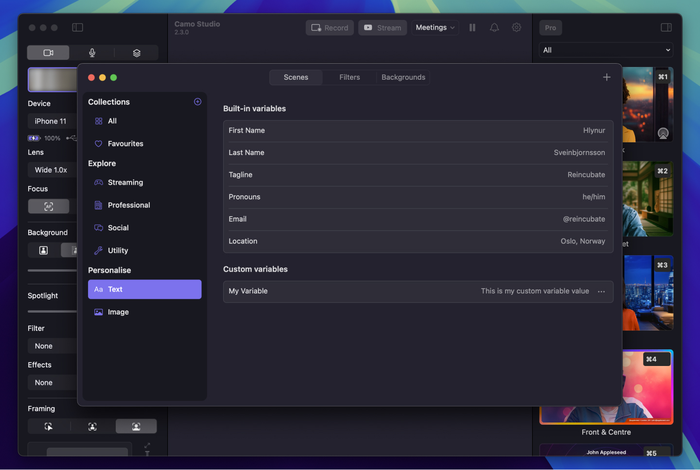
Füge deine Angaben mit Personalisieren automatisch zu Szenen hinzu.
Um eine Personalisieren-Variable in einer Szene zu verwenden, gib den Variablennamen in geschweiften Klammern an und entferne die Leerzeichen. Der Wert für „Vorname“ kann beispielsweise so verwendet werden, um eine Textebene in deiner Szene zu befüllen: {{firstName}}; und wenn du auch deinen Nachnamen möchtest: {{firstName}} {{lastName}}
Wenn du noch mehr Informationen hinzufügen möchtest, kannst du die Standard-Personalisieren-Variablen um eigene Variablen erweitern. Gib deiner Variable einfach einen Namen, trage einen Wert ein, und schon kannst du sie in einer Szene verwenden. „Meine Variable“ kann beispielsweise so in einer Szene referenziert werden: {{myvariable}}
Die Szenengalerie
Oben im Panel „Szenen“ findest du ein Dropdown-Menü, mit dem du zwischen verschiedenen Szenensammlungen wechseln kannst, einschließlich deiner Favoriten und aller anderen von dir erstellten Sammlungen, und die Szenengalerie öffnen kannst. Die Galerie hilft dir, deine Szenen und Sammlungen zu organisieren, neue Szenen durch Duplizieren einer bestehenden Szene oder von Grund auf zu erstellen und über den Bereich „Entdecken“ mit der App gebündelte Szenen zu entdecken.
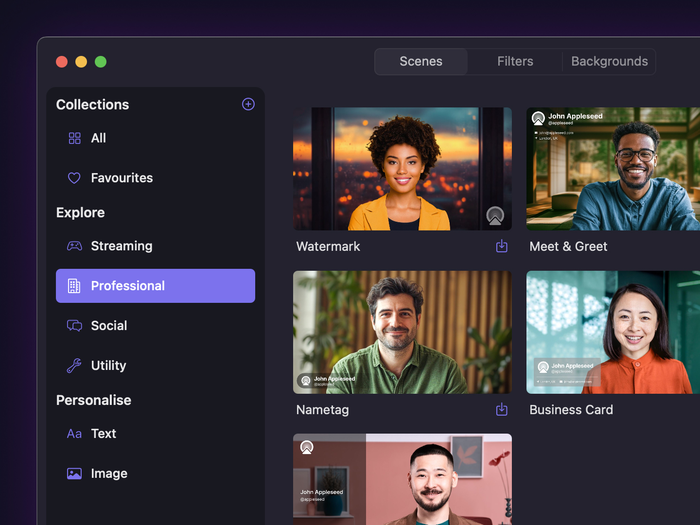
Finde deine neue Lieblingsszene im Bereich „Entdecken“ der Galerie.
Der Bereich „Entdecken“ ist mit verschiedenen Arten von Szenen ausgestattet, von informativen, professionell ausgerichteten Layouts, bei denen Information und Klarheit im Vordergrund stehen, bis hin zu ausdrucksstarken und farbenfrohen Designs für alle, die ihrem Videoauftritt eine besondere Note verleihen möchten. Es gibt außerdem einige Szenen aus der Kategorie „Hilfsmittel“, die als Ausrichtungshilfen oder für dezentere Effekte wie Vignette praktisch sein können.
Du kannst zwischen deinen wichtigsten Szenen wechseln, ohne die Galerie überhaupt zu öffnen. Drücke unter Windows Ctrl + 1 bis Ctrl + 6. Drücke unter macOS ⌘ Cmd + 1 bis ⌘ Cmd + 9.
Deine Szenen organisieren — verwende die Schaltfläche + in der Seitenleiste, um eine neue Sammlung hinzuzufügen, und benenne Sammlungen um oder lösche sie per Rechtsklick. Verschiebe eine Szene zwischen Sammlungen, indem du mit der rechten Maustaste darauf klickst und „Zu Sammlung hinzufügen“ auswählst, oder entferne sie über „Aus Sammlung entfernen“. Markiere eine Szene als Favorit, indem du mit dem Mauszeiger darüberfährst und auf die herzförmige Schaltfläche klickst, oder verschiebe sie direkt in die Sammlung „Favoriten“.
Szenen vor der Verwendung als Vorschau ansehen — wenn du die Szenengalerie öffnest, erstellt sie eine Momentaufnahme deines aktuellen Videobilds, die als Vorschaubild in der gesamten Galerie verwendet wird. Aktualisiere dieses jederzeit über die Schaltfläche oben rechts im Galeriefenster – praktisch, um dir schnell einen Eindruck davon zu verschaffen, wie eine Szene aussehen wird, ohne zu ihr zu wechseln.
Der Szeneneditor
Szenen bestehen aus Ebenen — deinem Kamerabild, Bildern, Text, Formen und mehr —, die auf einer Leinwand gestapelt und angeordnet werden. Im Szeneneditor erstellst und passt du sie an.
Wähle den äußersten rechten Tab in der linken Seitenleiste, um den Szeneneditor für deine aktuelle Szene zu öffnen, oder erstelle oder bearbeite eine Szene über die Szenengalerie oben, um ihn automatisch zu öffnen. Der Editor ist auf beide Seitenleisten aufgeteilt: Die linke Seitenleiste verwaltet deinen Ebenenstapel, und die rechte Seitenleiste zeigt die Einstellungen der jeweils ausgewählten Ebene.
Die Ebenenauswahl
Die linke Seitenleiste zeigt:
- Der Szenenname — um ihn umzubenennen, verwende das Menü „…“ neben dem Namen und wähle „Umbenennen“.
- Eine Schaltfläche Szene exportieren, mit der die aktuelle Szene als
.camoscene-Datei gespeichert wird. - Eine Schaltfläche Ebene hinzufügen zum Hinzufügen der unten aufgeführten Ebenentypen.
- Die Schaltflächen Rückgängig und Wiederholen für deine Änderungen.
- Die Ebenenliste, die jede Ebene der Szene anzeigt. Ziehe, um die Reihenfolge zu ändern — Ebenen weiter oben in der Liste erscheinen vor Ebenen darunter, wo sie sich überlappen.
Klicke mit der rechten Maustaste auf eine Ebene für weitere Optionen: Kopieren, Einfügen, Leinwand füllen, Seitenverhältnis sperren, sie nach vorne oder hinten verschieben (oder direkt ganz nach vorne oder hinten), sie ausblenden, umbenennen, duplizieren oder entfernen. Unter macOS können Ebenen außerdem einzeln gesperrt werden, um versehentliche Änderungen zu verhindern; diese Option ist unter Windows derzeit nicht verfügbar.
Klicke mit der linken Maustaste, um eine Ebene auszuwählen und Einstellungen wie Position, Deckkraft und Rotation im Inspektor auf der rechten Seite anzupassen. Um mehrere Ebenen gemeinsam auszuwählen, halte unter Windows Ctrl oder Shift gedrückt und klicke, beziehungsweise unter macOS ⌘ Cmd oder ⇧ Shift.
Ebenentypen
Klicke auf Ebene hinzufügen, um aus Folgendem auszuwählen:
- Videoquelle — ein Bild einer verbundenen Kamera. Zeigt ein kleines Kamerasymbol und eine Nummer in der Ebenenliste an, damit du erkennen kannst, welche physische Quelle verwendet wird.
- Bildschirmaufnahme — ein freigegebenes App-Fenster oder dein gesamter Bildschirm. Zeigt den Namen und das Symbol des jeweils aufgenommenen Inhalts an.
- Text — Text mit einfacher Formatierung, einschließlich Unterstützung für Personalisieren-Variablen wie
{{firstName}}. - Bild — eine Bilddatei, ebenfalls mit Unterstützung für Variablen. Unterstützt
.PNG,.JPG,.JPEGund.BMP;.GIF-Dateien werden als einzelnes Standbild importiert, anstatt zu animieren. - Rechteck und Ellipse — einfache Formen. Unter Windows heißt die runde Form „Ellipse“; unter macOS heißt sie „Kreis“.
- Hintergrund — die Basisebene hinter allem anderen, entweder eine feste Farbe oder ein Bild aus der Hintergründe-Galerie. Jede Szene hat eine; sie kann ausgeblendet, aber nicht entfernt werden.
Einige zusätzliche Ebenentypen sind derzeit nur unter macOS verfügbar:
- Web — rendert eine Live-Webseite als Ebene, etwa ein YouTube-Video, ein Stream-Overlay oder ein Chat-Widget.
- Chat — zeigt einen einheitlichen, zusammengeführten Stream-Chat auf der Leinwand an.
- Videodatei — spielt eine Videodatei als Ebene ab.
- Sandwich Scenes — ein Modus für eine Videoquelle-Ebene, der dein Kamerabild in eine Vordergrundebene (dich) und eine Hintergrundebene aufteilt, sodass du andere Ebenen dazwischen platzieren kannst.