Filter sind eine großartige Möglichkeit, den Look deines Videos zu kalibrieren, anzupassen oder aufzuwerten, und Camo wird mit achtzehn maßgeschneiderten Filter-Voreinstellungen geliefert. Dazu gehören Film- und Analog-Looks, filmische Farbabstimmungen wie Bleach bypass und Blockbuster sowie praktische Werkzeuge wie ein Chroma-Keying-Optimierer (Greenscreen-Booster) und ein Belichtungsmonitor (False colour). Außerdem kannst du in Camo LUT-, Cube- und 3DL-Dateien importieren, die du heruntergeladen oder erstellt hast, und sie in der Filtergalerie organisieren oder gruppieren.
Filtersteuerung in Camo Studio
Die Steuerelemente für Filter befinden sich in der rechten Seitenleiste von Camo Studio. Im Dropdown-Menü kannst du die Filtergalerie öffnen, um zu sehen, wie jeder Filter auf dein Video angewendet aussieht, aus zuletzt verwendeten Filtern auswählen oder eine Voreinstellungsdatei in deine Filterbibliothek importieren.
Sobald ein Filter ausgewählt ist, kannst du seine Stärke mit dem Regler unter dem Menü steuern.
Die Filtergalerie
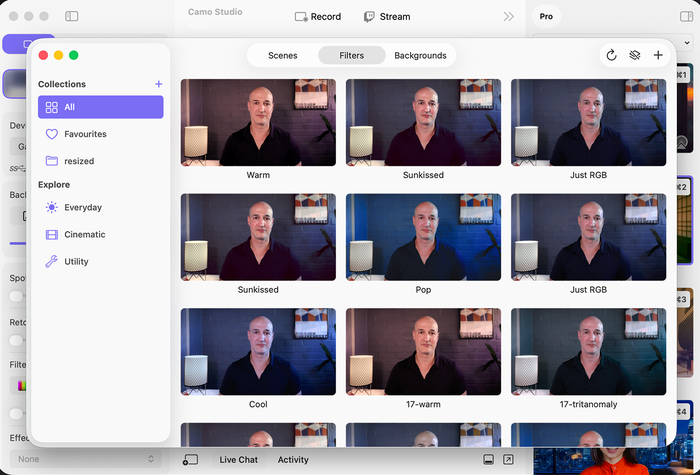
Die Filtergalerie in Camo Studio, hier mit einigen der in Camo enthaltenen Filter.
Mit der Filtergalerie von Camo Studio kannst du deine Filter organisiert halten und neue hinzufügen. Sobald du die Filtergalerie geöffnet hast, wird durch Klicken auf einen beliebigen Filter im Menü oder in der Galerie dieser auf dein Video angewendet, und durch Klicken auf das Herz in einem Filterfenster wird er dem Favoriten-Bereich deiner Bibliothek hinzugefügt. Um die Filter in der Galerie neu anzuordnen, ziehe einfach jeden per Drag-and-drop an seinen neuen Platz.
Die Seitenleiste enthält standardmäßig drei Sammlungen: „Bibliothek“ mit allen Filtern in deiner Sammlung, „Enthalten“ mit den standardmäßig in Camo Studio enthaltenen Filtern und „Favoriten“ mit den Filtern, die du favorisiert hast
Verwende die Schaltfläche + in der Seitenleiste, um deiner Galerie eine neue Sammlung hinzuzufügen, und benenne deine Sammlungen um oder lösche sie per Rechtsklick.
Du kannst einen Filter zwischen Sammlungen verschieben, indem du in der Galerie mit der rechten Maustaste darauf klickst und „Zur Sammlung hinzufügen“ auswählst – oder ihn aus einer Sammlung entfernst, indem du „Aus Sammlung entfernen“ auswählst.
In der oberen rechten Ecke der Galerie findest du eine Schaltfläche, um LUTs zu importieren, das aktuell verwendete Overlay zu deaktivieren und das in der gesamten Galerie verwendete Vorschaubild zu aktualisieren.
So siehst du dir Filter vor der Verwendung in der Vorschau an
Beim Öffnen erstellt die Filtergalerie einen Schnappschuss von Camos Videobild, der als Vorschaubild für alle enthaltenen Filter dient. Du kannst dieses Bild aktualisieren, indem du auf den Aktualisieren-Pfeil in der oberen rechten Ecke des Galeriefensters klickst.
Um einen Filter live in Aktion zu sehen, wähle ihn in der Filtergalerie oder im Dropdown-Menü in der Benutzeroberfläche von Camo Studio aus, um ihn zu aktivieren.
So importierst du Filter für die Verwendung in Camo
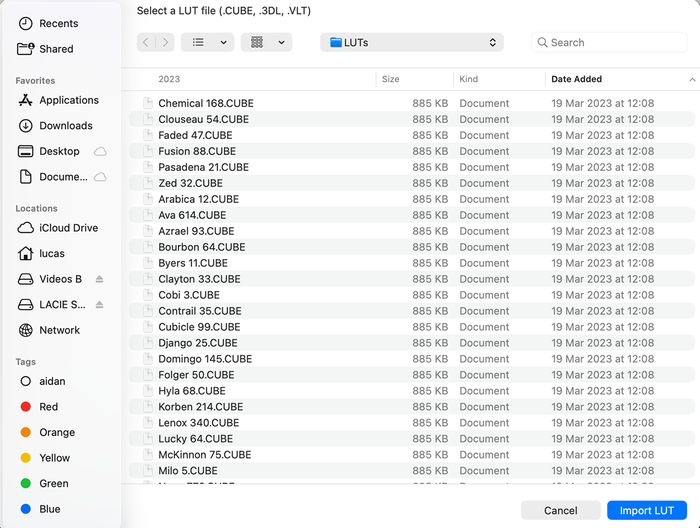
Filter für die Verwendung in Camo importieren.
Camo unterstützt den Import und die Verwendung beliebiger Farb- oder Kalibrierungs-Voreinstellungsdateien in den Formaten LUT, Cube oder 3DL. Das bedeutet, dass du Voreinstellungen außerhalb von Camo herunterladen oder erstellen und sie dann deiner Filterbibliothek hinzufügen kannst, um sie mit einem beliebigen Gerät zu verwenden.
Um einen Filter direkt über die Benutzeroberfläche von Camo Studio zu importieren, klicke auf das Dropdown-Menü „Filter“ und wähle „LUT importieren“ aus. Wenn du dich bereits in der Filtergalerie befindest, klickst du auf die Import-Schaltfläche in der oberen rechten Ecke des Fensters.
Navigiere im neuen Fenster zu dem Ort auf deinem Computer, an dem sich die Dateien im Format .CUBE, .3DL oder .VLT befinden, und klicke auf „LUT importieren“, sobald du sie gefunden hast. Dein neuer Filter erscheint automatisch als erster im Fenster der Filtergalerie, und du kannst ihn sofort anwenden.
Alternativ kannst du eine oder mehrere unterstützte Dateien auswählen und per Drag-and-drop direkt in die Filtergalerie ziehen.