Camo Studio for iPad 内置了丰富的功能,可以帮助你快速开始直播,还提供了工具方便你在准备就绪后管理直播。设备设置完毕、场景准备就绪后,开始直播就像将应用连接到你选择的直播平台并点按“开始”一样简单。接下来,我们将更详细地介绍整个流程。
直播目的地
在开始向特定直播平台或通过 RTMP 直播之前,你需要在应用中配置一个连接。为此,请点按 Camo Studio 顶部的直播图标,然后选择你要设置的目的地类型。Camo Studio for iPad 支持以下直播目的地:
- Twitch
- YouTube
- Trovo
- 自定义(RTMP)
当你选择与某个直播平台对应的目的地类型时,系统会引导你使用该平台的账户登录,随后跳转回应用。如果连接成功,你就会拥有一个可供使用的直播目的地。
你可以随时点按直播弹出窗口右上角的 + 来设置更多目的地。直播目的地也可以通过应用内的设置进行管理。
直播面板
直播所涉及的远不止创作精彩内容,以及具备用视频记录内容的工具和技巧。观众不仅期待主播与自己直接互动,也希望通过聊天和直播内事件与主播及其他观众互动。这正是直播面板发挥作用的地方。
直播面板本质上是一些小型组件,专为特定直播平台而设计,让你可以直接在 Camo Studio 界面中关注聊天、与管理员协调、监控直播状态等等。
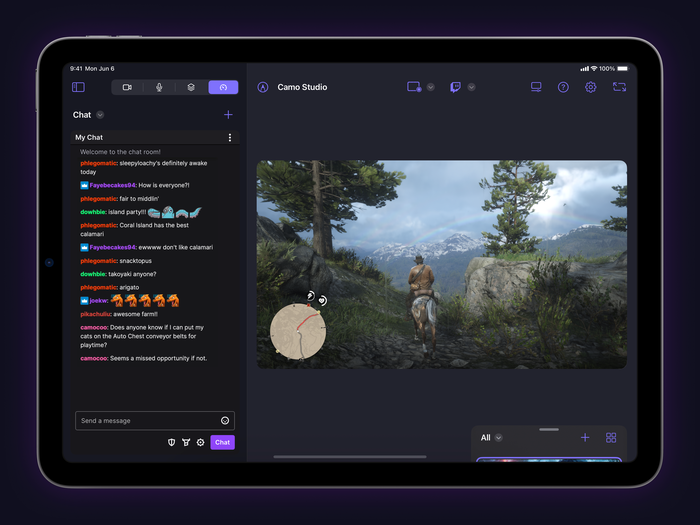
Camo Studio for iPad 中的 Twitch 聊天直播面板。
要开始使用直播面板,你首先需要设置好一个直播目的地,并在应用界面顶部的直播弹出窗口中选中它。然后,你可以打开左侧边栏中的直播面板选项卡,并点按直播面板窗格右上角的 + 按钮,选择该服务提供的可用选项。
你可以按需添加任意数量的面板——有些平台提供的选项会比其他平台更多——并使用直播面板窗格左侧的按钮在它们之间切换。希望这能让你下一次直播更轻松一些!