无论你使用的是 Neo、Stream Deck+ 还是其他型号,都可以将 Stream Deck 连接到 Camo,即时获得覆盖 Camo 工作流程各个环节的按键布局,从创建和切换场景,到调整音频、切换视频来源、开始直播等等。Elgato 对 Stream Deck 集成的最低要求是搭载 M1 或更新芯片、运行 iPadOS 17 的设备。
启用 Stream Deck 集成
按照以下步骤启用 Stream Deck 支持。
将 Stream Deck 连接到 iPad
将 Stream Deck 连接到 iPad 的方式与连接摄像机或麦克风完全相同——可以直接接入 iPad 的 USB-C 接口,如果需要连接多台设备,也可以通过 USB 集线器连接。为获得最佳效果,建议使用我们推荐的供电型号。Stream Deck 连接就绪后,Camo 会自动为视频工作流程的各个环节配置最实用的命令,从构建场景到录制或开始直播。
Camo 按键
当 Camo Studio 处于打开状态且 Stream Deck 已连接时,按键会自动填充一系列 Camo 动作。其中一类动作是场景缩略图,通过每 60 秒使用画面中心的内容自动更新,让你一眼就能识别每个场景。如果你想对此进行更多控制,场景缩略图自定义只需几个步骤。第二类动作对应于 iPad 上 Camo Studio 界面中相同的图标,按功能分组:
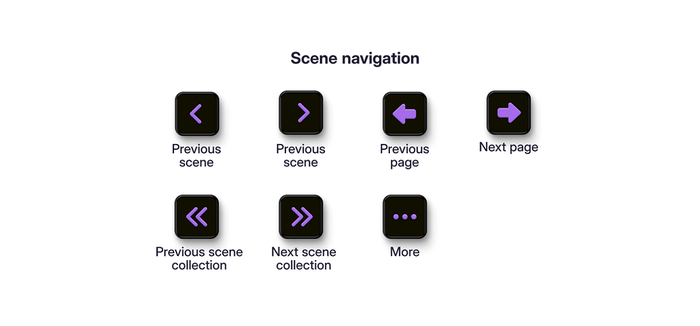
用于切换场景的按键。
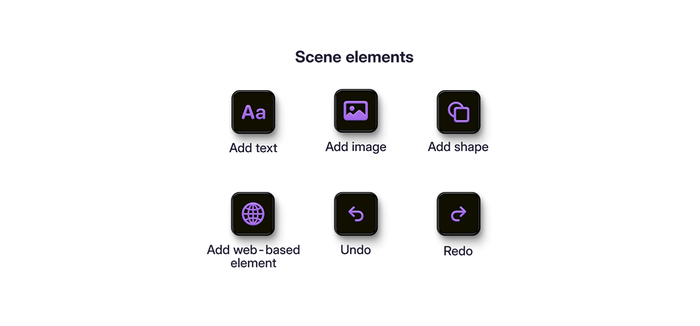
场景编辑器的层按键。
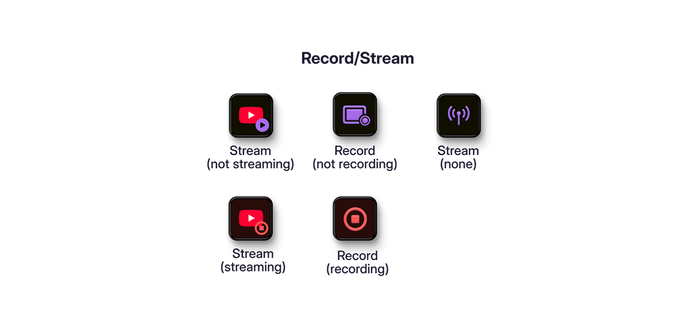
帮助你快速上手的快速入门按键。
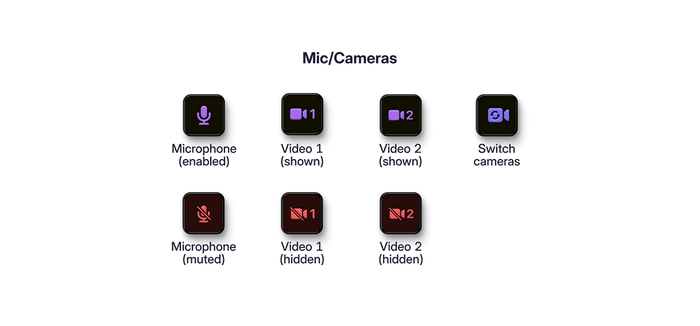
让你保持流畅操作的动作按键。
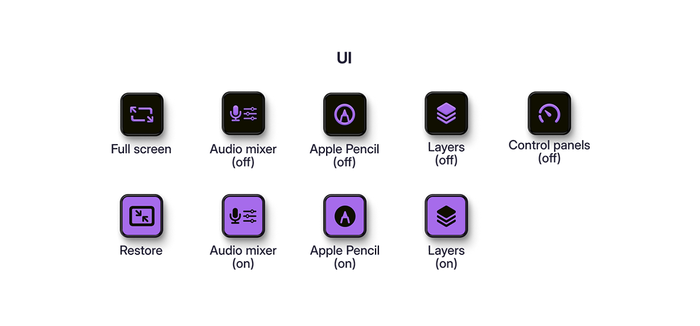
Camo Studio 功能的快捷键。
按键配置
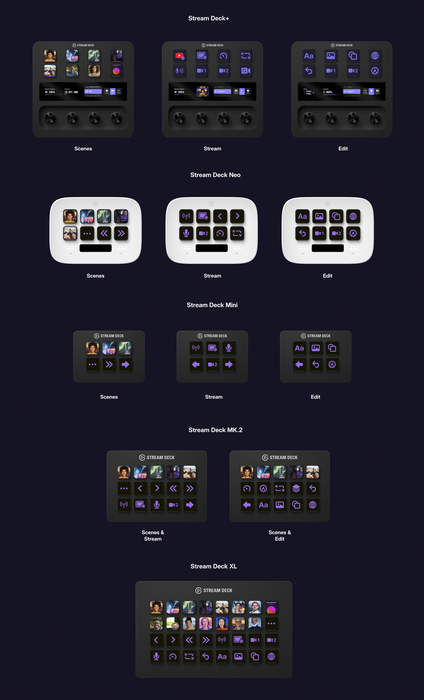
Camo Studio 按键在各种 Stream Deck 型号上的实际使用效果。
由于按键布局各不相同,每款 Stream Deck 型号都有各自专属的 Camo 按键配置,布局按 Camo Studio 工作流程的主要环节分组:场景、直播/录制和编辑。得益于 32 个按键,Stream Deck XL 可以同时容纳这三大类,而其他型号在不同布局之间切换的方法如下:
- Stream Deck+:右侧旋钮
- Neo:信息栏两侧的触控点
- Mini 和 MK.2:大号左右箭头键
场景缩略图
连接 Stream Deck 后,你的场景按键配置中会显示每个场景的缩略图。“探索场景”中的场景不会自动更新,但你编辑或创建的其他场景会自动更新,方式是每 60 秒根据画面中心的内容生成一张图片(导入的场景会保留其原有的缩略图行为)。
如果你想要更个性化的效果,可以创建自己的缩略图,让场景按键呈现出你想要的样子。观看视频了解具体方法。
按照以下步骤创建你自己的场景缩略图。