准备你的 iPad
Camo Studio for iPad 需要 iPadOS 17,并兼容以下设备:
- iPad Pro 13 英寸(M4)
- iPad Pro 12.9 英寸(第 2 代及以后机型)
- iPad Pro 11 英寸(第 1 代及以后机型)
- iPad Pro 10.5 英寸
- iPad Air 13 英寸(M2)
- iPad Air 11 英寸(M2)
- iPad Air(第 4 代及以后机型)
- iPad(第 9 代及以后机型)
- iPad mini(第 6 代及以后机型)
请注意,虽然更早几代的 iPad Air、iPad 和 iPad mini 也支持 iPadOS 17,但由于设备硬件的限制,它们不支持同时使用一个以上的视频来源。因此,Camo Studio for iPad 无法在这些设备上运行。
获取 Camo Studio
要在你的 iPad 上获取 Camo Studio,只需打开 App Store 应用并搜索“Camo Studio”。请确保你选择的是图标为紫罗兰色的 Camo Studio,而不是用于将 iPad 摄像头连接到 Mac 或 PC 的 Camo 应用。
首次启动 Camo Studio 时,你会看到一个欢迎屏幕,随后会有几个简单的步骤帮助你完成应用设置。
为了正常运行,该应用会请求以下权限:
- 访问你的照片图库,以保存录制内容并导入用于场景的媒体素材
- 访问设备上的摄像头,以用作视频输入源
- 访问设备上的麦克风,以用作音频输入源
- 访问网络,以连接到直播平台和我们的服务
最后,你可以为场景布局设置初始值——这会自动将你的姓名添加到某些场景元素中,例如叠加层标题。此步骤为可选项,你可以随时在应用设置中更新这些内容。
Camo Studio 界面
欢迎使用 Camo Studio for iPad!你首先会注意到位于屏幕左侧的当前画面设置。在这里,你可以为场景配置视频和音频输入,还可以选择背景图像并管理你的直播面板。目前,你可以点按其右侧的空白区域来关闭此侧边栏——你随时可以通过界面左上角的按钮再次打开它。
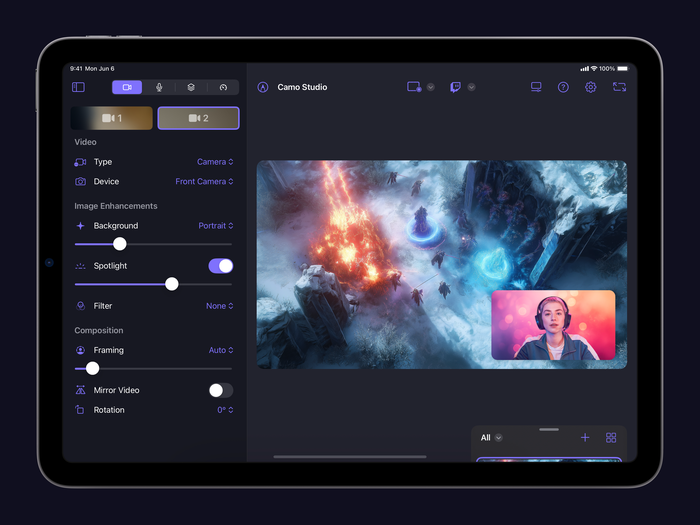
Camo Studio for iPad 的来源场景设置。
进行首次录制
在初次使用 Camo Studio for iPad 时,让我们先来快速录制一段内容。选择或创建一个你喜欢的场景布局,准备好后,只需按下屏幕顶部的录制按钮。选择录制内容的保存位置,然后点按“开始录像”。就是这么简单。
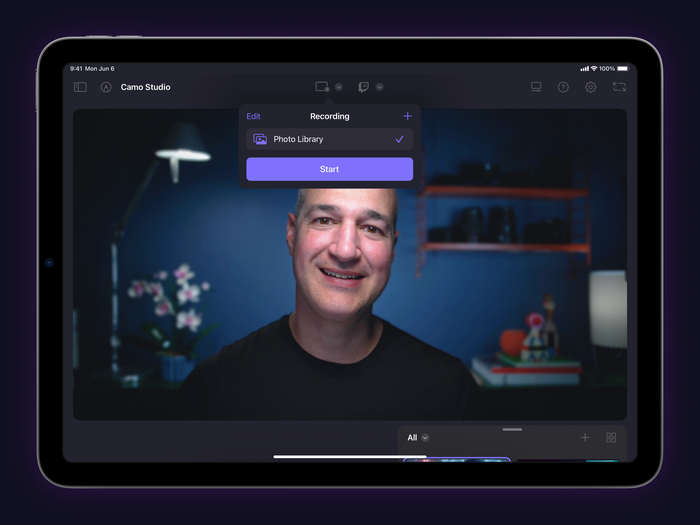
在 Camo Studio for iPad 中开始录制。
连接其他设备
得益于其摄像头和麦克风,仅凭 iPad 你就已经可以做很多事情,但加入更多设备则会将 Camo 体验提升到另一个层次。以下是几个思路,可以帮助你扩展 iPad 配置,并使用 Camo Studio 将其打造为强大的制作中心:
- 通过 Wi-Fi 将一台甚至两台运行 Camo Camera 的移动设备连接到 iPad 上的 Camo Studio,并利用它们强大的摄像头,从你放置它们的任意位置捕捉视频画面。iPhone 版应用可从App Store下载,Android 版可从Google Play下载。
- 使用采集卡,将游戏主机连接到你的 iPad,并将叠加了自拍视频的游戏画面直接直播到你喜欢的直播服务。安装并连接一台单反或微单相机,将你的 iPad 用作录制工作室,使用 Camo Studio 精准的取景控件和调整功能构图,然后只需轻点几下即可录制,或开始直播。
- 将你的 iPad 用作便携主机的显示器,或者在你只是需要一个方便的设备来接入 HDMI 信号时使用。
- 连接你的 Elgato Stream Deck,通过即时按键配置简化 Camo 视频工作流程的每一步
我们提供了关于如何将设备连接到 iPad 的建议,以及你可能需要或觉得有用的各种设备评测,从采集卡到 USB 集线器,再到支架和保护笼,应有尽有。