场景是一种简单的方式,用于为你最终输出的直播或视频组合不同的画面来源和背景。一个常见的例子是画中画布局,即在主画面之上叠加一个次要画面,通常显示在屏幕角落的一个较小画框中。这种布局太常见了,因此我们将它作为 Camo Studio 的默认设置,但场景还能做的远不止于此。
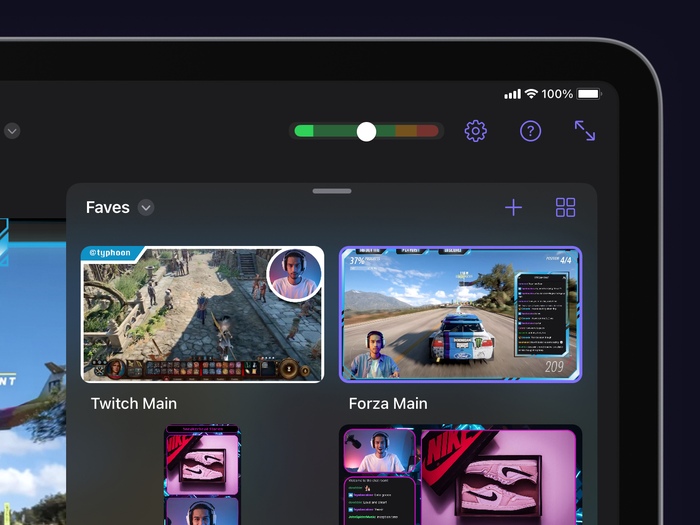
Camo Studio for iPad 中的场景
选择场景
你的所有布局都保存在 Camo Studio 界面右下角的场景面板中。在这里,你可以点按不同的布局来快速切换,也可以按集合或场景类型筛选显示的场景列表(场景类型会按方向对场景进行分类)。
要管理你的集合,请点按场景面板顶部最右侧的按钮打开场景图库。在场景图库中,你可以创建新的集合,通过长按场景将其从一个集合移到另一个集合,并创建新场景直接添加到任意集合中。
编辑和配置场景
开始使用场景最快的方法是自定义应用自带的某个默认场景。这些默认场景遵循常见的布局模式,可以作为良好的基础加以扩展,也是尝试不同场景设置和输入画面的理想起点。
移动和调整场景中元素的大小非常简单:只需将其拖动到你想要的位置,并使用双指捏合手势调整大小即可。你可以随时进行这样的快速调整,不过提前准备好场景并在它们之间切换,能带来更流畅的观看体验。
场景设置位于左侧边栏,包括视频来源、音频、场景层和直播面板的设置。
来源指的是场景获取视频输入的地方,例如已连接的移动设备、专用摄像机或网络摄像头、通过采集卡接入的游戏主机,甚至是 iPad 自身的屏幕。同一时间最多可启用两个来源,每个来源都可以在视频选项卡下单独配置。针对摄像机、网络摄像头和已连接的移动设备,有许多来源设置可供选择,其中一些你可能在桌面版 Camo Studio 中就已经熟悉:
- 背景:模糊背景以增加景深或保护隐私,用图片替换背景,或将其完全移除,打造裁剪式画中画效果。
- 滤镜:为画面应用色彩滤镜,实现风格化效果,或用于补偿环境光线。应用内置了包含多种滤镜的图库供你选择,你也可以导入自己的 LUT。
- 聚光灯:相对于环境提升你的亮度,帮助你从周围环境中脱颖而出。
- 取景:调整画面的整体缩放,或使用自动模式,确保无论你在画面中如何移动都能保持入镜。
- 旋转和镜像视频:重新调整整体画面方向或翻转画面。
除了优化视频来源的画面效果外,你还可以调整其形状和取景框。要更改其原始比例,只需在层选项卡中长按对应的视频来源栏,然后点按“排列”。这样就可以解锁图像的宽高比,手动调整形状或输入精确尺寸。这样你可以创建任意比例的四边画框,并可以在主图层控件中轻松地为其添加圆角和边框。要创建一个正圆形,只需先创建一个正方形,重新锁定宽高比,然后将“圆角半径”滑块拉到最大即可。
创建场景
如果你想制作更加个性化的场景,以下是你可以选择的方式。
从零开始创建场景
这样会创建一个空白场景,仅包含视频画面、音频输入以及背景选择——是快速打造简洁清爽外观的便捷方式。
从图片创建场景
你选择的图片会作为叠加层显示在场景中其他元素之上,因此在需要显示其他元素的位置,务必使用带透明区域的图片。这种方式非常适合为场景添加简单的画框,从而呈现特定的外观或主题,网上也有许多现成的、透明区域位置合适的图片可供使用。
导入 Camo 场景文件
如果你熟悉 macOS 或 Windows 版的 Camo Studio,可能知道它内置了 Overlay Editor。该编辑器可让你使用图标、图片、形状和文字元素来制作自己的叠加层,从而轻松地将自定义信息(例如你的直播信息)直接添加到叠加层中。随后,你可以从 Camo Studio 的叠加层图库中,将叠加层导出为 .camoscene 文件。将此文件传输到你的 iPad,并导入到场景中即可开始使用。
使用网页叠加层创建场景
对任何看过直播的人来说,网页叠加层都不陌生。与普通叠加层类似,它们通过在视频上叠加信息性和装饰性元素,帮助你为场景加入视觉内容。除此之外,网页叠加层还可以包含动态元素,例如直播聊天的实时画面、新订阅者的视觉提醒或其他公告等等。这些都可以在左侧边栏的直播面板中进行管理。
有许多平台提供现成的网页叠加层,甚至可以让你自行创建,包括 StreamElements、Stream Labs 和 Uno Overlays。准备好叠加层后,只需复制其链接并将其添加到 Camo Studio for iPad 中即可。
管理场景缩略图
Camo 每 60 秒会使用场景中的当前内容自动更新图库中的缩略图。你可以通过长按当前场景缩略图,点按“更新缩略图”,然后取消勾选“自动更新”来禁用此功能。如果你想要更多自定义,可以使用与场景宽高比匹配的任意图片作为缩略图:先将图片保存到 iPad 照片图库,然后在图库中长按你的场景,进入“更新缩略图/照片图库”进行选择。